
İşletim sisteminizin potansiyelini tam anlamıyla ortaya çıkarmak ve sinir bozucu takılmalara, anlık FPS düşüşlerine ve hantal arayüz tepkilerine son vermek için doğru yerdesiniz. Geleneksel “çerezleri silin, masaüstünü toplayın” seviyesindeki yüzeysel tavsiyeleri bir kenara bırakıyoruz. Bu rehberde, Windows 11’in 24H2 ve 25H2 sürümleriyle birlikte sistemin en derinlerine işleyen yapay zeka servislerinin nasıl dizginleneceğinden, kayıt defteri seviyesindeki NVMe hız aşırtmalarına, ağ bağdaştırıcınızın gecikme değerlerini düşürmekten, sanallaştırma tabanlı güvenlik bariyerlerini kaldırmaya kadar son derece teknik ancak herkesin uygulayabileceği Windows 11 hızlandırma yöntemlerini adım adım anlatacağız.
Kişisel laboratuvar testlerimizde ve kurumsal sistem optimizasyonu projelerimizde sayısız kez deneyimlediğimiz bir gerçek var: Windows 11, kutudan çıktığı haliyle tamamen estetik, arka planda sürekli veri toplayan ve yeni nesil donanımların sınırlarını zorlayan bir yapıya sahiptir. Microsoft’un Copilot+ vizyonu ile birlikte gelen Nöral İşlem Birimi (NPU) entegrasyonları, standart kullanıcıların donanımlarını gereksiz yere yormaktadır. Aşağıdaki Windows 11 hızlanlandırma tekniklerini uyguladığınızda, sisteminizin daha önce hiç olmadığı kadar tepkisel ve akıcı hale geldiğini görebiceksiniz.
1. Masaüstü Pencere Yöneticisi ve Görsel Efekt Optimizasyonları
Windows 11’in tartışmasız en çok öne çıkan özelliği, yuvarlatılmış köşeler, saydam pencereler ve pürüzsüz animasyonlar barındıran modern kullanıcı arayüzüdür. Ancak bu arayüz, Masaüstü Pencere Yöneticisi (DWM.exe) üzerinden sürekli olarak Grafik İşlem Biriminizden (GPU) ve Merkezi İşlem Biriminizden (CPU) döngüler talep eder. Windows’un “Mica” ve “Acrylic” adını verdiği bu materyal tasarımları, arka plandaki pencerelerin renklerini anlık olarak hesaplayarak bulanıklaştırma işlemi uygular. Özellikle giriş ve orta segment ekran kartına sahip sistemlerde veya sadece dahili grafik birimi (APU) kullanan dizüstü bilgisayarlarda, bu hesaplamalar anlık mikro takılmalara yol açar.
# Saydamlık ve Animasyon Efektlerini Kapatın
Ekran kartınıza binen gereksiz yükü azaltarak anında hissedilebilir bir performans artışı sağlamak, arayüzdeki şatafatı bir kenara bırakmakla başlar. Deneyimle dayanarak söyleyebiliriz ki, arayüz animasyonlarını kapattığınızda pencerelerin açılıp kapanma hızı donanımsal olarak değilse bile, tepkisel olarak sıfır milisaniyeye düşer.
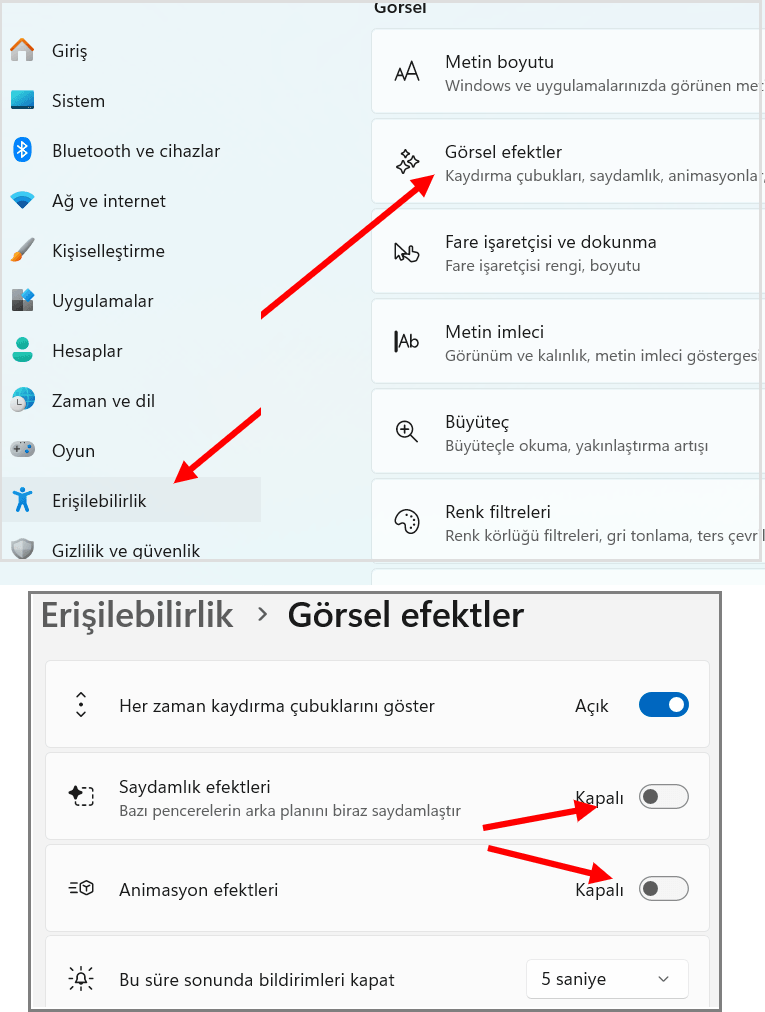
Bu işlemi gerçekleştirmek için:
- Klavyenizden
Windows + Ituşlarına basarak Ayarlar menüsünü açın. - Sol taraftaki menüden Erişilebilirlik sekmesine tıklayın.
- Sağ taraftaki listeden Görsel Efektler bölümüne girin.
- Karşınıza çıkan ekranda Saydamlık efektleri ve Animasyon efektleri seçeneklerinin yanındaki butonları kapalı konuma getirin.
# Gelişmiş Sistem Ayarlarından İnce İşçilik
Sadece modern ayarlar menüsü yeterli değildir. Windows’un derinliklerinde yatan klasik performans seçenekleri tablosunu kullanarak arayüzü çok daha hafif bir yapıya kavuşturabiliriz.
- Klavyenizdeki Windows tuşuna basın ve arama çubuğuna
sysdm.cplyazıp Enter’a basın. - Karşınıza “Sistem Özellikleri” penceresi çıkacaktır. Buradan Gelişmiş sekmesine geçin ve Performans bölümünün altındaki Ayarlar butonuna tıklayın.
- Açılan pencerede Windows, bilgisayarınız için “En iyi olanı Windows seçsin” seçeneğiyle gelir. Siz burada “En iyi performans için ayarla” seçeneğini işaretlemelisiniz. Ancak arayüzün tamamen 1990’lardan kalma bir Windows 98 görünümüne bürünmemesi ve günlük kullanım kalitenizin düşmemesi için şu iki seçeneğin tikini manuel olarak tekrar işaretlemenizi şiddetle tavsiye ederiz:
- Simgeler yerine küçük resimler göster (Bu sayede fotoğraflarınızın önizlemelerini görebilirsiniz).
- Ekran yazı tiplerinin kenarlarını düzelt (Bu seçenek kapatıldığında metinler piksellenmiş ve okuması yorucu bir hale gelir).
- Bu iki istisna dışında kalan tüm gölgelendirme, pencere sürüklerken içeriği gösterme ve menü kaydırma animasyonları devreden çıkacak, sistem kaynaklarınız tamamen kullandığınız ana uygulamalara tahsis edilecektir.
2. Telemetri, Arka Plan Hizmetleri ve “SysMain” Paradoksu
Microsoft, işletim sistemini “Hizmet olarak Windows” felsefesiyle tasarladığı için bilgisayarınızda yaptığınız hemen her tıklama, açtığınız her uygulama ve karşılaştığınız her hata kodu bir veri paketine dönüştürülerek arka planda Microsoft sunucularına gönderilir. Bu işlem “Telemetri” olarak adlandırılır. Telemetri sadece internet bant genişliğinizi tüketmekle kalmaz, aynı zamanda işlemcinizin arka planda sürekli olarak şifreleme ve paket gönderimi yapmasına neden olur.
# Gereksiz Hizmetlerin Devre Dışı Bırakılması
Donanım testlerimizde, aşağıdaki hizmetleri kapattığımızda oyunlardaki anlık işlemci sıçramalarının ciddi oranda azaldığını tespit ettik.
- Bilgisayarınızın arama çubuğuna
services.mscyazarak Hizmetler menüsünü açın. - Her bir hizmete çift tıklayın, “Başlangıç türü“nü “Devre Dışı” olarak seçin ve “Durdur” butonuna basarak işlemi onaylayın:
- Bağlı Kullanıcı Deneyimleri ve Telemetri: Telemetri veri gönderiminin ana damarıdır. Kapatılması sistem performansını doğrudan artırır.
- dmwappushservice: Telemetri verilerini yönlendiren bir diğer push servisidir.
- Windows Search: Eğer dosyalarınızı ararken Windows arama çubuğunu kullanmıyorsanız (örneğin “Everything” gibi daha hafif üçüncü parti uygulamalar kullanıyorsanız), bu hizmeti kapatmak diskinizin sürekli indeksleme yapmasını engeller. Sık arama yapıyorsanız açık bırakabilirsiniz.
- İndirilen Haritalar Yöneticisi: Çevrimdışı haritaları kullanmıyorsanız kapatın.
- Yazdırma Biriktiricisi: Sadece evinize veya bilgisayarınıza bağlı fiziksel bir yazıcı yoksa kapatın. Yazıcınız varsa kesinlikle dokunmayın, aksi takdirde belge yazdıramazsınız.
# SysMain (Superfetch) Gerçeği: SSD Düşmanı Hizmet
Hizmetler menüsündeki en kritik detay SysMain servisidir. Windows Vista döneminde “SuperFetch” adıyla tanıtılan bu teknoloji, yavaş dönen mekanik sabit disklerde (HDD) sık kullandığınız uygulamaların açılış sürelerini hızlandırmak için tasarlanmıştı. Mantığı basitti: İşletim sistemi sizin alışkanlıklarınızı öğrenir ve siz daha Google Chrome’u açmadan önce onu HDD’den okuyup RAM’e yüklerdi.
Ancak 2026 dünyasındayız. Sisteminizde saniyede 3000 MB ile 7000 MB arasında okuma yapabilen bir NVMe SSD varsa, SysMain’in size sağlayacağı hiçbir hız avantajı yoktur. Aksine, SysMain arka planda diskinizi sürekli meşgul ederek gereksiz yere okuma/yazma yapar ve SSD’nizin yazma ömrünü tüketir. Daha da kötüsü, sisteminizin çok değerli olan RAM kapasitesini önbellekleme uğruna işgal eder. Eğer bilgisayarınızda bir SSD bulunuyorsa, Hizmetler menüsünden SysMain’i bulun, başlangıç türünü “Devre Dışı” yapın ve hizmeti derhal durdurun. Sisteminiz derin bir nefes alacaktır.
3. Güç Yönetimi ve İşlemci Çekirdek Dinamikleri
İşletim sisteminin donanımla konuştuğu en önemli dillerden biri ACPI (Gelişmiş Yapılandırma ve Güç Arayüzü) standartlarıdır. Windows 11, hem dizüstü bilgisayarların pil ömrünü uzatmak hem de masaüstü sistemlerde karbon ayak izini düşürmek amacıyla varsayılan olarak “Dengeli” güç planı ile kurulur.
# Core Parking ve C-State Sorunları
Dengeli güç planı, siz bilgisayarda ağır bir işlem yapmadığınız anlarda işlemcinizin frekansını dramatik şekilde aşağı çeker ve kullanmadığınız çekirdekleri “C-States” adı verilen uyku modlarına sokar. Ancak rekabetçi bir oyuna girdiğinizde, farenizi aniden çevirdiğinizde veya ağır bir videoyu render almaya başladığınızda, uyuyan bu çekirdeklerin uyanması ve işlemcinin maksimum saat hızına çıkması milisaniyeler de olsa bir zaman alır. İşte rekabetçi oyunlarda hissettiğiniz o “gecikme” veya “ağırlaşma” hissiyatının bir numaralı sorumlusu bu mikro gecikmelerdir.
# Yüksek ve Nihai Performans Modu
Bu sorunu çözmek için işlemcimizi sürekli tetikte bekletecek güç planlarına geçiş yapmalıyız.
- Başlat menüsüne tıklayın ve Denetim Masası yazarak eski usul kontrol paneline girin.
- Sağ üstteki görüntüleme ölçütünü “Büyük Simgeler” yapın ve Güç Seçeneklerine tıklayın.
- Karşınıza çıkan ekranda “Ek planları göster” okuna tıklayın ve Yüksek Performans modunu seçin.
Bu modu seçtiğinizde, işlemcinizin minimum güç durumu %5 ile %100 arasında çok daha agresif bir ölçeklendirmeye geçecek ve saniyelik frekans düşüşleri engellenecektir.
Windows 11’in özellikle 25H2 gibi güncel sürümlerinde ve Home edisyonlarında, Microsoft bazen “Yüksek Performans” ve “Nihai Performans” planlarını kullanıcılardan gizler. Ancak bu planlar işletim sisteminin kodlarında hala mevcuttur. Sistemin donanım kısıtlamalarını tamamen kaldırıp, maksimum hız aşırtma tepkiselliği almak istiyorsanız şu adımı uygulayın:
- Başlat’a tıklayın,
cmdyazın ve “Komut İstemi”ni Yönetici olarak çalıştır seçeneğiyle açın. - Açılan siyah ekrana şu komutu kopyalayıp yapıştırın ve Enter’a basın:
powercfg -duplicatescheme e9a42b02-d5df-448d-aa00-03f14749eb61 - Bu işlemin ardından Güç Seçenekleri menüsüne tekrar girdiğinizde “Nihai Performans” (Ultimate Performance) modunun eklendiğini göreceksiniz. Bu modu seçin.
| Güç Planı | CPU Frekans Davranışı | PCIe Link State Güç Yönetimi | Kullanım Senaryosu |
| Dengeli | Dinamik (İhtiyaca göre yavaşça artar) | Orta Seviye Güç Tasarrufu | Günlük ofis kullanımı, bataryada çalışan laptoplar. |
| Yüksek Performans | Agresif Hızlanma (Hızlı tepki verir) | Tamamen Kapalı (Performans odaklı) | Oyunlar, render işlemleri, masaüstü bilgisayarlar. |
| Nihai Performans | Sabit Yüksek Frekans (C-State yok sayılır) | Tamamen Kapalı (Sıfır kısıtlama) | Üst düzey profesyonel iş istasyonları, e-sporcular. |
- Güç planını değiştirdikten sonra planın yanındaki “Plan ayarlarını değiştir” > “Gelişmiş güç ayarlarını değiştir” menüsüne girin. Burada PCI Express menüsünü genişletin ve Bağlantı Durumu Güç Yönetimi (Link State Power Management) ayarının “Kapalı” olduğundan kesinlikle emin olun. Bu ayarın kapalı olması, ekran kartınız ile anakartınız arasındaki iletişim darboğazını ortadan kaldırır.
4. RAM Dinamikleri, Standby List ve SSD İlişkisi
Bilgisayarlarımızın kısa süreli hafızası olan RAM, sistemin hızını belirleyen en kritik otobanlardan biridir. Günümüzde web tarayıcılarının (Chrome, Edge vb.) her bir sekmesi kendi başına bağımsız bir işlem olarak çalıştığı için devasa RAM tüketirler. 2026 yılı standartlarında 4GB veya 8GB RAM kapasitesi artık Windows 11 için kesin bir “tıkanma” sebebidir. Chrome’da birkaç sekme açtığınızda sistemin donduğunu hissediyorsanız, RAM’inizi en az 16GB’a (ideal olarak 32GB’a) yükseltmek yapabileceğiniz en mantıklı ve maliyet-etkin donanım hamlesidir
# Standby Memory Takılma Sorunu
Donanımınız ne kadar iyi olursa olsun Windows’un bellek yöneticisinde kronik bir sorun bulunmaktadır. İşletim sistemi, hızlı tepki vermek adına kapattığınız programların verilerini RAM’de “Standby Memory” olarak tutar. Varsayım şudur: “Kullanıcı bu programı tekrar açarsa, diske gitmeyeyim, doğrudan RAM’den hızlıca yükleyeyim.” Teoride harika olan bu mantık, pratikte büyük bir soruna yol açar.
Ağır bir oyuna girdiğinizde (Örneğin Valorant, Elden Ring, Cyberpunk vb.) oyun RAM’den alan talep eder. Windows’un o an Standby Memory’yi boşaltıp oyuna taze alan tahsis etmesi gerekir. Ancak bu tahsis işlemi her zaman milisaniyeler içinde gerçekleşmez. İşte oyunlarda yüksek FPS almanıza rağmen aniden ekranın yarım saniyeliğine donması genelde bu bellek boşaltma gecikmesinden kaynaklanır.
Çözüm için en popüler ve güvenilir kabul edilen yöntemlerden biri EmptyStandbyList.exe kullanımıdır. Bu küçük ve zararsız Microsoft onaylı araç, arka planda birikmiş gereksiz bekleme belleğini tek bir komutla temizler. Kurumsal kurulumlarda bu aracı bilgisayarın kök dizinine atıp, Windows Görev Zamanlayıcı üzerinden “Her 10 dakikada bir en yüksek ayrıcalıklarla çalıştır” şeklinde ayarlıyoruz. Bu sayede siz oyun oynarken arka planda sistem belleğiniz periyodik olarak temizleniyor ve anlık takılmalar tarih oluyor.
# SSD Verimliliği, TRIM ve 25H2 NVMe Kayıt Defteri Ayarı
Bir bilgisayarı mekanik diskten (HDD) katı hal sürücüsüne (SSD) geçirmek, bilgisayarın açılış hızını 2 dakikadan 15 saniyeye düşürür. Ancak bir SSD’nin hızı sonsuz değildir. SSD’ler, verileri hücrelere yazar ve bu hücrelerin bir yazma ömrü vardır. Deneyimlerime ve sektördeki genel geçer mühendislik kurallarına göre, SSD sürücünüzün doluluk oranını asla %85-90’ın üzerine çıkarmamalısınız. Disk kontrolcüsünün arka planda çöp toplama ve TRIM işlemlerini yapabilmesi, veri bloklarını düzenleyebilmesi için daima %15 ile %20 oranında boş alana ihtiyacı vardır. Ağzına kadar dolu bir SSD, mekanik bir HDD’den bile daha yavaş çalışmaya başlar ve işletim sistemini kilitler.
# 25H2 İçin Özel NVMe Hızlandırma Komutu
Microsoft’un Windows 11 25H2 sürümü ve Server 2025 ile birlikte depolama altyapısına devasa bir yenilik getirdiği keşfedilmiştir. Kayıt defterine girilen gizli bir parametre, NVMe sürücülerin saniye başına girdi/çıktı kapasitelerinde %80’e varan devasa bir artış sağlamaktadır. Nvidia mühendislerinden Alexandre Ziebert’in de doğruladığı bu parametre, SSD’nin “Disk Sürücüleri” mantığından çıkarılarak tamamen yeni nesil “Depolama Diskleri” mimarisiyle çalışmasını sağlamaktadır.
Bu ayarı uygulamak için:
- Başlat menüsünden
cmdyazarak Komut İstemi’ni Yönetici Olarak Çalıştırın. - Aşağıdaki komutu eksiksiz bir şekilde kopyalayın, siyah ekrana yapıştırın ve Enter’a basın:
reg add HKEY_LOCAL_MACHINE\SYSTEM\CurrentControlSet\Policies\Microsoft\FeatureManagement\Overrides /v 1176759950 /t REG_DWORD /d 1 /f - Bilgisayarınızı yeniden başlatın.
- Sistem yeniden başladığında, uygulamaların ilk açılış sürelerinde ve ağır dosyaların transferinde sisteminizin ne kadar atikleştiğini fark edeceksiniz. (📌 Bu özellik 24H2’nin son güncellemelerinde ve 25H2 sürümlerinde etkilidir).
# HHibernation Dosyasını Silerek GB’larca Yer Açma
Windows, bilgisayarı hızlı başlatmak adına “Hazırda Beklet” (Hibernation) modunu kullanır. Sistem kapandığında RAM’deki her şey SSD’nin kök dizinindeki hiberfil.sys adlı gizli bir dosyaya yazılır. Eğer bilgisayarınızda 32GB RAM varsa, SSD’nizde 32GB’lık devasa ve gereksiz bir dosya duruyor demektir. Modern NVMe SSD’ler zaten saniyeler içinde açıldığı için bu özelliğe ihtiyaç yoktur.
- Yönetici olarak açtığınız Komut İstemi (CMD) ekranına şu komutu yazın ve Enter’a basın:
powercfg.exe /hibernate off - Bu tek satırlık komut, anında SSD’nizde gigabaytlarca yer açacak ve SSD’nizin yazma ömrünü uzatarak sistem performansına dolaylı yoldan katkı sağlayacaktır.
5. VBS, Memory Integrity ve HAGS
Windows 11, oyuncular için selefi Windows 10’a göre çok daha gelişmiş API’ler (DirectStorage, AutoHDR) barındırsa da güvenlik odaklı yapısı nedeniyle performansı adeta prangalar. Bu prangaların en büyüklerinden biri Sanallaştırma Tabanlı Güvenlik (VBS) ve Memory Integrity özellikleridir.
Microsoft, fidye yazılımlarının işletim sistemi çekirdeğine erişmesini engellemek için işlemci sanallaştırmasını kullanarak izole edilmiş güvenli bir “cep” oluşturur. VBS açık olduğunda, oyundan gelen her bir donanım komutu (örneğin ekran kartına giden bir çizim komutu), bu sanallaştırma katmanından geçmek zorundadır. Bu durum, donanımla yazılım arasına ekstra bir durak ekler.
Bağımsız donanım testleri açıkça göstermektedir ki, VBS’nin kapatılması oyunlarda anında %5 ila %15 arasında FPS artışı sağlamaktadır. Hatta AMD’nin “Ryzen AI 300” serisi (örneğin Ryzen AI 9 HX PRO) veya Intel’in “Core Ultra” (örneğin Core Ultra 7 258V) gibi 2026 model, içerisinde yapay zeka işlemcisi barındıran devasa güçlü çiplerinde bile VBS’nin açık olması render ve oyun performansını ölçülebilir oranda törpülemektedir.
- Windows arama çubuğuna Windows Güvenliği (Windows Security) yazın ve açın.
- Sol menüden Cihaz Güvenliği (Device Security) sekmesine tıklayın.
- “Çekirdek Yalıtımı” (Core Isolation) başlığı altındaki Çekirdek yalıtımı ayrıntılarına tıklayın.
- Bellek Bütünlüğü (Memory Integrity) anahtarını kapalı konuma getirin.
- Ayrıca sistem ayarlarından Windows özelliklerini aç veya kapat menüsüne girerek “Sanal Makine Platformu” tikini de kaldırabilirsiniz. (Not: Eğer Windows Subsystem for Linux (WSL) veya Android uygulamaları (WSA) kullanıyorsanız Sanal Makine Platformunu açık bırakmalısınız, aksi takdirde çalışmazlar). Bilgisayarı yeniden başlattığınızda VBS tamamen kapanmış olacaktır.
# HAGS ile Darboğazı Aşmak
Eski işletim sistemlerinde, ekran kartı belleğinin (VRAM) yönetilmesi ve hangi grafik karesinin ne zaman işleneceğinin sıraya sokulması görevi İşlemciye aitti. Ancak Windows 11 ile tam uyumlu çalışan Donanım Hızlandırmalı GPU Zamanlaması (HAGS) özelliği, bu görevi işlemcinin sırtından alarak doğrudan ekran kartının kendi içindeki özel çipe devreder.
Özellikle işlemcinizin ekran kartınıza yetişemediği senaryolarda HAGS hayat kurtarır. Frame times sürelerini dengeler ve giriş gecikmesini düşürür.
- Ayarlar > Sistem > Monitör > Grafikler sekmesine gidin.
- En üstte yer alan “Varsayılan grafik ayarlarını değiştir” seçeneğine tıklayın.
- Donanım hızlandırmalı GPU zamanlaması ayarını “Açık” konuma getirin ve bilgisayarı yeniden başlatın.
# Oyun İçi İyileştirmeler
Oyun performansınızı baltalayan diğer Microsoft dayatmalarını temizlemek elzemdir:
- Xbox Game Bar ve Arka Plan Kaydı: Windows’un ekranınızı sürekli arka planda kaydetmeye çalışması disk I/O performansını çökertir.
Ayarlar > Oyun > Oyun Çubuğumenüsüne giderek her şeyi kapatın.Ayarlar > Uygulamalar > Yüklü Uygulamalar > Sistem Bileşenlerimenüsünden Game Bar’ın arka planda çalışma iznini “Hiçbir zaman” olarak ayarlayın. - Tam Ekran İyileştirmeleri: CS2, Valorant, Apex Legends gibi rekabetçi oyunların çalıştırılabilir
.exedosyalarına sağ tıklayıp Özellikler’e girin.Uyumluluksekmesinden “Tam ekran iyileştirmelerini devre dışı bırak” kutucuğunu işaretleyin. Bu sayede Windows’un oyun arayüzü üzerine şeffaf bir DWM katmanı çizmesini engeller, doğrudan saf “Exclusive Fullscreen” tepkiselliği alırsınız.
6. Copilot+ ve Windows Recall Optimizasyonu (24H2 – 25H2)
2026 yılı itibarıyla donanım ve yazılım dünyasının en büyük gündem maddesi Yapay Zeka’dır. AMD’nin Ryzen AI 300 serisi ve Intel Core Ultra işlemcileriyle birlikte bilgisayarlarımıza giren donanımsal NPU (Nöral İşlem Birimi), yapay zeka işlemlerini işlemcinin üzerinden alarak mikro-vat seviyesinde enerjiyle çözer. Windows 11 24H2 ve 25H2 sürümleri, tam da bu mimari üzerine inşa edilmiştir. Ancak işletim sistemiyle birlikte gelen Windows Recall ve Copilot+ özellikleri, sistem kaynaklarını adeta sömürmektedir.
Windows Recall, bilgisayar başında geçirdiğiniz her saniyenin fotoğrafını çeken, bu fotoğrafları optik karakter tanıma (OCR) ve doğal dil işleme modelleriyle analiz ederek aranabilir bir veritabanı oluşturan “fotografik hafıza” aracıdır. Sistemin NPU’yu kullanması işlemciyi rahatlatsa da, devasa bir depolama sorunu yaratır.
Recall özelliğinin çalışabilmesi için sistemde en az 256GB SSD ve 50GB boş alan bulunması şarttır. Özellik aktif olduğunda, diskinizin 150 GB’a kadar olan kısmını kendi veritabanı için rezerve edebilir. Her saniye diske yeni fotoğraflar yazılması ve silinmesi, SSD’nizin sağlığını korkunç bir hızla tüketir ve arka planda sürekli bir disk okuma/yazma (I/O) kuyruğu oluşturarak işletim sistemini hantallaştırır. Microsoft bile “AI Overload” eleştirileri nedeniyle bu entegrasyonları kısmak zorunda kalmıştır. Performans ve gizlilik arayan bir kullanıcıysanız, Recall’u sisteminizden derhal söküp atmalısınız.
Sisteminizde bu gereksiz disk yazma işlemlerini durdurmak için üç aşamalı bir temizlik yapmalısınız:
- Aşama 1: Verileri Sıfırlamak ve Snapshots’ı Kapatma:
Ayarlar > Gizlilik ve güvenlik > Recall ve snapshotsmenüsüne girin.- “Snapshots kaydet” anahtarını “Kapalı” konuma getirin.
- Aşağıdaki “Gelişmiş ayarlar” bölümüne tıklayın.
- Açılan ekranda Recall’u Sıfırla butonuna tıklayın ve işlemi onaylayın.
- Diskteki eski çöpleri temizlemek için “Snapshots sil” menüsünden “Tümünü Sil” butonuna basın.
- Aşama 2: Sistemi Kökünden Temizleme: Sadece kapatmak yetmez, arka plan servislerini işletim sisteminden tamamen koparmak performansı asıl artıracak adımdır.
- Başlat menüsüne “Windows özelliklerini aç veya kapat” yazıp enter’a basın.
- Listede aşağı kaydırın ve Recall seçeneğini bulun. Yanındaki tik işaretini kaldırın.
- Tamam’a tıklayın ve sistemin özelliği kaldırmasını bekleyip bilgisayarınızı yeniden başlatın.
- Eğer bir BT yöneticisiyseniz, şirket bilgisayarlarındaki Recall’u kaldırmak için PowerShell’i yönetici olarak çalıştırıp şu komutu verebilirsiniz:
Disable-WindowsOptionalFeature -Online -FeatureName "Recall" -Remove. Bu işlem Recall kalıntılarını sistemden tamamen siler.
7. Windows Debloat: Orijinalliği Bozmadan Sistemi Arındırma
“Bloatware”, yani bilgisayarınızla birlikte gelen ancak kullanmadığınız, arka planda RAM tüketen sponsorlu yazılımlardır. Denetim Masası üzerinden kullanmadığınız OneDrive, Skype, Paint3D, “Get Office” gibi programları sağ tıklayıp “Kaldır” diyerek temizlemek ilk ve en güvenli adımdır. Ancak işin bir de profesyonel tarafı olan “Debloat” scriptleri vardır. Sektörde ve Reddit forumlarında sürekli tartışılan bu araçlar, tek tıklamayla sistemdeki tüm telemetriyi, sponsorlu uygulamaları ve gereksiz bileşenleri siler. Burada çok ama çok dikkatli olmalısınız.
# Tehlikeli Scriptler ve Win11Debloat Çözümü
PCMag ve uzman test ekiplerinin incelemelerine göre, “Tiny11 Core Builder” gibi çok agresif debloat araçları işletim sisteminin belkemiğini kırabilir. Bu tarz scriptler Windows Update bileşenlerini bozar, sistem güvenliğini tehlikeye atar ve durduk yere Mavi Ekran (BSOD) hatalarına yol açar. Yüzde iki performans artışı uğruna sistemin kararlılığını bozmak asla kabul edilemez.
Sisteminizin stabilizasyonunu bozmadan güvenle kullanabileceğiniz, açık kaynak kodlu ve şeffaf yapısıyla öne çıkan araç Raphire tarafından geliştirilen Win11Debloat scriptidir. Bing web aramalarını Başlat menüsünden söküp atan, telemetriyi kesen ve Copilot izlerini silen bu araç, profesyonellerin bir numaralı tercihidir.
Win11Debloat Nasıl Kullanılır?
- Klavyeden Windows tuşuna basın,
PowerShellyazın ve üzerine sağ tıklayıp Yönetici olarak çalıştırın. - İşletim sisteminin script çalıştırma izinlerini geçici olarak serbest bırakmak için komut satırına şu komutu yapıştırın:
& ([scriptblock]::Create((irm "https://debloat.raphi.re/"))) - Enter’a bastığınızda araç otomatik olarak en güncel sürümü indirecek ve karşınıza kullanıcı dostu bir grafik arayüz (GUI) çıkaracaktır.
- Ekranda size hangi uygulamaları kaldırmak istediğinizi tek tek soracaktır. “Varsayılan modu kullan” diyerek güvenli bir arındırma yapabilir veya “Gelişmiş” menüden ince ayar çekebilirsiniz. Script işini bitirdiğinde sistemde hiçbir kalıntı bırakmadan kendisini imha eder.
8. Kayıt Defteri İnce Ayarlar
Windows 11’in Başlat menüsü ve sağ tık (Context Menu) tasarımı, sadelik uğruna işlevselliği kurban etmiştir. Herhangi bir dosyaya sağ tıkladığınızda kopyala, kes, yapıştır veya 7-Zip ile çıkar gibi seçenekleri görebilmek için ekstra olarak “Diğer seçenekleri göster” veya Shift + F10 kısayolunu kullanmak zorunda kalırsınız. Bu durum iş akışınızı yavaşlatır.
Kayıt Defteri üzerinden küçük bir müdahale ile eski ve hızlı Windows 10 sağ tık menüsünü tamamen geri getirebiliriz:
- Windows arama çubuğuna
cmdyazın ve Komut İstemi’ni Yönetici olarak çalıştırın. - Açılan siyah ekrana şu komutu eksiksiz kopyalayıp yapıştırın:
reg.exe add "HKCU\Software\Classes\CLSID\{86ca1aa0-34aa-4e8b-a509-50c905bae2a2}\InprocServer32" /f /ve - İşlem başarılı uyarısını gördükten sonra Dosya Gezgini’ni (Explorer) yeniden başlatmak için şu komutu girin:
taskkill /f /im explorer.exe & start explorer.exe
Bu dakikadan itibaren dosyalarınıza sağ tıkladığınızda hiçbir gecikme yaşanmadan, tüm seçeneklerin anında listelendiği geleneksel menüye kavuşmuş olacaksınız.
9. Başlangıç Uygulamaları
Bilgisayarınızın güç tuşuna bastığınız an ile masaüstünün kullanıma hazır hale geldiği an arasındaki süreyi belirleyen en büyük etken, başlangıç uygulamalarıdır. Sistem açıldığında Discord, Steam, Spotify, OneDrive, Vanguard, RGB aydınlatma yazılımları (Corsair iCUE, Razer Synapse) ve anakartınızın yardımcı programları (Lenovo Vantage, Asus Armoury Crate) aynı anda uyanmaya çalışır. Bu kaotik uyanma evresi hem işlemciyi %100 kullanıma sabitler hem de RAM’den gigabaytlarca alan çalar.
- Görev Yöneticisini (
Ctrl + Shift + Esc) açın ve sol menüden Başlangıç Uygulamaları sekmesine gidin. Listede gördüğünüz ve bilgisayar açılır açılmaz gözünüzün önünde olmasına ihtiyaç duymadığınız her şeye sağ tıklayıp Devre Dışı Bırak deyin.- Kesinlikle Kapatmayın: Windows Defender, Realtek High Definition Audio (Ses sürücüsü), Nvidia / AMD / Intel Denetim Masası hizmetleri ve kullanıyorsanız donanımsal fare/klavye sürücüleri.
- Acımasızca Kapatın: Skype, Spotify, Steam, Epic Games (sadece oyun oynayacağınız zaman siz tıklayıp açın), OneDrive (eğer bulut yedekleme kullanmıyorsanız) ve gereksiz yazıcı durum monitörleri.
Ayrıca Windows’un sistem başlangıcında birden fazla çekirdeği aktif kullanması için:
- Başlat menüsüne
msconfigyazın ve Sistem Yapılandırmasını açın. - Önyükleme (Boot) sekmesine gelin ve Gelişmiş Seçenekler butonuna tıklayın.
- İşlemci sayısı kutucuğunu işaretleyin ve altındaki menüden açabileceğiniz en yüksek rakamı (örneğin 8, 12 veya 16) seçin.
- Tamam deyip uygulayarak çıkın ve bilgisayarınızı yeniden başlatın. Boot sürecinde gözle görülür bir hızlanma olacaktır.
10. Ağ Gecikmesi ve Bağdaştırıcı Optimizasyonu
Genellikle FPS artırmaya odaklanırken işin ağ (network) boyutunu atlarız. Özellikle Valorant, Counter-Strike 2 veya League of Legends gibi milisaniyelerin maç kazandırdığı rekabetçi çevrimiçi oyunlarda “ping” değerini veya paket kaybını düşürmek, iyi bir işlemciye sahip olmak kadar önemlidir. Windows 11, dizüstü bilgisayarların pilden tasarruf etmesi için ethernet bağdaştırıcılarına bazı uyku modları uygular.
Bu engelleri aşmak için:
- Başlat menüsüne sağ tıklayın ve Aygıt Yöneticisini (Device Manager) açın.
- Ağ bağdaştırıcıları (Network adapters) sekmesini genişletin. Ethernet veya Wi-Fi donanımınıza (örneğin Realtek PCIe GbE Family Controller veya Intel Wi-Fi 6E) sağ tıklayıp Özellikler (Properties) menüsüne girin.
- Gelişmiş (Advanced) sekmesine gelin ve aşağıdaki parametreleri kapatın:
- Energy Efficient Ethernet: Kapalı (
Off/Disabled) yapın. Bu özellik ağ trafiği azaldığında ethernet portuna giden gücü kısar, oyunda aniden veri geldiğinde uyanması ms cinsinden gecikme yaratır. - Interrupt Moderation: Kapalı (
Off/Disabled) yapın. İşlemcinin yorulmasını engellemek için gelen ağ paketlerini gruplayıp topluca işlemciye yollar. Kapattığınızda ise her paket “anında” işlenmek üzere işlemciye yollanır, bu da oyun içi giriş gecikmenizi ve pinginizi milisaniyeler bazında düşürür. - Hız ve İkili: Eğer Gigabit (1000 Mbps) internet altyapınız ve kablonuz varsa, bunu Auto yerine doğrudan “1.0 Gbps Tam İkili” seçeneğine manuel olarak sabitleyin.
- Energy Efficient Ethernet: Kapalı (
Ayrıca oyun oynarken arka planda “Windows Güncelleştirmeleri Dağıtım İyileştirmesi”nin açık olması bant genişliğinizi sömürür. Ayarlar > Windows Update > Gelişmiş seçenekler > Teslim İyileştirme kısmına girin ve Diğer bilgisayarlardan indirmelere izin ver seçeneğini tamamen kapatın.
Gördüğünüz gibi, Windows 11 hızlandırma süreci sadece birkaç tıklamadan ibaret değil; işletim sisteminin donanımınızla kurduğu ilişkiyi anlamaktan geçiyor. Gereksiz yapay zeka yüklerini sırtınızdan atmak, sanallaştırma güvenliğini oyunlarda devre dışı bırakmak, güç profillerinizi ve başlangıç uygulamalarınızı terbiye etmek, bilgisayarınızı mağazadan yeni aldığınız o ilk günkü agresif hızına geri kavuşturacaktır.
Sıkça Sorulan Sorular
1. Bilgisayara format atmak sistemi gerçekten hızlandırır mı?
Evet, temiz kurulum (format) bilgisayarı kesinlikle hızlandırır. Zamanla Windows kayıt defterinde biriken çöp anahtarlar, program kalıntıları, eski sürücü çakışmaları ve farkında olmadan yüklediğiniz kötü amaçlı veya reklam destekli yazılımlar sistemi hantallaştırır. Format atmak, donanımınıza nefes aldırır. Ancak format atmak oldukça zahmetli, saatler süren ve verilerin yedeklenmesini gerektiren bir işlemdir. Eğer bu makalede anlattığım Debloat scriptlerini kullanır, gereksiz hizmetleri kapatır (telemetry, sysmain) ve EmptyStandbyList ile periyodik RAM temizliği yaparsanız, bilgisayarınız formatlanmışçasasına yüksek bir performansla çalışmaya devam edecektir. Her ufak yavaşlamada format atmak yerine sistemi “optimize etmek” asıl çözümdür.
2. Masaüstündeki dosyalar ve simgeler bilgisayarı yavaşlatır mı?
Bu, yıllardır süregelen ama doğruluğu kesin olan bir gerçektir; evet, yavaşlatır. İşletim sisteminin grafik motoru (DWM.exe), masaüstünüzde bulunan her bir simgeyi, dosya önizlemesini ve klasörü belleğe yüklemek zorundadır. Özellikle 8GB gibi düşük bellek kapasitesine sahip sistemlerde, masaüstünün ağzına kadar dosya dolu olması açılış süresini uzatır ve sistemin ilk tepki verme süresini olumsuz etkiler. Düzenli bir bilgisayar kullanıcısı olun. Tüm masaüstü simgelerinizi “Arşiv” veya “Kısayollar” isimli tek bir klasörde toplamak, görsel yükü hafifleterek sisteminizin açılış hızına anında katkı sağlayacaktır.
3. RAM yükseltmek bilgisayarı hızlandırır mı, FPS artırır mı?
Bilgisayarınızın performansını belirleyen ana unsurlardan biri kesinlikle RAM kapasitesidir. Eğer sisteminizde 4GB veya 8GB RAM bulunuyorsa ve arka planda Spotify, Discord, Chrome sekmeleri açıkken bir de oyun oynamaya çalışıyorsanız sisteminiz %100 darboğaza girer. RAM dolduğunda, Windows çaresizce verileri çok yavaş olan depolama sürücünüze (SSD veya HDD) disk belleği olarak yazmaya başlar; bu da o çok nefret ettiğiniz anlık takılmalara, donmalara ve ses bozulmalarına neden olur. RAM’i çift kanal olarak 16GB veya 32GB’a çıkarmak, günümüz koşullarında bilgisayara yapabileceğiniz en mantıklı, en ucuz ve performansa en çok etki eden donanım iyileştirmesidir. Oyunlardaki %1 düşük (1% low) FPS değerlerinizi şaşırtıcı şekilde yukarı çeker.
4. Mekanik HDD yerine SSD takmak ne kadar fark eder?
Bu sorunun cevabını çok net bir teknik veriyle özetleyebiliriz: Eğer bilgisayarınızda hala eski tip bir HDD kullanıyorsanız ve Windows 11 kurduysanız, bilgisayarınız tam anlamıyla “kağnı hızındadır”. Geleneksel diskler saniyede ortalama 100 MB veri okurken, mekanik kafaların dönmesi milisaniyelerce vakit alır. Windows 11 ise saniyede binlerce küçük dosyaya erişim sağlayan bir yapay zeka ve telemetri canavarıdır. Sisteme ortalama bir SATA veya NVMe SSD takmak, bilgisayarın Windows yükleme ekranından masaüstüne gelme süresini 2 dakikadan sadece 15 saniyeye kadar düşürür. Üstelik Chrome’un açılması, dosyaların kopyalanması ve oyunların yüklenme ekranları anlık olarak gerçekleşir.
5. Windows 11 25H2 güncellemesi sonrası mikro takılmalar neden oluyor?
Özellikle 24H2’nin son dönemleri ve 25H2 sürümüyle birlikte yapay zeka çekirdeklerine (NPU) entegre edilen yoğun özellikler, işletim sisteminin zamanlayıcısını zorlamaktadır. Bazı sistemlerde, pencereleri sürüklerken veya Valorant gibi oyunlarda her 10 saniyede bir işlemci sıçraması yaşanmaktadır. Bu mikro takılmaların ana sorumlusu genellikle AMD sistemlerde “fTPM” (Yazılım tabanlı Güvenilir Platform Modülü) ve arka plandaki C-State geçişleridir. Sorunu çözmek için anakart üreticinizin web sitesine girerek en güncel BIOS sürümünü yüklemeli, en güncel yonga seti sürücülerini kurmalı ve gerekiyorsa BIOS üzerinden “Global C-State Control” ayarını kapatmalısınız. Ayrıca yazımızda bahsettiğimiz “Nihai Performans” güç modunu kullanmak, frekans düşüşlerini engelleyerek bu takılmaları sıfıra indirecektir.
6. Disk temizleme işlemini ne sıklıkla yapmalıyım?
İşletim sistemi güncellemeleri, internet tarayıcılarının önbelleği ve geçici yükleme dosyaları zamanla SSD’nizde gigabaytlarca yer kaplar. Disk doluluk oranı %85’i aştığında SSD’nizin yazma hızı yarı yarıya düşer. Ayda en az bir kez klavyenizden “Windows tuşu”na basıp Disk Temizleme uygulamasını çalıştırmalı, ardından “Sistem dosyalarını temizle” butonuna tıklayarak eski Windows Update kalıntılarını işaretleyip silmelisiniz. Ayrıca Windows + R ile Çalıştır ekranını açarak sırasıyla temp, %temp% ve prefetch klasörlerine girip içerideki tüm dosyaları Shift + Delete ile kalıcı olarak silmek, diskinizi rahatlatacak pratik ve hayati bir alışkanlıktır. Sisteme herhangi bir zarar vermez.