WordPress dünyasının en popüler iletişim formu eklentisi olan Contact Form 7, milyonlarca site sahibinin tercihi olmaya devam ediyor. Bu rehberde, Contact Form 7’nin kurulumundan gelişmiş ayarlarına, spam korumasından özelleştirme seçeneklerine kadar bilmeniz gereken her şeyi adım adım ele alacağız.
Contact Form 7, WordPress için geliştirilen ücretsiz ve açık kaynak kodlu bir iletişim formu eklentisidir. 2007 yılından bu yana aktif olarak geliştirilen bu eklenti, esnekliği, hafif yapısı ve geniş özelleştirme seçenekleri sayesinde küçük bloglardan kurumsal sitelere kadar geniş bir kullanıcı kitlesine hitap ediyor. Güncel istatistiklere göre 5 milyondan fazla aktif kurulumu bulunan Contact Form 7, WordPress ekosisteminin vazgeçilmez araçlarından biri haline gelmiştir.
Contact Form 7 Kurulumu: Adım Adım
Contact Form 7’yi sitenize kurmak oldukça basit bir işlemdir ancak doğru adımları takip etmek, ileride karşılaşabileceğiniz sorunları önlemenize yardımcı olur. Contact form 7 eklentisinin kurulumu oldukça kolaydır ve WordPress yönetici panelinden birkaç tıklama ile halledilebilir:
- WordPress Yönetici Panelinize Giriş Yapın.
- “Eklentiler” > “Yeni Ekle” bölümüne gidin.
- Sağ üstteki arama çubuğuna Contact Form 7 yazın.
- “Şimdi Yükle” butonuna tıklayın.
- Yükleme tamamlandıktan sonra “Etkinleştir” butonuna basın.
Eklenti etkinleştirildiğinde, WordPress yönetici panelinizde “İletişim” adlı yeni bir menü belirecektir. Bu menünün altında şu seçenekleri göreceksiniz:
- İletişim Formları: Mevcut tüm iletişim formlarınızı buradan görüntüleyebilir ve düzenleyebilirsiniz.
- Yeni Ekle: Yeni bir iletişim formu oluşturmak için bu bölüme girin.
- Bütünleştirme (Entegrasyon): reCAPTCHA, Constant Contact ve Sendinblue gibi harici servislerle entegrasyon sağlar.
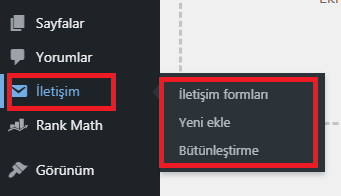
- Tüm formlarınızı “İletişim Formları” bölümünden görüntüleyebilirsiniz.
- Yeni bir form oluşturmak için “Yeni Ekle” ye gidin.
- Entegrasyon bölümü, Constant Contact, reCAPTCHA ve Sendinblue’dan harici API’lere bağlanmanıza olanak tanır.
Eklenti, başlangıç olarak basit bir örnek iletişim formu sunar. Ancak, sitenizin ihtiyacına göre bu formu özelleştirebilir ya da sıfırdan bir form oluşturabilirsiniz.
İlk Formunuzu Oluşturma: Temel Form Yapısı ve Alanlar
Contact Form 7 ile form oluşturma süreci oldukça sezgisel olsa da, sistemin mantığını anlamak size çok daha esnek ve güçlü formlar oluşturma imkanı verir. Her form temel olarak dört ana bileşenden oluşur: form alanları (input fields), mail şablonu, mesajlar ve ek ayarlar. Bu bölümde, standart bir iletişim formu oluşturarak sistemin temellerini kavrayacağız.
- Yeni Form Oluşturma– İletişim menüsünden “
Yeni Ekle” seçeneğine tıklayın ve formunuza açıklayıcı bir isim verin. - Form Alanlarını Düzenleme– Form sekmesinde, ihtiyacınız olan alanları eklemek için üstteki butonları kullanın.
- Mail Ayarlarını Yapılandırma– Mail sekmesinde, formdan gelen mesajların nereye ve nasıl gönderileceğini belirleyin.
- Mesajları Özelleştirme– Mesajlar sekmesinde, kullanıcılara gösterilecek geri bildirim metinlerini düzenleyin.
- Formu Sayfaya Yerleştirme– Oluşturulan shortcode’u kopyalayıp istediğiniz sayfa veya yazıya yapıştırın.
# Form Alanı Türleri ve Kullanım Senaryoları
Contact Form 7, farklı veri toplama ihtiyaçlarınız için çeşitli alan türleri sunar. Her alan türünün kendine özgü parametreleri ve kullanım alanları vardır:

| Alan Türü | Kullanım Amacı | Özel Parametreler |
|---|---|---|
| Text / Email | Kısa metin girişleri, e-posta adresleri | placeholder, maxlength, minlength |
| Tel / URL | Telefon numarası, web sitesi adresi | Otomatik doğrulama, özel format kontrolü |
| Textarea | Uzun metin girişleri, mesaj içeriği | rows (satır sayısı), cols (kolon genişliği) |
| Dropdown / Checkbox | Çoktan seçmeli sorular, tercihler | multiple (çoklu seçim), default (varsayılan) |
| File Upload | Belge, resim veya dosya yükleme | file size limit, allowed file types |
| Date / Number | Tarih seçimi, sayısal değerler | min, max, step değerleri |
# Posta Şablonu Yapılandırması: E-postaları Doğru Ayarlama
Contact Form 7’nin en kritik bileşenlerinden biri mail şablonudur. Form doldurulup gönderildiğinde, bu şablon sayesinde bilgiler e-posta olarak size iletilir. Ancak birçok kullanıcı, mail ayarlarını doğru yapılandırmadığı için formdan gelen mesajları alamaz veya mesajlar spam klasörüne düşer. Bu bölümde, mail şablonunu profesyonel bir şekilde nasıl ayarlayacağınızı ve yaygın sorunları nasıl önleyeceğinizi öğreneceksiniz.

- Posta Sekmesi: Burada, form gönderildiğinde hangi e-posta adresine iletileceğini belirleyebilirsiniz.
- Kime: Site yöneticisinin e-posta adresi varsayılan olarak atanır, ancak buraya farklı bir adres de yazabilirsiniz.
- Kimden: E-postanın kimden geldiğini gösterir. Burada mutlaka kendi domain’inizle biten bir e-posta kullanmalısınız.
- Konu: E-posta başlığı. Form etiketlerini kullanarak dinamik konular oluşturabilirsiniz.
- Ek başlıklar: Reply-To adresi ve CC/BCC ayarları için kullanılır.
- Mesaj Gövdesi: E-postanın içeriği. Tüm form alanlarını burada gösterebilirsiniz.
- Eğer form üzerinden dosya gönderimini aktifleştirdiyseniz, Dosya Eki alanına
[your-file]etiketi ekleyerek dosyanın e-posta ile gönderilmesini sağlayabilirsiniz.
# Mesajlar ve Ek Ayarlar Yapılandırması

- # Mesajlar Sekmesi (Geri Bildirim Mesajlarını Özelleştirme): Bu bölüm, kullanıcıların formu gönderirken karşılaşabileceği mesajları özelleştirmenizi sağlar. Örneğin:
- “Mesajınız başarıyla gönderildi. Teşekkür ederiz!”
- “Lütfen tüm zorunlu alanları doldurun.”
- “Form gönderimi başarısız oldu. Lütfen daha sonra tekrar deneyin.”
- # Ek Ayarlar: Gelişmiş özellikler eklemek için kullanılır. Örneğin:
- Sadece kayıtlı kullanıcıların formu doldurmasına izin vermek için:
subscribers_only: true - Spam koruması eklemek için:
akismet: true
- Sadece kayıtlı kullanıcıların formu doldurmasına izin vermek için:
Tüm ayarları tamamladıktan sonra kaydet düğmesine tıklayın. Temel olarak, yukarıdaki tüm adımlar tek seferlik kurulumdur ve her seferinde şablonları düzenlemeden aynı kurulumu kullanarak yeni formlar oluşturabilirsiniz. Bununla birlikte, her form için farklı alanlar ve şablonlar da kullanabilirsiniz.
Formu oluşturduktan sonra sitenize eklemek için aşağıdaki adımları takip edebilirsiniz:
- “İletişim” > “İletişim Formları” bölümüne gidin.
- Kullandığınız formun kısa kodunu (örneğin:
Hata: İletişim formu bulunamadı.
- “Sayfalar” > “Yeni Ekle” yolunu izleyerek yeni bir iletişim sayfası oluşturun veya mevcut sayfanızı düzenleyin.
- Sayfanın içeriğine kısa kodu yapıştırın.
- Kaydet ve Yayınla butonuna tıklayın.
Eğer Gutenberg editörünü kullanıyorsanız:
- Sayfa düzenleyicide “+” ikonuna tıklayın.
- Contact Form 7 bloğunu seçin.
- Açılan menüden eklemek istediğiniz formu seçin.
Formun sorunsuz çalıştığından emin olmak için:
- Formu içeren sayfayı açın.
- Örnek bir mesaj göndererek tüm alanların düzgün çalıştığını kontrol edin.
- Gönderilen e-postaların ulaştığını doğrulayın.
- Formda hata alırsanız, WordPress hata günlüklerini kontrol edin veya eklentiyi tekrar yapılandırın.
Mail Gönderim Sorunları ve Çözümleri
WordPress sitelerde en yaygın sorunlardan biri, formların gönderilmesine rağmen e-postaların gelmemesidir. Bu durum genellikle sunucu yapılandırması veya yanlış mail ayarlarından kaynaklanır:
- Gönderen Adresi Hatası– Gönderen alanında mutlaka sitenizle aynı domain’e sahip bir e-posta adresi kullanın. Örneğin, siteniz orneksite.com ise, gönderen adresi noreply@orneksite.com olmalıdır. Gmail, Yahoo gibi üçüncü parti e-posta adresleri kullanmayın çünkü çoğu sunucu bu mesajları spam olarak işaretler.
- SMTP Eklentisi Kullanımı– WordPress’in varsayılan wp_mail() fonksiyonu her sunucuda düzgün çalışmayabilir. WP Mail SMTP, Post SMTP veya Easy WP SMTP gibi eklentiler kullanarak mail gönderimini daha güvenilir hale getirebilirsiniz. Bu eklentiler, Gmail, SendGrid, Mailgun gibi profesyonel mail servislerini kullanmanıza olanak tanır.
- SPF ve DKIM Kayıtları– Domain’iniz için SPF ve DKIM kayıtlarını doğru yapılandırmak, e-postalarınızın spam klasörüne düşme riskini önemli ölçüde azaltır. Bu ayarları domain sağlayıcınızın DNS yönetim panelinden yapabilir veya hosting firmanızdan destek alabilirsiniz.
📌 Mail ayarlarınızı yaptıktan sonra mutlaka test edin! Farklı e-posta sağlayıcılarından (Gmail, Outlook, Yandex vb.) deneme mesajları gönderin ve mesajların gelip gelmediğini, spam klasörüne düşüp düşmediğini kontrol edin. Ayrıca, e-posta başlıklarının düzgün göründüğünden ve tüm form verilerinin eksiksiz iletildiğinden emin olun.
Spam Koruması ve Güvenlik Önlemleri
İletişim formları, spam botlar ve kötü niyetli kullanıcılar için birincil hedeflerden biridir. Korumasız bir form, günde yüzlerce spam mesaj almanıza ve sunucu kaynaklarınızın gereksiz yere tüketilmesine neden olabilir. Contact Form 7, çeşitli spam koruma yöntemlerini destekler ve doğru yapılandırıldığında formlarınızı etkili bir şekilde koruyabilirsiniz.
- reCAPTCHA Entegrasyonu– Google’ın güçlü reCAPTCHA sistemi, en etkili spam koruma yöntemlerinden biridir.
- Honeypot Tekniği– Botları yakalamak için görünmez tuzak alanları kullanarak sessiz koruma sağlar.
- Quiz Alanları– Basit matematik soruları veya mantık testleriyle bot trafiğini filtreler.
# Google reCAPTCHA v3 Kurulumu ve Yapılandırması
reCAPTCHA v3, kullanıcı etkileşimi gerektirmeyen (checkbox yok) ve arka planda çalışan en modern spam koruma sistemidir. Her form gönderimini 0.0 (bot) ile 1.0 (insan) arasında bir skorla değerlendirir ve şüpheli aktiviteleri otomatik olarak engeller.
- Google reCAPTCHA Admin Console’a gidin (https://www.google.com/recaptcha/admin), yeni site kaydı oluşturun, reCAPTCHA v3 seçin ve domain’inizi ekleyin. Site Key ve Secret Key değerlerini kopyalayın.
- WordPress yönetim panelinde İletişim > Entegrasyon’a gidin. reCAPTCHA bölümünde “Entegrasyon Ayarla” butonuna tıklayın ve aldığınız Site Key ile Secret Key değerlerini yapıştırın.
- Form düzenleyicide istediğiniz yere reCAPTCHA etiketi ekleyin. Kod otomatik olarak oluşturulur: [recaptcha]. Bu, formdaki tüm gönderimler için reCAPTCHA doğrulaması etkinleştirir.
⚠️ reCAPTCHA v3, tüm sayfalara otomatik olarak script yükler ve bu sayfa hızını olumsuz etkileyebilir. Sadece formu içeren sayfalarda reCAPTCHA’nın yüklenmesini sağlamak için “wpcf7_recaptcha_enqueue_scripts” hook’unu kullanabilir veya özel eklentiler kullanabilirsiniz. Ayrıca, reCAPTCHA badge’ini gizlemek isterseniz, gizlilik politikanızda reCAPTCHA kullandığınızı belirtmelisiniz.
Gelişmiş Özellikler: Koşullu Mantık ve Dinamik Form Alanları
Temel iletişim formlarının ötesine geçmek isteyenler için Contact Form 7, çeşitli eklentiler ve özel kodlarla gelişmiş işlevsellik sunar. Koşullu mantık, dosya yüklemeleri, otomatik yanıtlar ve üçüncü parti entegrasyonlar gibi özellikler, formlarınızı güçlü veri toplama araçlarına dönüştürür.
# Conditional Fields (Koşullu Alanlar) Eklentisi
Conditional Fields for Contact Form 7 eklentisi, kullanıcının önceki seçimlerine göre form alanlarının görünüp görünmemesini sağlar. Bu özellik, karmaşık formları basitleştirir ve kullanıcı deneyimini önemli ölçüde iyileştirir.
- Kullanıcı bir dropdown menüden veya radio butondan seçim yapar.
- Seçime bağlı olarak ilgili form alanları dinamik olarak gösterilir.
- Sadece görünür alanların verileri form ile birlikte gönderilir.
- Kullanım Senaryoları:
- Destek Talep Formu: Sorun türüne göre farklı detay alanları gösterme
- Ürün Sipariş Formu: Seçilen ürüne göre ek özellik seçenekleri sunma
- Etkinlik Kayıt Formu: Katılımcı sayısına göre ek kişi bilgi alanları ekleme
- İş Başvuru Formu: Pozisyona göre özel soru setleri gösterme
- Rezervasyon Formu: Tarih ve saat seçimine göre uygun seçenekleri dinamik listeleme.
- Conditional Fields Kurulumu:
- WordPress eklenti deposundan “Conditional Fields for Contact Form 7” ı kurun ve aktifleştirin.
- Form düzenleyicide koşullu gösterilecek alanları bir [group] etiketi içine alın.
- Aşağıdaki “Conditional Fields” sekmesinde kuralları tanımlayın.
- Hangi alan hangi değere sahip olduğunda gösterileceğini belirleyin.
- AND/OR mantığıyla birden fazla koşul oluşturabilirsiniz.
# Dosya Yükleme ve Yönetimi
Contact Form 7, varsayılan olarak dosya yükleme özelliğini destekler ancak güvenlik nedeniyle bazı kısıtlamalar gereklidir:
- İzin Verilen Dosya Türleri– Sadece güvenli dosya formatlarını kabul edin: jpg, png, pdf, doc, docx. Tehlikeli uzantıları (exe, php, js) mutlaka engelleyin.
- Dosya Boyutu Sınırı– Maksimum yükleme boyutunu belirleyin (örn: 5MB). Büyük dosyalar sunucu kaynaklarını tüketir ve yükleme hatalarına neden olabilir.
- Depolama Çözümleri– Yüklenen dosyaları WordPress media library’ye kaydetmek veya Dropbox, Google Drive gibi cloud servislerine otomatik yüklemek için eklentiler kullanın.
⚠️ Dosya yükleme özelliğini aktifleştirdiğinizde, mutlaka dosya türü ve boyut kısıtlamaları uygulayın. Ayrıca, sunucunuzun upload_max_filesize ve post_max_size PHP ayarlarının yeterli olduğundan emin olun. Yüklenen dosyaların isimlerini otomatik olarak sanitize eden ve zararlı kodları temizleyen ek güvenlik eklentileri kullanmayı düşünün.
Üçüncü Parti Entegrasyonlar
Contact Form 7’nin gerçek gücü, diğer araçlarla entegrasyonunda ortaya çıkar. Formdan toplanan verileri otomatik olarak CRM sistemlerinize, e-posta pazarlama platformlarınıza veya proje yönetim araçlarınıza aktarabilirsiniz. Bu entegrasyonlar, manuel veri girişini ortadan kaldırır ve iş akışlarınızı otomatikleştirir.
- Mailchimp Entegrasyonu– Form dolduran kullanıcıları otomatik olarak Mailchimp listelerinize ekleyin. “MC4WP: Mailchimp for WordPress” veya “CF7 to Mailchimp” eklentileri ile kolay entegrasyon sağlayın. Segmentasyon ve etiketleme özelliklerini kullanarak hedefli kampanyalar oluşturun.
- Google Sheets Bağlantısı– “CF7 to Google Sheets” eklentisi ile form verilerini otomatik olarak Google Sheets’e aktarın. Gerçek zamanlı veri görselleştirme, raporlama ve takım üyeleriyle paylaşım için idealdir. API anahtarı gerektirmez, basit OAuth bağlantısı yeterlidir.
- Zapier ve Webhook’lar– Zapier entegrasyonu ile 5000+ uygulamaya bağlanın. Slack bildirimleri, Trello kartları, Airtable kayıtları ve daha fazlası için özel otomasyonlar oluşturun. Webhook özelliğiyle kendi özel entegrasyonlarınızı geliştirebilirsiniz.
- CRM Sistemleri (Salesforce, HubSpot)– Potansiyel müşteri verilerini otomatik olarak CRM’inize aktarın. “Salesforce Web-to-Lead for Contact Form 7” veya HubSpot entegrasyon eklentileri kullanarak satış hunisini otomatikleştirin ve lead takibini kolaylaştırın.
Formlarınızın başarısını ölçmek ve iyileştirmek için Google Analytics 4 gibi analitik araçlarını entegre etmeyi unutmayın. Form gönderimlerini “event” olarak takip ederek, hangi kaynaklardan gelen ziyaretçilerin daha fazla dönüşüm sağladığını görebilir ve pazarlama stratejinizi buna göre şekillendirebilirsiniz.