Bilgisayarınızda aniden beliren siyah ekranlar, donan görüntüler veya oyunlarda yaşanan garip renk bozulmaları (artifact) can sıkıcı olabilir. Genellikle bu durumda ilk akla gelen bilgisayarı yeniden başlatmaktır; ancak çoğu zaman buna gerek yoktur. Ekran kartı resetleme işlemi, bilgisayarınızı kapatmadan sadece grafik sürücüsünü yeniden başlatarak sorunu saniyeler içinde çözmenizi sağlar. Bu rehberde, Windows kısayolu ile ekran kartı resetleme kısayolu, NVIDIA ve AMD ayarlarını sıfırlama yöntemleri ve bu işlemin güvenli olup olmadığına dair tüm detayları bulacaksınız
Ekran Kartı Resetleme Nedir ve Ne İşe Yarar?
Ekran kartı (GPU) resetleme, grafik işlemcinizin sürücüsü ile işletim sistemi arasındaki iletişimi kısa süreliğine kesip yeniden başlatma işlemidir. Bu işlem donanımı fiziksel olarak kapatıp açmaz, sadece yazılımsal bir tazeleme yapar. Bunu, takılan bir web sayfasını “F5” ile yenilemek gibi düşünebilirsiniz. Tarayıcıyı kapatmazsınız, sadece sayfayı yeniden yüklersiniz. Ekran kartı sıfırlama işlemi de şunları sağlar:
- VRAM Temizliği: Grafik kartının geçici belleğinde sıkışan hatalı verileri temizler.
- Sürücü Yenileme: Çökme (crash) yaşayan sürücüyü yeniden başlatarak görüntüyü geri getirir.
- Donma Çözümü: Bilgisayar çalışmaya devam ederken sadece görüntünün donduğu durumlarda sistemi kurtarır.
Hangi durumlarda işe yarar?
- Bilgisayar çalışıyor ama ekran aniden siyah olduysa.
- Oyun oynarken görüntü dondu ama ses gelmeye devam ediyorsa.
- Ekranda titremeler veya garip renkli çizgiler (glitch) oluştuysa.
- Ağır bir grafik programından (Premiere, Blender vb.) çıktıktan sonra sistem yavaşladıysa.
Ekran Kartı Resetleme İşlemi Nasıl Yapılır?
Resetleme, ekran kartınızın geçici hatalarını temizleyip, bellek yönetimini optimize ederek performansı iyileştirebilir. Özellikle oyun oynarken yaşanan kare düşmeleri, ekran kararmaları veya görüntü bozulmalarında etkili bir çözüm sunar. Ekran kartı resetleme genellikle zararlı değildir. Donanım sürücülerini ve geçici ayarları sıfırlamanızı sağlar, ancak kalıcı verilerinizin silinmesine neden olmaz. Bu nedenle güvenle kullanabileceğiniz bir işlemdir.
İşte ekran kartını sıfırlama işlemi için deneyebileceğiniz farklı yöntemler:
1. Ekran Kartı Resetleme Kısayolu (Windows 10 & 11)
Windows kullanıcıları için ekran kartını sıfırlamanın en pratik yolu işletim sistemine gömülü olan kısayolu kullanmaktır. Bu tuş kombinasyonu, markadan bağımsız (NVIDIA, AMD, Intel) olarak çalışır.
- Ekran Kartı Resetleme Tuşu Kombinasyonu– Klavyenizde aynı anda şu dört tuşa basmanız gerekir:
Windows Tuşu + Ctrl + Shift + B
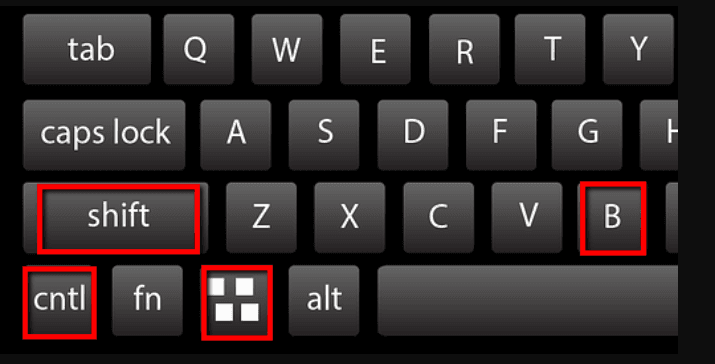
Bu tuşlara bastığınızda ne olur?
- Ekranınız bir anlığına kararır (siyah olur).
- Kısa bir “bip” sesi duyabilirsiniz.
- Yaklaşık 1-2 saniye sonra ekran geri gelir.
📌 Bu işlem, Windows’un grafik sürücüsünü (DWM – Desktop Window Manager) zorla yeniden başlatmasını sağlar. Eğer bilgisayarınız tamamen kilitlenmediyse, bu kısayol son derece etkilidir.
2. Aygıt Yöneticisi ile Ekran Kartı Sıfırlama
Eğer klavye kısayolu işe yaramadıysa veya daha köklü bir çözüm arıyorsanız, Aygıt Yöneticisi üzerinden kartı devre dışı bırakıp tekrar etkinleştirebilirsiniz. Bu yöntem hem Laptop ekran kartı resetleme hem de masaüstü bilgisayarlar için geçerlidir.
- Başlat menüsüne sağ tıklayın ve Aygıt Yöneticisi‘ni seçin.
- Listeden Görüntü Bağdaştırıcıları (Display Adapters) sekmesini genişletin.
- Ekran kartınızı (Örn: NVIDIA GeForce RTX 3060) bulun ve üzerine sağ tıklayın.
- Cihazı Devre Dışı Bırak (Disable Device) seçeneğine tıklayın (Ekranınızın çözünürlüğü düşebilir veya kararabilir, panik yapmayın).
- Birkaç saniye bekledikten sonra tekrar sağ tıklayıp Cihazı Etkinleştir (Enable Device) diyerek işlemi tamamlayın.
📌 Bu işlem, ekran kartı sürücüsünü tamamen durdurup yeniden başlatarak olası yazılımsal çakışmaları giderir.
3. Markalara Göre Özel Resetleme Yöntemleri
Bazı durumlarda ekran kartınızın kendi yazılımı üzerinden ayarları sıfırlamanız gerekebilir. Bu, özellikle oyunlarda FPS düşüşü veya renk bozulması yaşıyorsanız etkilidir.
# NVIDIA Ekran Kartı Ayarlarını Sıfırlama
Eğer sorununuz anlık bir donma değil de, yaptığınız yanlış bir ayar veya güncelleme sonrası performans düşüklüğü ise, NVIDIA Denetim Masası üzerinden ayarları varsayılana döndürmelisiniz.
- Masaüstüne sağ tıklayın ve NVIDIA Denetim Masası‘nı açın.
- Sol menüden 3D Ayarlarının Yönetilmesi (Manage 3D Settings) seçeneğine tıklayın.
- Sağ üst köşedeki “Geri Yükle” (Restore) butonuna basın.
- Çıkan onay penceresine “Evet” diyerek işlemi onaylayın.
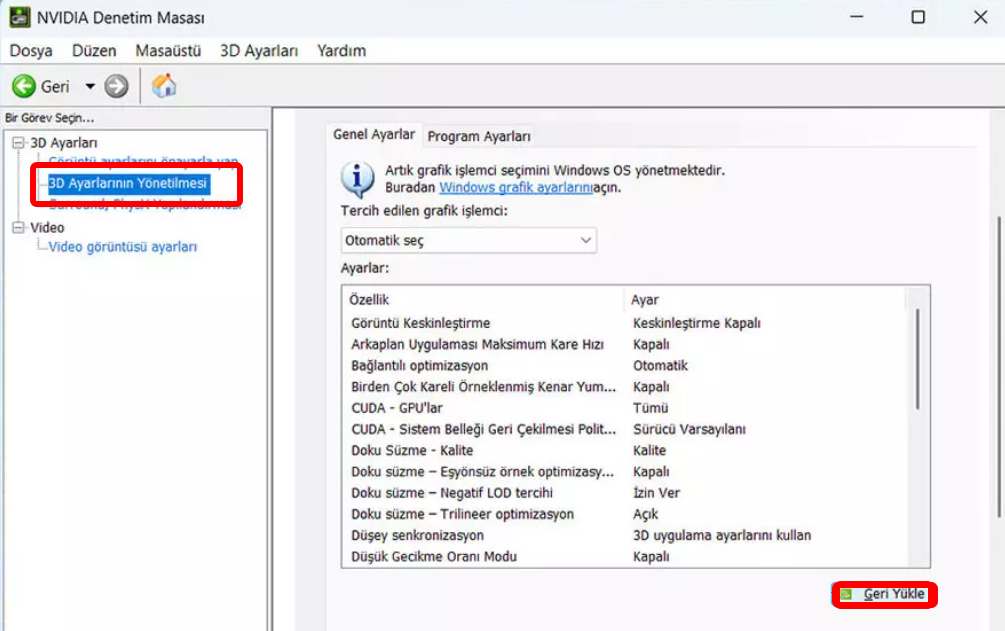
- 📌 Bu işlem, ekran kartınızın global ayarlarını fabrika çıkış haline getirir. Yanlışlıkla açtığınız ve sistemi yoran ayarlar böylece temizlenmiş olur.
Diğer seçenekler:
- NVIDIA Panelinden Sürücüyü Yeniden Yükleme: NVIDIA Control Panel’e girin ve “Help” menüsünden “System Information” seçeneğini seçin. Buradan “Driver Uninstall” seçeneğine tıklayarak sürücüyü kaldırın ve sonrasında NVIDIA’nın resmi sitesinden en güncel sürücüyü indirip yeniden yükleyin.
- NVIDIA Sürücü Resetleme Adımları: Dosya Gezgini’nden “Cihaz Yöneticisi”ne gidin. “Ekran Adaptörleri” kategorisini genişletin. NVIDIA kartınızı seçin ve “Sürücüyü kaldır” seçeneğine tıklayın. Bilgisayarı yeniden başlatın. NVIDIA web sitesinden sürücüyü indirin ve yükleyin
- Ekran Kartı Resetleme Tuşları ile Manuel Reset: Windows’ta ekran kartı resetleme kısayolu olarak Ctrl + Shift + Win + B kombinasyonunu kullanabilirsiniz. Bu kombinasyon, ekranınızın kısa bir süre kararmasına neden olur ve grafik sürücüsünü yeniden başlatır.
- NVIDIA Inspector ile Gelişmiş Resetleme: Dış bir araç olan NVIDIA Inspector’ı kullanarak ekran kartının frekanslarını ve voltajlarını sıfırlayabilirsiniz. Bu yöntem, overclock edilmiş kartlar için özellikle faydalıdır.
# AMD Radeon Ekran Kartı Sıfırlama
AMD ekran kartlarına sahip kullanıcılar için de çeşitli resetleme ve optimizasyon seçenekleri mevcuttur. AMD’nin Adrenalin sürücü yazılımı, kullanıcı dostu bir arayüz sunar ve ekran kartı resetleme işlemlerini kolaylaştırır.
- Masaüstüne sağ tıklayın ve AMD Radeon Software uygulamasını açın.
- Sağ üstteki Dişli Çark (Ayarlar) simgesine tıklayın.
- Sistem (System) sekmesine gelin.
- “Fabrika Ayarlarına Sıfırla” (Factory Reset) seçeneğini bulun ve Sıfırlama İşlemini Başlat (Perform Reset) butonuna tıklayın.
Diğer seçenekler:
- AMD Adrenalin Sürücü Panelinden Resetleme AMD Software: Adrenalin Edition paneline girin. “Device” menüsünden “Factory Reset” seçeneğini seçerek tüm ayarları fabrika ayarlarına döndürün. Bu işlem ekran kartı sıfırlama ihtiyacınız olduğunda idealdir.
- Cihaz Yöneticisi ile Manuel Reset: Windows Cihaz Yöneticisi’ni açın, “Ekran adaptörleri” kategorisinden AMD kartınızı bulun. Sağ tıklayarak “Sürücüyü kaldır” seçeneğine tıklayın. Bilgisayarınızı yeniden başlatın ve AMD’nin resmi sitesinden uyumlu sürücüyü yükleyin.
- AMD Cleanup Utility Kullanımı: AMD’nin resmi sitesinden “AMD Cleanup Utility” aracını indirin. Bu araç, sistemdeki tüm AMD sürücü yazılımlarını tamamen kaldırır. Temiz bir yükleme için idealdir ve ekran kartı resetleme öncesinde kullanabilirsiniz.
- AMD Kontrol Paneli Ayarları: AMD Software panelinde bulunan “Performance” sekmesi, ekran kartının performans profillerini yönetmenizi sağlar. “Radeon Boost”, “Radeon Anti-Lag” gibi özellikleri sıfırlayarak varsayılan ayarları geri yükleyebilirsiniz. “Color” ayarlarından ise ekran kartı ekran renk kalibrasyonunu sıfırlayabilir, fabrika ayarlarına döndürebilirsiniz.
- Hızlı Klavye Kısayolu: AMD için ekran kartı resetleme kısayolu olarak da Ctrl + Shift + Win + B kombinasyonunu kullanabilirsiniz. Bu Windows’un standart klavye kısayoludur ve tüm grafik kartlarında çalışır.
AMD ekran kartı resetleme, özellikle oyun sırasında yaşanan performans düşüşlerinde etkili sonuçlar sunar. Adrenalin sürücülerinde bulunan “Game Optimizer” özelliği sayesinde, oyunları en optimal ayarlarda çalıştırmak mümkün. Resetleme yaptıktan sonra bu özelliği tekrar etkinleştirmeniz, ekran kartınızın performansını maksimize eder. Ayrıca AMD ekran kartları genellikle daha açık kaynaklı sürücü yapıları sunar, bu da sorun giderme süreçlerinde daha fazla esneklik sağlar.
💡 AMD kullanıcıları için ekstra bir öneri: Ekran kartı resetleme yaptıktan sonra, “AMD Radeon Software” içindeki “System” sekmesinden “Check for Updates” seçeneğini kullanarak en güncel sürücüleri yükleyin. Bu şekilde hem ekran kartı resetleme hem de en son optimizasyonlar sağlanmış olur.
4. Telefon ve Tabletlerde Ekran Kartı Resetleme Nasıl Yapılır?
Kullanıcılar sıkça “Telefon ekran kartı resetleme” araması yapsa da, mobil cihazlarda PC’deki gibi doğrudan GPU sürücüsünü resetleyen bir tuş kombinasyonu yoktur. Mobil cihazlarda GPU, işlemci ile bütünleşiktir (SoC). Ancak telefonunuzda grafik sorunları yaşıyorsanız şunları yapabilirsiniz:
| Sorun | Çözüm Yöntemi |
| Oyunlarda Kasma | Ayarlar > Uygulamalar > (Oyun Adı) > Depolama > Önbelleği Temizle. |
| Arayüz Donması | Güç tuşuna basılı tutarak Yeniden Başlat (Restart) yapın. Bu, mobil GPU’yu da sıfırlar. |
| Glitch/Renk Sorunu | Geliştirici Seçenekleri (açıksan) > Donanım bindirmelerini devre dışı bırak seçeneğini kontrol edin. |
5. Laptop’ta Ekran Kartı Resetleme: Özel Yöntemler
Laptop’larınızda ekran kartı resetleme işlemi, masaüstü bilgisayarlara göre bazı farklılıklar içerir. Çoğu modern laptop, hem entegre hem de harici ekran kartı (dedicated GPU) içerir ve bu durum resetleme sürecini etkiler.
📌 Laptop Örneği: Dell, HP, Lenovo gibi büyük laptop üreticileri, kendi yazılımları üzerinden ekran kartı resetleme ve yönetimi yapmanıza olanak tanır. Örneğin Dell’in “Dell Power Manager” veya HP’nin “HP Command Center” gibi araçlar bulunur.
- Sistem Ayarlarından Başlatma: Windows menüsünden “Sistem” > “Ekran” > “Grafik ayarları” bölümüne gidin. Kullanmak istediğiniz ekran kartını seçin ve ekran kartı resetleme işlemi için uygun ayarı aktifleştirin.
- Güç Ayarlarını Kontrol Etme: Laptop’larda ekran kartı performansı genellikle güç moduna bağlıdır. “Güç ayarları” > “Ekran” > “Pil koruma modu” seçeneğinin kapalı olduğundan emin olun. Bu mod, ekran kartını güç tasarrufu için sınırlayabilir.
- Kısayol Tuşlarıyla Hızlı Reset: Laptop klavyenizde bulunan FN tuşu ile beraber, ekran kartı resetleme tuş kombinasyonları çalışabilir. Genellikle FN + F7 veya FN + F8 gibi tuşlar ekran kartını geçiş yapmak veya resetlemek için kullanılır. Daha sonra Ctrl + Shift + Win + B kombinasyonunu ekleyerek tam bir resetleme yapabilirsiniz.
- Laptop’ta Ekran Kartı Yönetimi– Laptop’larda Ekran kartı seçimi, performans ve pil ömrü arasında denge oluşturmak için önemlidir. Ekran kartı resetleme yaparken şu noktaları göz önünde bulundurun:
- Kilitleme Modu: Bazı laptop’larda ekran kartı kilitleme özelliği bulunur.
- Pil Modu: Harici ekran kartı genellikle pil modunda devre dışı kalır.
- Isınma: Laptop’ta ekran kartı resetleme, ısı yönetimini de etkiler.
- Kullanıcı Terimleri: İmalatçının ayar yazılımlarını kontrol edin.
📌 Laptop’larınızda dedicated GPU (dGPU) ve integrated GPU (iGPU) arasındaki geçişi yönetmek, ekran kartı resetlemesi için kritiktir. Ekran kartı resetleme, genellikle dGPU’yı hedefler. iGPU’nun resetlenmesi için sistem yeniden başlatması gerekebilir. Laptop üreticilerinin araçları, bu geçişleri otomatikleştirir ve ekran kartı resetlemesini kolaylaştırır.
📌 Laptop’larda ekran kartı resetleme yaparken, ısı management sisteminin de dikkate alınması önemlidir. Aşırı ısınan laptop’lar, ekran kartını performans düşümüne zorlayabilir. Sistemin stabilitesini korumak adına ekran kartı sıcaklık değerlerinizi de belirli aralıklarla takip etmelisiniz. Ekran kartı resetleme yaptıktan sonra, fanların düzgün çalıştığını ve sistemin uygun sıcaklıkta kaldığını kontrol edin. BIOS güncellemeleri, laptop’larda ekran kartı performansını etkileyebilir, bu nedenle üretici web sitelerinden en güncel BIOS sürümünü kontrol etmeniz de faydalı olur. Özellikle oyuncu laptop’larında ekran kartı resetleme sıklıkla tercih edilir çünkü bu cihazlar yüksek performans gerektiren görevlerde kullanılır. Laptop üreticilerinin, “Game Mode” veya “Performance Mode” gibi özel modları ekran kartı resetleme ve optimize etme amaçlı kullanabilirsiniz.
6. Mac’te Ekran Kartı Resetleme (Apple Silicon ve Intel Mac’ler)
Mac bilgisayarlar, Apple tarafından özel olarak tasarlanan ekran kartlarına sahiptir ve resetleme süreçleri Windows sistemlerinden farklılık gösterir. Hem Intel tabanlı Mac’lerde hem de Apple Silicon (M1, M2, M3 vb.) Mac’lerde ekran kartı resetleme farklı yöntemler gerektirir.
- PRAM/NVRAM Reseti (Intel Mac’ler)– Intel tabanlı Mac’lerde ekran kartı ayarlarını sıfırlamak için PRAM veya NVRAM reseti yapabilirsiniz. Bilgisayarı kapatın, açılış sırasında Command + Option + P + R tuşlarına basılı tutun. Apple logosu görüldükten sonra yaklaşık 20 saniye bekleyin.
- Sistem Ayarlarını Sıfırlama (Tüm Mac’ler)– Mac’lerde ekran kartı resetleme için Sistem Tercihleri’nden “Monitörler” veya “Ekranlar” bölümüne gidin. “Varsayılan ayarlara döndür” veya benzer bir seçenek bulabilirsiniz. Apple ekran kartları genellikle donanım ile entegre çalışır.
- SFCache Temizleme (Intel Mac’ler)– Terminal’den ekran kartı önbelleğini temizlemek için sudo purge komutunu kullanabilirsiniz. Bu komut sistem önbelleklerini temizler ve ekran kartı performansı üzerinde etkili olur.
Apple Silicon tabanlı Mac’lerde (M1, M2, M3 çipleri) ekran kartı CPU ile entegre bir yapıdadır. Bu nedenle ekran kartı resetleme işlemi biraz farklıdır:
- Sistem yeniden başlatma genellikle yeterlidir
- Apple ekran kartı önbellek sistemi otomatiktir
- TRIM etkinleştirme ekran performansını iyileştirir
- macOS güncellemeleri ekran kartı optimizing içerir.
Apple ekran kartları için ekran kartı resetleme sık yapılması gereken bir işlem değildir çünkü macOS, ekran kartı yönetimi ve optimizasyonunu otomatik halleder. Ancak sorun yaşıyorsanız:
- macOS’u en son sürüme güncelleyin
- TRIM etkinleştirme kontrol edin
- Ekran ayarlarını varsayılana döndürün
- İhtiyaç halinde Apple Destek ile iletişime geçin.
📌 Mac’lerde ekran kartı resetleme, Windows’taki kadar karmaşık bir işlem değildir çünkü Apple donanım ve yazılımı tamamen kontrol eder. Ancak Intel Mac’lerde ekran kartı resetleme için PRAM/NVRAM reseti, özellikle ekran çözünürlüğü veya renk ayarlarında sorun yaşadığınızda etkili bir yöntemdir. Apple Silicon Mac’lerde ise ekran kartı resetleme genellikle macOS’un normal güncelleme ve yeniden başlatma süreçleri ile yapılır.
7. PowerShell ile GPU Sürücüsünü Restart Etme
PowerShell kullanarak ekran kartını (GPU) “sıfırlamak” teknik olarak sürücüyü devre dışı bırakıp tekrar etkinleştirmek anlamına gelir. Bu işlem, ekran kartı sürücüsünün takıldığı veya yanıt vermediği durumlarda işe yarar.
- Başlat → PowerShell → sağ tık → Yönetici olarak çalıştırın
- Aşağıdaki komutu girin:
$gpu = Get-PnpDevice -Class Display
Disable-PnpDevice -InstanceId $gpu.InstanceId -Confirm:$false
Start-Sleep -Seconds 2
Enable-PnpDevice -InstanceId $gpu.InstanceId -Confirm:$false
8. BIOS Üzerinden Ekran Kartı (GPU) Sıfırlama
Windows kısayolları işe yaramadığında veya bilgisayar henüz Windows ekranına gelmeden “Sinyal Yok” (No Signal) hatası verdiğinde devreye girmesi gereken yöntem budur. Bu işlem, ekran kartının sürücüsünü değil, anakart ile ekran kartı arasındaki donanımsal iletişimi sıfırlar. Genellikle yeni bir ekran kartı takıldığında görüntü alınamıyorsa veya yanlış BIOS ayarları yüzünden görüntü gittiyse uygulanır.
Bu işlemi iki farklı şekilde yapabilirsiniz: Bilgisayarınızın BIOS menüsüne girebiliyorsanız Yazılımsal, görüntü hiç gelmiyorsa Donanımsal (CMOS) yöntemini kullanmalısınız.
- BIOS Menüsü ile Sıfırlama (Görüntü Varsa): Eğer bilgisayar açılıyor, BIOS ekranını görebiliyor ama Windows’ta sorun yaşıyorsanız bu yöntemi kullanın. Bu işlem, anakartın ekran kartını tanıma protokolünü fabrika ayarlarına döndürür.
- Bilgisayarınızı yeniden başlatın.
- Açılış logosu (ASUS, MSI, Gigabyte vb.) göründüğünde art arda
DELETEveyaF2tuşuna basarak BIOS menüsüne girin. - BIOS ekranında “Exit” veya “Save & Exit” sekmesine gelin.
- Burada “Load Optimized Defaults” (veya Load Setup Defaults) seçeneğini bulun (Genellikle F9 tuşu bu işlevin kısayoludur.)
- Karşınıza çıkan uyarıya “Yes” (Evet) diyerek onaylayın.
- Son olarak “Save & Exit” (Kaydet ve Çık – Genellikle F10) diyerek bilgisayarı yeniden başlatın.
- 📌 Bu ne işe yarar? Yanlışlıkla değiştirilen PCIe voltaj ayarlarını veya birincil görüntü kaynağı (iGPU/dGPU) ayarlarını düzeltir.
- CMOS Pili ile Sıfırlama (Görüntü Hiç Yoksa): Eğer bilgisayarın fanları dönüyor ama ekrana hiçbir görüntü gelmiyorsa, BIOS menüsüne giremeyeceğiniz için bu fiziksel yöntemi kullanmalısınız. Bu işlem, BIOS’u tamamen sıfırlayarak ekran kartı çakışmalarını çözer.
- Bilgisayarı kapatın ve mutlaka güç kablosunu çıkarın.
- Yan kapağı açarak anakarta ulaşın.
- Anakart üzerinde gümüş renkli, yuvarlak, saat piline benzeyen CR2032 pilini bulun (Genellikle ekran kartının hemen altında veya yanında olur).
- Pilin kenarındaki küçük tırnağa bastırarak pili yuvasından çıkarın.
- Yaklaşık 5-10 dakika bekleyin. (Bu sırada kasanın güç düğmesine 10-15 saniye basılı tutarak statik elektriği boşaltmak işlemi garantiler).
- Pili tekrar yerine takın, kapağı kapatın, fişi takın ve bilgisayarı açın.
- 📌 BIOS tamamen sıfırlandığı için anakart, ekran kartını “yeni takılmış” gibi algılayacak ve iletişim protokolünü yeniden kuracaktır.
- İleri Düzey İpucu: PCIe Ayarlarını Değiştirme: Bazen, özellikle yeni nesil ekran kartlarını (PCIe 4.0) eski nesil “Riser Kablo” ile dikey kullanıyorsanız siyah ekran alırsınız. Bunu BIOS’tan düzeltmeniz gerekir:
- BIOS’a girin (Yöntem 1 ile).
- Advanced Mode > Settings > Miscellaneous (veya PCIe Subsystem Settings) yolunu izleyin.
- PCIe Slot Configuration ayarını bulun.
- Ayar “Auto” ise, bunu manuel olarak Gen 3 yapmayı deneyin.
- Kaydedip çıkın. Bu işlem, veri yolu uyumsuzluğundan kaynaklanan ekran kartı resetlemelerini durdurur.
Ekran kartı hangi tuşla sıfırlanır sorusunun cevabı genellikle Ctrl + Shift + Win + B’dir. Ancak bu kombinasyon, ekran kartı resetleme tuşu olarak adlandırılması biraz yanıltıcı olabilir çünkü aslında Windows’un bir klavye kısayolu kombinasyonudur. Nvidia ekran kartı resetleme veya AMD ekran kartı resetleme için üreticiden bağımsız olarak bu kombinasyon kullanılabilir çünkü Windows’un tüm grafik sürücülerini etkiler. Ekran kartı resetleme kısayolu olarak bu yöntemi kullanmak, en güvenli ve etkili yoldur çünkü donanımı etkilemez ve sadece yazılımsal bir yeniden başlatma gerçekleştirir.
Sıkça Sorulan Sorular (SSS)
- Ekran kartı resetleme zararlı mı?
- Hayır, ekran kartı resetleme zararlı değildir. Bu işlem donanımsal bir müdahale değil, sadece sürücünün yeniden başlatılmasıdır. Ancak, resetleme sırasında kaydetmediğiniz bir grafik çalışması (örneğin render alırken) varsa, işlem kesintiye uğrayabilir. Normal kullanımda veya oyun donduğunda güvenle yapabilirsiniz.
- Ekran kartı resetleme FPS artırır mı?
- Doğrudan FPS artışı sağlamaz. Ancak, ekran kartınızın belleği (VRAM) şiştiyse veya arka planda bir sürücü hatası performans kaybına neden oluyorsa, resetleme işlemi kartı rahatlatacağı için performansı normal seviyesine döndürür. Yani, var olan potansiyelinizi geri kazanırsınız ama kartın gücünü sihirli bir şekilde artırmaz.
- Ekran kartı hangi tuşla sıfırlanır?
Ctrl + Shift + Win + Bkombinasyonu Windows sisteminde standart ekran kartı resetleme kısayoludur. Tüm üreticiler (Nvidia, AMD, Intel) için çalışır. Laptop’larda FN tuşu ile birlikte kullanılması gerekebilir. Uygun klavye yerleşimine göre kombinasyon değişmez.
- Ekran kartı BIOS sıfırlama nedir ve Laptopta nasıl yapılır?
- Bu ileri düzey bir işlemdir ve sadece donanımsal değişikliklerde önerilir. BIOS pilini çıkarıp takmak veya BIOS menüsünden “Load Optimized Defaults” demek, anakartın ekran kartını tanıma biçimini sıfırlar. Sadece sürücü resetleme işe yaramazsa ve bilgisayar hiç görüntü vermiyorsa bu yönteme başvurulmalıdır. Laptopların kasasını açmak garantiyi bozabilir. Bu yüzden laptoplarda sadece Yöntem 1 (BIOS Menüsü > Load Defaults) uygulanmalıdır. Eğer görüntü yoksa, laptopu harici bir monitöre (HDMI ile) bağlayarak görüntü alıp alamadığınızı test edin.
- Ekran kartı resetleme ne sıklıkta yapılmalı?
- Ekran kartı resetleme, düzenli bakımda her ay bir kez yapılabilir. Ancak pratikte sorun yaşadığınızda yapmak yeterlidir. Aşırı sıklıkta yapmanıza gerek yoktur çünkü modern ekran kartı sürücüleri otomatik olarak optimize edilir. Sadece performans düşüşü, ekran kararması veya görüntü hataları yaşadığınızda ekran kartı resetleme önerilir.
Ekran kartı resetleme, ekran kartı tamiri veya fiziksel müdahale gerektiren işlemlerle karıştırılmamalıdır. Ekran kartı resetleme tamamen yazılımsal bir işlemdir. Fiziksel sorunlar (lekeler, çizikler, duman vb.) için uzman onarımı gereklidir. Eğer sürekli siyah ekran veya donma sorunu yaşıyorsanız, sorunun kökeni eski bir sürücü veya sisteme yetersiz güç sağlayan bir donanım olabilir. Sistem kararlılığını sağlamak için doğru PSU Seçimi oldukça kritiktir. Ekran kartınızın sağlığı için DDU (Display Driver Uninstaller) rehberimize göz atarak temiz bir sürücü kurulumu yapmanızı öneririz.