Ekran kartı (GPU), modern bir bilgisayarın en güçlü ve dolayısıyla en çok ısınan bileşenidir. Oyun oynarken yaşanan ani FPS düşüşleri (drop), sistemin kilitlenmesi veya fanların “uçak motoru” gibi ses çıkarması genellikle tek bir soruna işaret eder: Aşırı Isınma. Bu içerikte, ekran kartı sıcaklığını nasıl doğru ölçeceğinizi, ideal sıcaklık değerlerinin ne olması gerektiğini ve GPU için en etkili soğutma yöntemlerini (undervolt dahil) tüm detaylarıyla inceleyeceğiz.
💡 Özet: Ekran Kartı Neden Isınır ve Nasıl Soğutulur?
Ekran kartları; yoğun işlem gücü gerektiren oyunlar, render işlemleri, kasa içi hava akışının yetersizliği veya kurumuş termal macun nedeniyle ısınır.
Hızlı Çözüm Listesi:
- Toz Temizliği: Fan yapraklarını ve soğutucu bloğu basınçlı hava ile temizleyin.
- Fan Ayarları: MSI Afterburner gibi araçlarla fan hızını artırın.
- Kasa Hava Akışı: Kasanızın önünden temiz hava girdiğine ve arkadan sıcak havanın çıktığına emin olun.
- Sürücü Güncellemesi: Hatalı sürücüler ısınmaya yol açabilir.
- Undervolting: Voltaj düşürerek performanstan ödün vermeden sıcaklığı azaltın.
📌 Isınma sorunlarıyla mücadele etmeden önce, kasanızın fiziksel yapısına ve güç ihtiyacınıza en uygun modeli belirlemek uzun vadeli bir çözüm sunar. Eğer henüz bir kart satın almadıysanız veya sisteminizi yükseltmeyi düşünüyorsanız; bütçenize, kasanıza ve performans hedeflerinize en uygun modeli belirlemek için Ekran Kartı Seçimi rehberimize göz atarak işe başlayabilirsiniz.
Ekran Kartı (GPU) Sıcaklığı Nedir? Neleri Ölçmelisiniz?
Çoğu kullanıcı “GPU sıcaklığı” denildiğinde tek bir değere bakar. Ancak modern ekran kartlarında takip edilmesi gereken birden fazla sensör verisi vardır. Doğru teşhis için bu terimleri bilmeniz gerekir:
- VRAM (Bellek) Sıcaklığı: Özellikle yüksek çözünürlüklü oyunlarda ve render işlemlerinde ekran kartı bellekleri (GDDR6X gibi) çok ısınır. VRAM’in aşırı ısınması doku (texture) yükleme hatalarına yol açabilir.
- GPU Core Sıcaklığı: Grafik işlemcisinin (çip) genel ortalama sıcaklığıdır. Genellikle yazılımlarda varsayılan olarak gördüğünüz değer budur.
- Hotspot (Junction) Sıcaklığı: Çip üzerindeki en sıcak noktanın değeridir. Bu değer, Core sıcaklığından genellikle 10-15°C daha yüksek olabilir. AMD kartlarda fan hızı genellikle bu değere göre ayarlanır.
Sensörler sayesinde MSI Afterburner, HWiNFO gibi yazılımlar bu değerleri gerçek zamanlı gösterir.
![En son HWiNFO64 Beta sürümünde GPU HotSpot sıcaklığı [3000 Serisi] : r/nvidia](https://teknolojiweb.com/wp-content/uploads/2026/02/GPU-HotSpot-sicakligi-.png "Ekran Kartı (GPU) Sıcaklık Ölçme ve Soğutma Yöntemleri 1")
İdeal Ekran Kartı Sıcaklığı Kaç Derece Olmalı?
Her ekran kartı modeli (NVIDIA GeForce veya AMD Radeon) farklı toleranslara sahiptir ancak genel kabul görmüş güvenli aralıklar vardır. Aşağıdaki tabloyu referans alabilirsiniz:
| Durum | İdeal Sıcaklık | Uyarı Sınırı | Tehlike Sınırı |
| Boşta (Idle) | 30°C – 45°C | 55°C üstü | – |
| Yükte (Oyun/Render) | 60°C – 75°C | 80°C – 85°C | 90°C üstü |
| Laptop GPU | 40°C – 50°C | 85°C | 95°C – 100°C |
GPU Neden Aşırı Isınır?
- Fiziksel nedenler:
- Toz Birikimi: Fan yaprakları ve soğutucu blok (heatsink) tozla kaplandığında ısı atılamaz.
- Kurumuş Termal Macun: Fabrika çıkışlı macunlar 2-3 yıl içinde kuruyarak iletkenliğini yitirir.
- Kötü Kasa Hava Akışı (Airflow): Kasanızın önünden yeterince temiz hava girmiyor veya arkadan sıcak hava tahliye edilemiyorsa GPU kendi sıcak havasını tekrar emer.
- Yazılımsal nedenler:
- Sürücü Sorunları: Hatalı bir sürücü güncellemesi kartın fan profilini bozabilir. Bu durumda eski sürücü kalıntılarını temizlemek gerekir.
- Arka Plan Uygulamaları: Farkında olmadığınız bir “mining” virüsü veya ağır bir işlem GPU’yu yoruyor olabilir.
- Yanlış Overclock: Bilinçsizce yapılan voltaj artırımı sıcaklığı fırlatır.
GPU Isınmasının Performansa Etkisi
| Sorun | Etki | Çözüm |
| Yüksek Sıcaklık | Fan gürültüsü artar, FPS dalgalanır. | Kasa temizliği, Fan ayarı. |
| Thermal Throttling | Ciddi performans kaybı, anlık donmalar (stutter). | Undervolt, Macun değişimi. |
| VRAM Aşırı Isınması | Oyunlarda doku bozulmaları, siyah ekran hataları. | Termal pad değişimi. |
| Hotspot Sorunu | Sistem aniden kapanabilir (Restart). | Soğutucu blok montaj kontrolü. |
Ekran Kartı (GPU) Sıcaklığı Nasıl Ölçülür?
Sıcaklıkları takip etmek için üçüncü parti yazılımlar en güvenilir yöntemdir. İşte en popüler ve güvenilir araçlar:
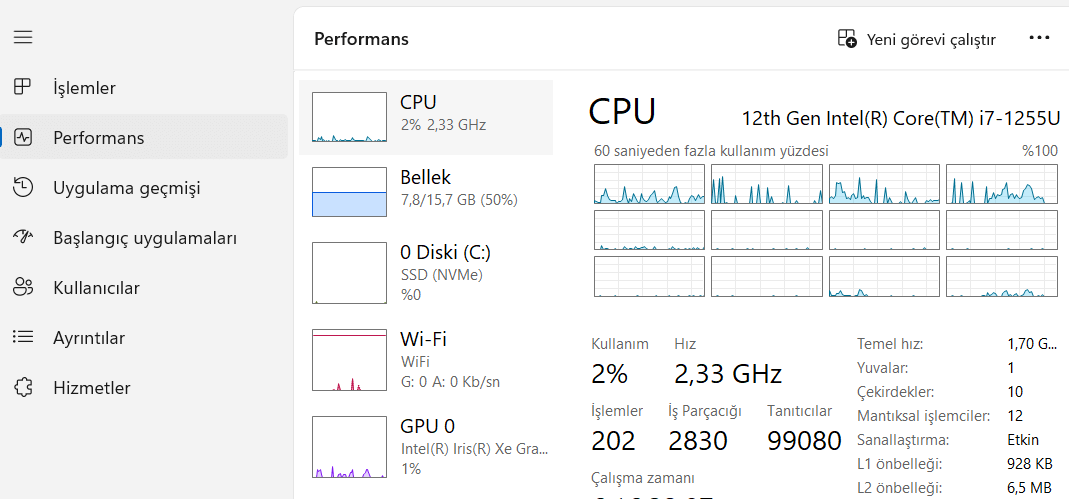
- Windows Görev Yöneticisi (En Hızlı Yöntem):
CTRL + SHIFT + ESCtuşlarına basın.- Performans sekmesine gelin.
- Sol menüden GPU‘yu seçin. Alt kısımda sıcaklığı göreceksiniz.
- HWMonitor (Detaylı Analiz):
- Uygulamayı indirin ve açın.
- Listeden ekran kartınızı bulun.
- “Temperatures” sekmesi altında Current (Şu anki), Min ve Max değerlerini analiz edebilirsiniz.
- MSI Afterburner (Oyuncular İçin):
- Oyun oynarken sol üst köşede sıcaklığı canlı olarak görmek (OSD – On Screen Display) istiyorsanız bu araççok iyidir.
- Programı indirin → Ayarlar’dan “Enable voltage monitoring” ve “Hotspot”ı aktif edin.
- Oyun açın → 15-30 dakika stres testi yapın (Heaven Benchmark veya oyunun en ağır sahnesi).
- GPU Core, VRAM, Hotspot ve Fan RPM değerlerini not alın.
- Nvidia’nın GeForce:
- Nvidia’nın resmi yazılımı üzerinden ekran kartınıza ait performans ve sıcaklık verilerine erişmek için Sağ üst köşede, kullanıcı adınızın yanında yer alan ⚙️ dişli simgesine tıklayın.
- Açılan ayarlarda “Oyun İçi Yer Paylaşımı” seçeneğini etkinleştirin.
- Ayarlar butonuna tıklayın. Sırasıyla şu yolu izleyin: HUD Düzeni → Performans → Gelişmiş
- Performans kaplamasının ekranda nerede görüneceğini belirleyin (sağ üst, sol alt, vb.).
- Seçtiğiniz konumda, GPU sıcaklığı dahil olmak üzere: GPU kullanımı, CPU kullanımı, FPS ve Sistem performans değerleri otomatik olarak gösterilir.
- Performans penceresini açma/kapatma için Alt + R tuş kombinasyonunu kullanın.
- AMD Adrenalin:
- AMD Radeon Overlay, oyun sırasında ekran kartınızın sıcaklığı, kullanım oranı ve diğer kritik sistem verilerini anlık olarak gösteren entegre bir performans takip sistemine sahiptir.
- Overlay menüsüne erişmek için Alt + R kısayolunu kullanarak Radeon arayüzünü açın.
- Açılan panelde Performans İzleme (Performance Monitoring) alanına girin ve görüntülemek istediğiniz metrikleri (GPU sıcaklığı, FPS, VRAM kullanımı vb.) seçin.
- Gerekli ayarları yaptıktan sonra, izleme panelini oyun içinde hızlıca başlatmak için Ctrl + Shift + X tuş kombinasyonunu kullanabilirsiniz.
Ekran Kartı (GPU) Soğutma Yöntemleri
Sıcaklık değerleriniz “Uyarı” veya “Tehlike” sınırındaysa, aşağıdaki adımları sırasıyla uygulayın:
1. Fiziksel Temizlik ve Tozdan Arındırma
Zamanla biriken tozlar, fanların dönmesini zorlaştırır ve soğutucu blok (heatsink) üzerindeki hava akışını tıkar.
- Yumuşak uçlu bir fırça ile inatçı tozları temizleyin.
- Bilgisayarınızı kapatın ve fişini çekin.
- Ekran kartını dikkatlice sökün.
- Fan yapraklarını tutarak (dönmelerini engelleyerek) basınçlı hava sıkın.
2. Yazılımsal Sorunları Giderin: Sürücü Temizliği
Bazen donanımsal bir sorun olmasa bile, bozuk veya çakışan sürücü dosyaları ekran kartının gereksiz yere tam güçte çalışmasına neden olabilir. Eski sürücü kalıntılarını tamamen silip temiz bir kurulum yapmak, sıcaklıkları düşürebilir. Bu işlem için en güvenilir yöntem DDU kullanmaktır. Detaylı bilgi için DDU (Display Driver Uninstaller) Nedir, Nasıl Kullanılır? rehberimizi inceleyerek “temiz kurulum” yapabilirsiniz.
3. Fan Eğrisi (Fan Curve) Ayarı Yapın
Ekran kartları genellikle sessiz çalışmak için fanları geç çalıştırır (örneğin 60°C’ye kadar fan dönmeyebilir). MSI Afterburner kullanarak daha agresif bir fan profili oluşturabilirsiniz.
- Örneğin: Sıcaklık 50°C olduğunda fan hızı %60 olacak şekilde ayarlayın. Bu, kartın ısınmadan soğutulmasını sağlar.
4. Ekran Kartını Resetleme
Eğer ekran kartınız anlamsız hatalar veriyor, görüntü gidip geliyor veya sensörler yanlış sıcaklık raporluyorsa, kartın sürücüsünü hızlıca resetlemek işe yarayabilir.
- Klavyenizden
Win + Ctrl + Shift + Btuşlarına aynı anda basın. Ekran bir anlığına kararır ve bip sesi gelir. Bu, grafik sürücüsünü yeniden başlatır. Konunun detayları için Ekran Kartı Resetleme yazımıza göz atabilirsiniz.
5. Kasa İçi Hava Akışını (Airflow) Optimize Edin
Ekran kartınızın fanları, kasa içindeki havayı kullanır. Kasa içi sıcaksa, ekran kartı soğuyamaz.
- Pozitif Basınç: Kasaya giren hava fanlarının sayısı, çıkanlardan fazla veya eşit olmalıdır.
- Kasanızı duvara sıfır dayamayın, arkasında en az 10-15 cm boşluk bırakın.
6. Termal Macun Yenileme (İleri Seviye)
Eğer kartınız 3 yaşından büyükse, GPU çipi üzerindeki termal macun kurumuş olabilir. Kaliteli bir termal macun ile yenileme yapmak 5°C ile 15°C arasında düşüş sağlayabilir. ⚠️ Uyarı: Bu işlem garantiyi bozabilir.
📌 Sıcaklığı düşürmek, sadece kartı korumaz, aynı zamanda oyunlardaki takılmaları da engeller. Daha akıcı bir oyun deneyimi için donanım optimizasyonunun yanı sıra yazılımsal ayarlar da önemlidir. Bu konuda PC Oyun Performansını Artırma Yolları içeriğimiz size yol gösterecektir.
# Hava Soğutma vs Sıvı Soğutma
- Hava soğutma (fabrika soğutucusu): Ucuz, bakım kolay, yeterince iyi (çoğu kullanıcı için ideal).
- Sıvı soğutma (AIO veya custom loop): 15-25°C daha serin, çok sessiz, estetik → ama pahalı ve kurulum riskli. RTX 5090 gibi canavarlar için custom loop düşünün.
Sıkça Sorulan Sorular
- 80 derece ekran kartı için normal mi?
- Evet, modern yüksek performanslı ekran kartları (NVIDIA RTX 3000/4000 serisi veya AMD RX 6000/7000 serisi) için yük altında 80°C kabul edilebilir bir sınırdır. Ancak bu sıcaklığın üzerine çıkmaya başladığında (82-85°C) fanlarınız çok gürültülü çalışacak ve kart frekans düşürmeye yaklaşacaktır. İdeal senaryoda bu değeri 75°C altında tutmak donanım ömrü için daha sağlıklıdır.
- GPU ömrü ne kadardır?
- İyi bakılmış, temizlenmiş ve aşırı ısınmaya maruz kalmamış bir ekran kartı ortalama 5-7 yıl boyunca sorunsuz çalışabilir. Ancak sürekli 90°C ve üzeri sıcaklıklarda çalışan (örneğin bilinçsiz mining yapılmış veya havasız kasada kullanılmış) kartlarda 2 yıl içinde VRAM arızaları veya lehim çatlakları görülebilir.
- Laptop ekran kartı kaç derece olmalı?
- Laptoplar masaüstü bilgisayarlara göre daha sınırlı soğutma kapasitesine sahiptir. Bu nedenle oyun sırasında 80°C – 85°C arası sıcaklıklar laptop GPU’ları için normal kabul edilir. Hatta bazı ince ve güçlü modellerde anlık olarak 90°C görülebilir. Ancak sürekli 90°C üzerinde çalışması, laptopun diğer bileşenlerine (anakart, pil) de zarar verebilir. Laptop soğutucu stant kullanmak bu sıcaklığı 3-5 derece düşürebilir.
- Ekran kartı fanları dönmüyor, bozuk mu?
- Hayır, muhtemelen bozuk değildir. Yeni nesil ekran kartlarının çoğunda “0dB Teknolojisi” (Zero Frozr vb.) bulunur. Kart sıcaklığı belirli bir seviyeye (genellikle 50°C veya 60°C) gelene kadar fanlar dönmez. Bu, sessizlik sağlamak ve fan motorunun ömrünü uzatmak için yapılan bir özelliktir. Oyuna girdiğinizde fanlar dönmeye başlıyorsa bir sorun yok demektir.
- Thermal Throttling Nedir?
- Thermal Throttling (Isıl Kısıtlama), donanımın kendini koruma mekanizmasıdır. Ekran kartı kritik sıcaklığa (genellikle 83°C – 90°C arası) ulaştığında, yanmamak için Clock Speed (MHz) değerini düşürür. Sonuç; Oyunda aniden FPS düşer (örneğin 140 FPS’den 40 FPS’e çakılma) ve takılmalar başlar. Bu sorunu yaşıyorsanız soğutma yöntemlerini acilen uygulamanız gerekir.
- Ekran Kartı İdeal Sıcaklığı Nedir?
- İdeal ekran kartı sıcaklığı, ağır yük altında (oyun veya render sırasında) 60°C ile 80°C aralığındadır. Modern ekran kartları 85°C’ye kadar güvenli çalışabilir, ancak 85°C ve üzeri sıcaklıklar “Thermal Throttling” (Isıl Kısıtlama) riskini artırır ve performans kaybına yol açar. 90°C ve üzeri değerler ise donanım sağlığı için kritik sınırdır; bu seviyede uzun süreli kullanım, lehim çatlaklarına ve kalıcı hasarlara neden olabilir.
⚠️Teknik Not: Bu içerik, ekran kartı sıcaklığı konusunda en güncel veriler ve kullanıcı deneyimleri baz alınarak hazırlanmıştır. Donanımınıza müdahale ederken (özellikle termal macun değişimi) garanti koşullarını kontrol etmeyi unutmayın.