
Google, Gmail, Google Drive ve Google Fotoğraflar için toplam 15 GB ücretsiz depolama alanı sunuyor. Bu alan çoğu kullanıcı için yeterli gibi görünse de, yıllar içinde biriken e-postalar, büyük ekler ve otomatik yedeklemeler bu alanı hızla doldurabilir. Sınır aşıldığında “Gmail Alanı Yetersiz” veya “Gmail Kotası Aşıldı” gibi hata mesajları alırsınız. Ücretsiz depolama alanı dolduğunda e-posta gönderemez/alamaz, dosya ekleyemez veya belge oluşturamazsınız. İyi haber şu ki: depolama alanınızın çoğunu kullanmayan gereksiz dosyalar kaplıyor ve bunları kolayca temizleyebilirsiniz.
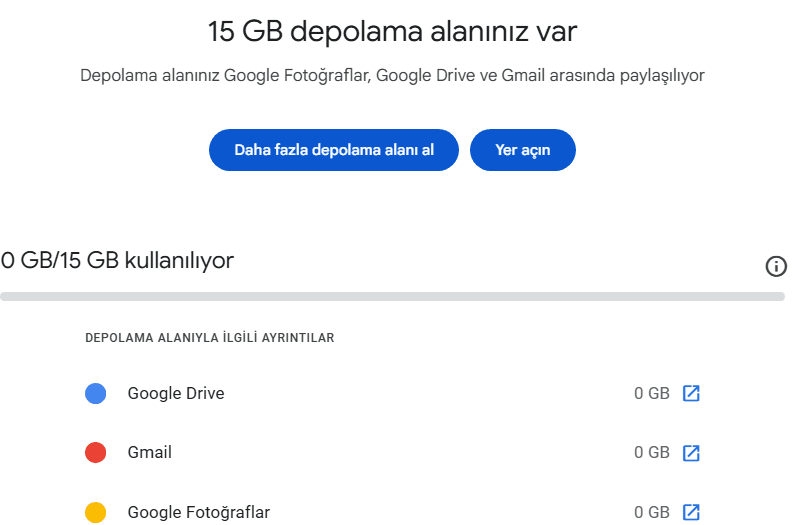
📌 Gmail depolama alanı boşaltma işlemine geçmeden önce depolama alanı analizi yapmanızı öneririz. Bunun için https://one.google.com/storage bağlantısını ziyaret edin ve “DEPOLAMA ALANIYLA İLGİLİ AYRINTILAR” kısmını inceleyin. Gmail Hesabınızın ve diğer Google hizmetlerinin toplam depolama alanını ve kullanılan depolama alanını şu şekilde göreceksiniz:
Gmail Depolama Alanı Boşaltma + Depolama Alanı Açma
Depolama alanınızın çoğunu genellikle büyük ekli e-postalar kaplar. Video dosyaları, yüksek çözünürlüklü fotoğraflar, PDF’ler ve sıkıştırılmış arşivler en çok yer kaplayan öğelerdir. Google One sayfasında, hangi hizmetin ne kadar alan kullandığını detaylı olarak görebilirsiniz. Bu bilgi, temizliğe nereden başlamanız gerektiği konusunda size yol gösterecektir.
1. Büyük Ekli E-postaları Bulun ve Silin
Gmail depolama alanınızı en çok etkileyen faktör, büyük dosya eklerine sahip e-postalardır. Yıllar içinde biriken sunumlar, videolar, yüksek çözünürlüklü fotoğraflar ve ZIP dosyaları depolama alanınızın önemli bir bölümünü kaplayabilir. Ancak, Gmail’in güçlü arama özelliği sayesinde bu e-postaları kolayca bulabilir ve temizleyebilirsiniz.
Gmail arama kutusuna özel operatörler yazarak büyük e-postaları filtreleyebilirsiniz. İşte en etkili arama komutları:
- size:5MB
- Bu komutu arama kutusuna yazarak 5 MB’dan büyük tüm e-postaları listeleyin. İhtiyacınıza göre boyutu ayarlayabilirsiniz: size:10MB, size:20MB gibi.
- has:attachment larger:10M
- 10 MB’dan büyük ekli tüm e-postaları bulmak için bu aramayı kullanın. “Larger” parametresini istediğiniz boyuta göre değiştirebilirsiniz.
- filename:pdf size:5MB
- Belirli dosya türlerini aramak için bu komutu kullanın. PDF yerine “avi”, “mp4”, “zip” gibi uzantılar da yazabilirsiniz.
- older_than:1y has:attachment
- Bir yıldan eski ekli e-postaları bulmak için bu aramayı yapın. Zaman dilimini “2y” (2 yıl) veya “6m” (6 ay) olarak değiştirebilirsiniz.
- Bu aramaları yaptıktan sonra, artık ihtiyacınız olmayan e-postaları seçip kalıcı olarak silebilirsiniz. Önemli dosyaları silmeden önce mutlaka Google Drive’a veya bilgisayarınıza yedeklemeyi unutmayın. E-postaları seçerken, sayfanın üst kısmındaki onay kutusunu işaretleyerek tüm arama sonuçlarını tek seferde seçebilirsiniz.
- Gereksiz tüm dosyaları kaldırmayı bitirdikten sonra, “Çöp Kutusu” klasörüne gidin ve Gmail depolama alanı temizleme işleminin bu adımını tamamlamak için çöp kutusundaki tüm dosyaları kalıcı olarak silin.
2. Çöp Kutusu ve Spam Klasörünü Boşaltın
Sildiğiniz e-postalar hemen depolama alanınızı boşaltmaz! Gmail’de sildiğiniz e-postalar önce Çöp Kutusu’na gider ve orada 30 gün boyunca saklanır. Benzer şekilde, spam olarak işaretlenen e-postalar da Spam klasöründe 30 gün kalır. Bu süre boyunca, bu e-postalar depolama alanınızı kaplamaya devam eder.
Gerçek anlamda depolama alanı açmak için hem Çöp Kutusu’nu hem de Spam klasörünü manuel olarak boşaltmanız gerekir. Bu işlem oldukça basittir ve sadece birkaç tıklama gerektirir.
- Gmail’in sol menüsünden “Çöp Kutusu” bölümüne tıklayın
- Sayfanın üst kısmında “Çöp kutusunu şimdi boşalt” mesajını göreceksiniz – bu bağlantıya tıklayın
- Açılan onay penceresinde “Kalıcı olarak sil” butonuna basın
- Aynı işlemi “Spam” klasörü için de tekrarlayın.
- Çöp Kutusu’nu boşalttıktan sonra, e-postalar geri alınamaz şekilde silinir. Bu nedenle, Çöp Kutusu’nu boşaltmadan önce orada önemli bir e-posta olmadığından emin olun. Şüpheli durumda, önemli görünen e-postaları gelen kutunuza geri taşıyabilir veya arşivleyebilirsiniz.
💡 Düzenli olarak, ayda bir kez Çöp Kutusu ve Spam klasörünüzü boşaltma alışkanlığı edinin. Bu sayede depolama alanınız verimli kullanılır ve beklenmedik “depolama dolu” uyarılarıyla karşılaşmazsınız. Takvim uygulamanıza aylık hatırlatıcı ekleyerek bu işlemi rutininize dahil edebilirsiniz.
3. Promosyon ve Sosyal Medya E-postalarını Temizleyin
Gmail’in otomatik kategorizasyon sistemi, e-postalarınızı “Birincil”, “Sosyal”, “Promosyonlar” ve “Güncellemeler” gibi sekmelere ayırır. Bu kategorilerden özellikle “Promosyonlar” ve “Sosyal” sekmeleri, genellikle okumanıza gerek olmayan yüzlerce hatta binlerce e-posta içerir. Online alışveriş sitelerinden gelen kampanya e-postaları, sosyal medya bildirimleri ve bültenler zamanla önemli miktarda depolama alanı kaplar. Bu kategorilerdeki e-postaları toplu olarak temizlemek, hızlı ve etkili bir depolama alanı kazanma yöntemidir.
- Gmail’de üst kısımda bulunan “Promosyonlar” sekmesine tıklayın. Burada tüm reklam ve kampanya e-postalarını göreceksiniz.
- Sol üst köşedeki küçük kareye tıklayarak sayfadaki tüm e-postaları seçin. Sonra “kategori:promosyonlar içindeki tüm konuşmaları seç” bağlantısına tıklayın.
- Çöp kutusu simgesine tıklayarak seçili tüm e-postaları silin. Gmail binlerce e-postayı birkaç saniye içinde işleyecektir.
- Aynı işlemi “Sosyal” sekmesi için de uygulayın. Facebook, LinkedIn, Twitter gibi platformlardan gelen bildirimleri temizleyin.
💡 Promosyon e-postalarını temizledikten sonra, gelecekte benzer e-postaların birikmesini önlemek için akıllı bir strateji geliştirin. İhtiyacınız olmayan haber bültenlerinden “unsubscribe” (abonelikten çık) butonuyla ayrılın. Gmail, promosyon e-postalarının altında genellikle otomatik “Abonelikten çık” bağlantısı gösterir – bu özelliği kullanarak kaynak sorununu çözebilirsiniz. Ayrıca, gerçekten takip etmek istediğiniz markaların e-postalarını yıldızlayarak veya özel bir etikete ekleyerek ayırt edebilirsiniz. Bu sayede önemli kampanyaları kaçırmazsınız ama depolama alanınız da gereksiz yere dolmaz.
4. Google Takeout Özelliğini Kullanın
Gmail depolama alanında yer açmak için yerleşik Google Takeout (Google Paket Servisi) özelliğinden de faydalanabilirsiniz. Bunun için aşağıdaki adımları izleyin:
- Öncelikle https://takeout.google.com/ bağlantısına tıklayın ve Gmail hesabı oturum açma bilgilerinizle giriş yapın.
- Şimdi, yedekleme için varsayılan olarak seçilen seçenekleri kaldırmak için “Tüm seçimleri iptal et” butonuna tıklayın.
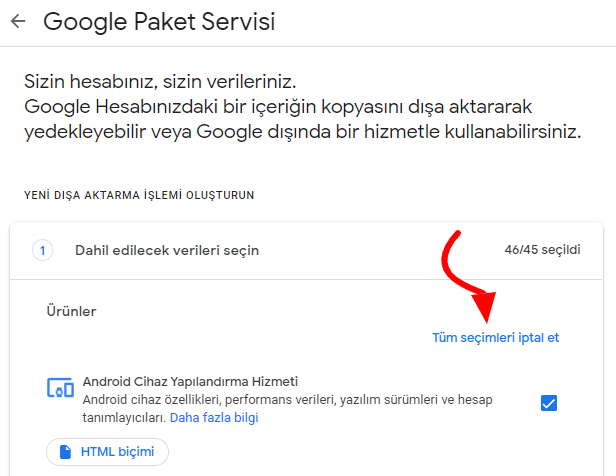
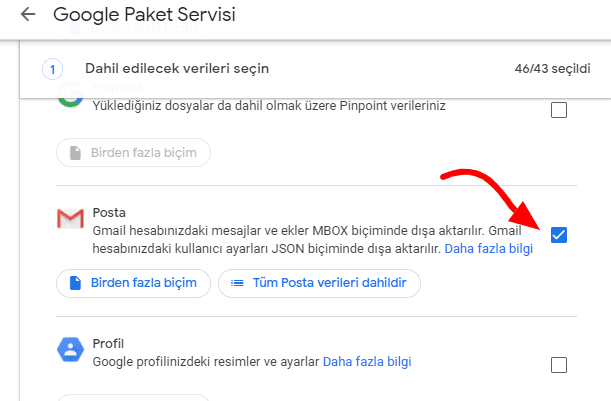
- Sayfayı kaydırın ve Posta onay kutusunu seçin, ardından Sonraki adıma tıklayın.
- Sonraki adımda yedekleme sıklığını seçin.
- Yedeklenecek e-postaların istenen dosya türünü ve boyutunu seçerek devam edin. Bundan sonra İhracat oluştur üzerine tıklayın.
- İhracat süreci başlatılacaktır. Gmail hesabındaki e-postaların boyutuna göre zaman alacağı için tamamlanmasını beklemeniz gerekiyor.
- Dışa aktarma tamamlandığında, veriler sistem sürücüsü konumuna indirilmeye hazırdır. Verileri indirmek ve İndirilenler klasöründen istenen sistem sürücüsü konumuna kaydetmek için İndir bağlantısına tıklayın.
📌 Bu yöntem, Gmail yedeklemesini manuel olarak oluşturmada etkilidir ancak tek sınırlama, belirli veri yedeklemelerinde esneklik olmaması, yani filtre seçeneklerinin olmamasıdır. Yedeklerinizi aldıktan sonra Gmail hesabınızdaki tüm e-postaları silebilirsiniz. Böylece Gmail depolama alanı boşaltma işlemi ile bolca yer açmış olursunuz.
5. Gmail’den Gmail’e Geçiş Yöntemini Kullanın
Google depolama alanı doldu ne yapmalıyım? Gmail depolama alanı sorunu yaşıyorsanız, bununla birlikte tüm Gmail iletileriniz önemliyse ve hiçbirini kaybetmek istemiyorsanız, bunları ücretsiz olarak başka bir hesaba taşıyabilirsiniz. E-postaları Bir Gmail’den başka bir Gmail hesabına taşımak için şu adımları izleyin:
- Yeni bir Gmail hesabı oluşturun.
- Şimdi, e-postaları taşımak istediğiniz eski Gmail hesabının ayarlarına gidin.
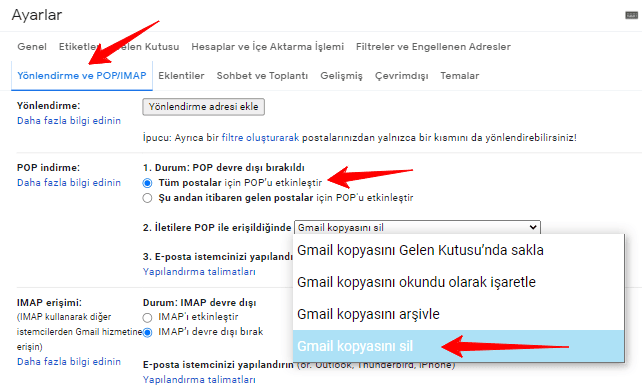
- Üst menüden “Yönlendirme ve POP/IMAP” e tıklayın ve tüm postalar için POP’u etkinleştirin, açılır menüden “Gmail’in kopyasını sil” seçeneğini seçin;
- Şimdi yeni Gmail hesabını açın ve ayarlara gidin. Üst menüden “Hesaplar ve İçe Aktar“öğesini seçin.Menüde “Postaları ve kişileri içe aktar“a tıklayın.
- Ekranınızda bir açılır pencere belirecektir. E-posta dosyalarını almak istediğiniz e-postayı girin ve Devam‘a tıklayın.
- Bundan sonra, izninizi istemek için başka bir pencere açılacaktır. “İzin Ver“e tıklayın ve ardından içe aktarma seçeneklerini seçip “İçe Aktarmayı Başlat” düğmesine tıklayın.
- Şimdi, Google’ın tüm e-postaları yeni hesabınıza aktarmasını bekleyin. Taşıma işlemi tamamlandıktan sonra, tüm e-postalarınızı yeni hesapta görebilirsiniz.
- Bu yöntemle ilgili önemli bir sorun, tüm e-postaları yeni Gmail hesabınıza aktarmanın günler sürebilmesidir. Boyuta göre süre değişiklik gösterir.
6. Gmail Filtreler ile Otomatik Temizlik Sistemi Kurun
Gmail’in en güçlü özelliklerinden biri, gelecekteki e-postaları otomatik olarak yönetmenize olanak tanıyan filtre sistemidir. Filtreler sayesinde, belirli kriterlere uyan e-postaların otomatik olarak silinmesini, arşivlenmesini veya etiketlenmesini sağlayabilirsiniz. Bu sistem, depolama alanı sorununu kalıcı olarak çözmek için mükemmel bir yöntemdir.
Örneğin, sosyal medya bildirimlerini otomatik olarak 30 gün sonra silecek veya belirli gönderenlerin e-postalarını direkt olarak çöp kutusuna gönderecek filtreler oluşturabilirsiniz. Bu sayede manuel temizlik yapmaya gerek kalmadan depolama alanınız optimize edilir.
- Gmail’de sağ üst köşedeki dişli simgesine tıklayın ve “Tüm ayarları görüntüle” seçeneğini seçin. Ardından “Filtreler ve Engellenen Adresler” sekmesine gidin.
- “Yeni filtre oluştur” butonuna tıklayın. Açılan pencerede, filtrelemek istediğiniz kriterleri belirleyin: gönderen adresi, konu satırı, anahtar kelimeler veya ek boyutu gibi.
- “Filtre oluştur” butonuna bastıktan sonra, bu kriterlere uyan e-postalar için yapılacak işlemi seçin: otomatik silme, arşivleme, etiketleme veya yıldızlama.
# Popüler Filtre Örnekleri
| Filtre Kriteri | İşlem | Kullanım Amacı |
| from:(noreply@*.com) | 30 gün sonra otomatik sil | Otomatik bildirim e-postalarını temizler |
| subject:(günlük özet) | Doğrudan arşivle | Özet e-postalarını gelen kutusundan ayırır |
| size:5M older_than:60d | Çöp kutusuna taşı | Eski ve büyük ekleri otomatik temizler |
| from:(newsletter@*.com) | Promosyonlar sekmesine taşı + 90 gün sonra sil | Bülten e-postalarını düzenler |
💡 Filtreler oluşturduğunuzda, “Bu filtreyi ayrıca X konuşmaya uygula” seçeneğini işaretlerseniz, mevcut e-postalara da aynı kuralı uygulayabilirsiniz. Bu özellik, geçmiş e-postalarınızı toplu olarak düzenlemeniz için çok kullanışlıdır. Filtreleri kurarken dikkatli olun ve test edin. Yanlış bir filtre önemli e-postaları otomatik olarak silebilir. İlk başta “arşivle” veya “etiketle” gibi geri dönüşü olan işlemlerle başlayıp sisteme güvendikten sonra “sil” işlemlerine geçmeniz faydalı olur.
7. Google Drive ve Google Fotoğraflar’ı Temizleyin
Google Drive’da hangi dosyaların en çok yer kapladığını görmek için şu adımları izleyin:
- drive.google.com adresine gidin
- Sol menüden “Depolama” seçeneğine tıklayın
- Dosyalar boyutlarına göre sıralanacaktır – en büyüklerden başlayarak silin
- Çöp kutusunu boşaltmayı unutmayın (Drive’ın kendi çöp kutusu vardır).
# Google Fotoğraflar Optimizasyonu
Google One depolama sayfasında, hangi dosya türlerinin en çok yer kapladığını görebilirsiniz: Videolar genellikle en büyük dosyalardır, RAW fotoğraf dosyaları çok yer kaplar, eski yedeklemeler ve ZIP arşivleri, kullanılmayan Google Dokümanlar ekleri… Özellikle yıllar önce yüklediğiniz ve artık kullanmadığınız dosyaları bulun. Eski proje dosyaları, kullanılmayan PDF’ler ve gereksiz yedeklemeler çok yer kaplayabilir.
Google Fotoğraflar’da iki depolama seçeneği vardır:
- Orijinal kalite: Fotoğraflar tam çözünürlükte saklanır ve depolama alanınızdan sayılır
- Depolama alanı tasarrufu: Fotoğraflar sıkıştırılır (yine de yüksek kalitede) ve sınırsız depolanır
- Ayarlarınızı kontrol edip eski fotoğrafları “Depolama alanı tasarrufu” moduna dönüştürebilirsiniz.
- Google Fotoğraflar ayarlarından “Yedekleme ve senkronizasyon” bölümüne gidin. Yükleme boyutunu “Yüksek kalite (ücretsiz sınırsız depolama)” olarak değiştirin.
- Bazen aynı dosyalar hem Drive’da hem de Gmail eklerinde bulunabilir. “Benzer dosyaları bul” araçlarını kullanarak gereksiz kopyaları silin.
8. Google One ile Depolama Alanınızı Genişletin
Tüm temizlik ve optimizasyon yöntemlerini denediyseniz ama hala yeterli depolama alanınız yoksa, Google One aboneliği satın almayı düşünebilirsiniz. Google One, 15 GB’lık ücretsiz depolama alanınızı genişletmenin resmi yoludur ve makul fiyatlarla farklı paket seçenekleri sunar.
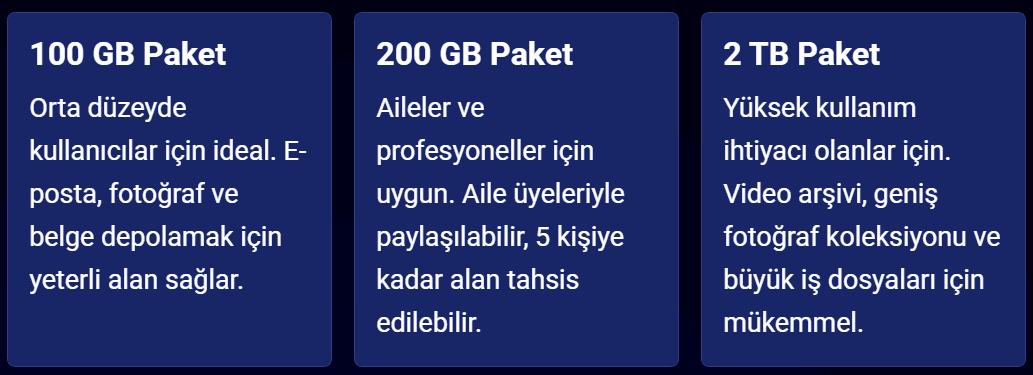
Google One aboneliği sadece depolama alanı sağlamaz, aynı zamanda birçok ekstra özellik sunar:
- Google Uzmanlarından Destek: Teknik sorunlarınız için doğrudan uzmanlara ulaşabilirsiniz
- Aile Paylaşımı: 200 GB ve üzeri paketleri 5 aile üyesiyle paylaşabilirsiniz
- VPN Hizmeti: Bazı ülkelerde Google VPN hizmetine erişim (mobil cihazlar için)
- Google Play ve Google Store İndirimleri: Seçili içeriklerde özel fiyatlar
- Gelişmiş Fotoğraf Düzenleme: Google Fotoğraflar’da premium düzenleme araçları
- Otomatik Telefon Yedekleme: Android cihazlar için genişletilmiş yedekleme
📌 Google One aboneliği, özellikle aileler için maliyet-etkin bir çözümdür. 200 GB paketi 5 kişiyle paylaştığınızda, kişi başı maliyet çok düşer ve herkes kendi alanını bağımsız kullanır. Eğer depolama sorununu kalıcı olarak çözmek ve gelecekte endişe duymak istemiyorsanız, yıllık paketleri tercih ederek de tasarruf edebilirsiniz.
Gmail depolama alanınızı boşaltmak, tek seferlik bir işlem değil, sürdürülmesi gereken bir alışkanlıktır.
- Her hafta promosyon e-postalarınızı gözden geçirin ve ihtiyacınız olmayanları silin. Sadece 5 dakika ayırarak yüzlerce e-postadan kurtulabilirsiniz.
- Her üç ayda bir, Google Drive ve Fotoğraflar’ı da dahil ederek kapsamlı bir temizlik yapın. Eski dosyaları ve kullanılmayan içerikleri gözden geçirin.
- Ayda bir kez büyük ekli e-postaları kontrol edin ve Çöp Kutusu ile Spam klasörünü boşaltın. Bu rutini takviminize ekleyin.
Gmail depolama yönetimi, başlangıçta zaman alıcı gibi görünse de, doğru alışkanlıklar edindiğinizde neredeyse hiç çaba gerektirmez. Otomatik filtreler, düzenli temizlik rutinleri ve akıllı dosya yönetimi ile depolama endişesi yaşamadan e-postalarınızı kullanmaya devam edebilirsiniz. Düzenli bir Gmail, hem daha verimli çalışmanızı sağlar hem de beklenmedik depolama sorunlarından kurtarır.