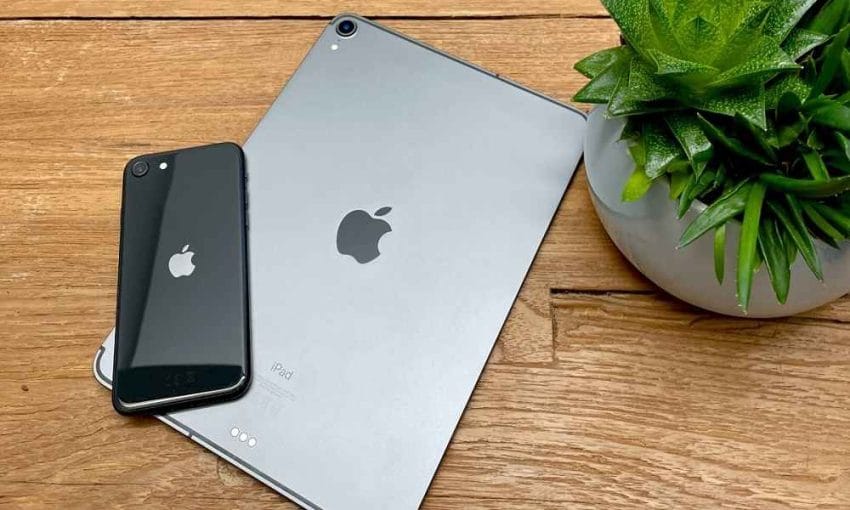
iPhone ve iPad cihazınızda biriken önbellek ve çerezler, zamanla cihaz performansını düşürebilir ve gizliliğinizi tehlikeye atabilir. Bu kılavuz, Safari başta olmak üzere tüm tarayıcılarda önbellek ve çerez temizleme işlemini, uygulama önbelleklerini yönetmeyi, gizlilik ayarlarınızı optimize etmeyi ve cihaz performansınızı artırmak için gereken her detayları içerir.
Önbellek, sık ziyaret ettiğiniz web sitelerinin verilerini geçici olarak saklayan bir sistemdir. Bu sayede sayfalar daha hızlı açılır ve veri kullanımınız azalır. Çerezler ise web sitelerinin sizi hatırlamasını sağlayan küçük metin dosyalarıdır (oturum açma bilgileriniz, alışveriş sepetiniz, dil tercihiniz gibi). Her ikisi de kullanışlı olsa da, zamanla cihazınızda çok fazla birikmeleri sorunlara yol açabilir. Düzenli olarak önbellek ve çerez temizliği ise bu sorunların çoğundan kurtulmanıza yardımcı olur.
Safari’de Önbellek ve Çerez Temizleme (iOS 15-17)
Safari, iPhone ve iPad’deki varsayılan tarayıcıdır ve Apple’ın gizlilik standartlarına göre tasarlanmıştır. İşte tüm tarama geçmişinizi, önbelleğinizi ve çerezlerinizi temizlemek için gerekli adımlar:
- Ayarlar Uygulamasını Açın– Ana ekranınızdan gri dişli simgesine dokunun. Safari seçeneğini bulmak için aşağı kaydırın – genellikle “Şifreler” seçeneğinin hemen altındadır.
- Safari Ayarlarına Girin– “Safari” yazısına dokunun. Açılan sayfada mavi renkli “Geçmişi ve Web Sitesi Verilerini Sil” seçeneğini bulana kadar aşağı kaydırın.
- Silme İşlemini Onaylayın– Kırmızı “Geçmiş ve Verileri Sil” düğmesine dokunun. Bu işlem geri alınamaz, emin olun!
- İşlemin Tamamlanmasını Bekleyin– Silme işlemi 5-30 saniye sürebilir. Düğme soluklaştığında işlem tamamlanmış demektir.
- Alternatif Yöntem – Sadece Belirli Siteler İçin: Safari > Ayarlar > Gelişmiş > Web Sitesi Verileri yolunu izleyin. Burada her web sitesinin kullandığı veri miktarını görebilir ve tek tek silebilirsiniz. Örneğin sadece Instagram.com’un verilerini temizlemek isterseniz, listeden bulun, sola kaydırın ve “Sil” butonuna dokunun.
Bu yöntem tüm Safari verilerinizi siler: tarama geçmişi, çerezler, önbellek, indirme geçmişi, otomatik doldurma verileri ve daha fazlası. Eğer sadece önbelleği temizlemek isterseniz, yukarıda bahsedilen “Web Sitesi Verileri” bölümünü kullanın; bu sadece önbelleği siler, şifreleri ve geçmişi korur.
Diğer Tarayıcılarda iPhone/iPad Önbellek Temizleme
Safari dışında Chrome, Firefox veya Edge kullanıyorsanız, her tarayıcının kendi temizlik yöntemi vardır. İşte en popüler tarayıcılar için detaylı adımlar:
- Google Chrome:
- Chrome uygulamasını açın.
- Sağ alt köşedeki üç nokta (⋮) menüsüne dokunun.
- “Ayarlar” > “Gizlilik ve Güvenlik” yolunu izleyin.
- “Tarama Verilerini Temizle” seçeneğini bulun.
- Temel sekmesinde: Çerezler, Önbellek ve Tarama Geçmişi’ni seçin.
- Gelişmiş sekmesinde: Kayıtlı şifreler, otomatik doldurma ve site ayarları da silinebilir.
- Zaman aralığını seçin: Son saat, Son gün, Son hafta, Son ay, Her zaman.
- “Verileri Temizle” düğmesine dokunun.
- 📌 “Her zaman” seçeneği en kapsamlı temizliği sağlar ancak tüm oturum açma bilgileriniz silinir.
- Mozilla Firefox:
- Firefox’u açın ve sağ alttaki menü simgesine (☰) dokunun.
- “Ayarlar” > “Veri Yönetimi” bölümüne gidin.
- Temizlemek istediğiniz veri türlerini seçin:
- Önbellek (genellikle en büyük alan kaplar)
- Çerezler
- Çevrimdışı web sitesi verileri
- Site izinleri
- “Verileri Temizle” butonuna dokunun.
- Firefox kendini yeniden başlatacaktır. Firefox, Safari’ye göre daha detaylı kontrol sunar – hangi site verilerinin ne kadar yer kapladığını görebilirsiniz.
- Microsoft Edge:
- Edge’i açın ve alttaki üç nokta (…) menüsüne dokunun
- “Ayarlar” > “Gizlilik ve Güvenlik” yolunu izleyin
- “Tarama Verilerini Temizle” bölümünü bulun
- “Şimdi Temizle” altında istediğiniz öğeleri seçin
- Zaman aralığını belirleyin
- “Şimdi Temizle” düğmesine basın
- Edge, “Her Tarayıcıyı Kapattığımda Otomatik Temizle” özelliği sunar – bu özelliği açarsanız her oturumda otomatik temizlik yapılır.
Tüm tarayıcılarda temizlik sonrası ilk sayfa yüklemeleri biraz daha yavaş olacaktır çünkü içerikler yeniden indirilmelidir. Bu normaldir ve sadece ilk ziyarette yaşanır.
iPhone/iPad Uygulama Önbelleklerini Temizleme
Safari dışında, sosyal medya ve diğer uygulamalar da önemli miktarda önbellek biriktir ir. Maalesef iOS, Android gibi toplu uygulama önbelleği temizleme seçeneği sunmaz. Her uygulama için ayrı işlem yapmanız gerekir:
- Yöntem 1: Ayarlar Üzerinden (Önerilen)– Bazı uygulamalar kendi ayarlarında önbellek temizleme seçeneği sunar:
- Instagram: Profil > Menü (☰) > Ayarlar > Güvenlik > Tarama Verilerini Temizle
- Facebook: Menü > Ayarlar ve Gizlilik > Ayarlar > Tarayıcı > Tarama Verilerini Temizle
- Twitter/X: Ayarlar > Veri Kullanımı > Medya Depolama > Medya Deposunu Temizle
- WhatsApp: Ayarlar > Depolama ve Veri > Depolamayı Yönet (burada sohbet bazlı temizlik yapabilirsiniz)
- YouTube: Profil > Ayarlar > Geçmişi ve Önbelleği Temizle.
- Yöntem 2: Uygulamayı Silip Yeniden Yükleme– Eğer uygulama içinde temizlik seçeneği yoksa:
- Ana ekranda uygulamanın simgesine uzun basın
- “Uygulamayı Kaldır” > “Uygulamayı Sil” seçeneğini seçin
- App Store’dan uygulamayı yeniden indirin
- Hesabınızla giriş yapın
- Dikkat: Bu yöntem tüm yerel verileri siler. Oyunlarda ilerlemenizi kaybedebilirsiniz (cloud save yoksa). Önemli verileri yedeklediğinizden emin olun!
- Yöntem 3: Uygulama Boşalt (Offload)- iOS’un “Offload” özelliği, uygulamayı silmeden önbelleği temizler:
- Ayarlar > Genel > iPhone/iPad Depolama
- Temizlemek istediğiniz uygulamayı bulun
- “Uygulamayı Boşalt” seçeneğine dokunun
- Uygulama simgesi kalır ancak boyutu küçülür
- Simgeye dokunduğunuzda otomatik olarak yeniden yüklenir
- Bu yöntem dökümanları ve verileri korur, sadece uygulama dosyalarını siler. Oyun ilerlemeleri, oturum bilgileri korunur.
- Hangi uygulamaların en çok yer kapladığını görmek için: Ayarlar > Genel > iPhone/iPad Depolama yolunu izleyin. Liste, uygulamaları boyutlarına göre sıralar. “Belge ve Veriler” kısmı büyükse, önbellek birikmiş demektir.
Gizlilik Ayarlarını Optimize Etme
Önbellek ve çerez temizliğinin yanı sıra, gizlilik ayarlarınızı yapılandırarak gelecekte daha az veri birikmesini sağlayabilirsiniz. Apple, iOS’ta güçlü gizlilik araçları sunmaktadır:
- Safari Gizlilik Özellikleri:
- Ayarlar > Safari yolundan erişebileceğiniz bu özellikler, çevrimiçi takibi engeller:
- Siteler Arası İzlemeyi Engelle: Reklamcıların sizi takip etmesini önler. Mutlaka açık olmalı.
- IP Adresini Gizle: İki seçenek sunar:
- “İzleyiciler ve Web Siteleri”nden: Tam gizlilik (önerilir)
- “Sadece İzleyicilerden”: Denge seçeneği
- Sahte Web Sitesi Uyarısı: Kimlik avı saldırılarını engeller, açık tutun.
- Gizlilik Koruyucu Tarama Raporu: Hangi izleyicilerin engellendiğini gösterir.
- Gelişmiş İzleme ve Parmak İzi Koruması: iOS 17 ile geldi, mutlaka aktif edin.
- Özel Tarama Modu: Safari’de sağ alttaki sekmeler simgesine uzun basın ve “Özel” seçeneğini seçin. Bu modda:
- Geçmiş kaydedilmez
- Çerezler oturum sonunda silinir
- Otomatik doldurma çalışmaz
- Sekmeler diğer cihazlarla senkronize olmaz
- Hassas işlemler için idealdir.
- Uygulama İzleme Şeffaflığı (ATT)– iOS 14.5 ve sonrasında Apple, uygulamaların sizi takip etmesi için izin istemenizi zorunlu kıldı. Ayarlarınızı kontrol edin:
- Ayarlar > Gizlilik ve Güvenlik > İzleme yolunu izleyin
- “Uygulamaların İzleme İstemesine İzin Ver” kapalı olmalı
- Aşağıdaki listede hangi uygulamaların izin istediğini görebilirsiniz
- Her uygulama için ayrı ayrı izni iptal edebilirsiniz
- Bu ayar, Facebook ve Google gibi şirketlerin farklı uygulamalar arasında davranışlarınızı takip etmesini engeller. Reklamlar hâlâ gösterilir ancak kişiselleştirilmez.
- Konum Hizmetleri Optimizasyonu:
- Ayarlar > Gizlilik ve Güvenlik > Konum Hizmetleri bölümünden her uygulamanın konum erişimini kontrol edin:
- Asla: Uygulama hiçbir zaman konumunuza erişemez
- Uygulamayı Kullanırken: Sadece uygulama açıkken erişir (önerilir)
- Her Zaman: Arka planda bile erişir (dikkatli kullanın)
- Sosyal medya uygulamalarına “Asla” veya “Uygulamayı Kullanırken” izni verin. Navigasyon uygulamalarına (Haritalar, Google Maps) “Her Zaman” gerekebilir.
Otomatik Temizlik ve Bakım Stratejileri
Manuel temizlik önemli olsa da, düzenli bir bakım rutini oluşturmak uzun vadede daha etkilidir. İşte cihazınızı sürekli optimal durumda tutmak için stratejiler:
- Günlük Alışkanlıklar– Safari’yi kapatmadan önce tüm sekmeleri kapatın (sağ alt köşedeki sekmeler simgesine uzun basın > “Tüm Sekmeleri Kapat”). Kullanmadığınız uygulamaları arka plandan tamamen kapatın (ana ekrana çıkıp yukarı kaydırın, uygulamayı yukarı atın). İndirilen dosyaları kontrol edin: Dosyalar uygulaması > İndirilenler klasörü > gereksiz dosyaları silin
- Haftalık Bakım– Safari geçmişini temizleyin (en az haftada bir). WhatsApp medya önbelleğini kontrol edin ve eski medyaları silin. Mesajlar uygulamasında büyük ekleri silin: Ayarlar > Genel > iPhone Depolama > Mesajlar > Büyük Ekleri Gözden Geçir. Fotoğraflar uygulamasındaki “Son Silinenler” klasörünü boşaltın
- Aylık Optimizasyon– Tüm tarayıcı çerezlerini ve önbelleğini temizleyin. Ayarlar > Genel > iPhone/iPad Depolama’dan en büyük uygulamaları kontrol edin. Kullanmadığınız uygulamaları silin veya boşaltın. iCloud Fotoğraflar optimizasyonunu kontrol edin: Ayarlar > [İsminiz] > iCloud > Fotoğraflar > “iPhone Depolamayı Optimize Et” açık olmalı
- 3 Ayda Bir Derinlemesine Temizlik– Tüm sosyal medya uygulamalarının önbelleğini temizleyin. Podcast ve Müzik uygulamalarındaki indirmeleri gözden geçirin. Safari’deki kayıtlı şifreleri ve otomatik doldurma verilerini güncelleyin. Cihazınızı yedekleyin ve gerekirse fabrika ayarlarına sıfırlayıp temiz başlayın
# iOS’un Otomatik Özellikleri
iOS, bazı temizlik işlemlerini otomatik yapar:
- Otomatik Uygulama Boşaltma– Ayarlar > App Store > Kullanılmayan Uygulamaları Boşalt seçeneğini açın. iOS, uzun süre kullanmadığınız uygulamaları otomatik olarak boşaltır ancak verilerini korur. Depolama alanı azaldığında devreye girer.
- iCloud Fotoğraflar Optimizasyonu– Açıksa, orijinal çözünürlükteki fotoğraflar iCloud’a yüklenir ve cihazınızda optimize edilmiş versiyonlar tutulur. Bu %60-70 alan tasarrufu sağlar. Mesaj Eklerini Otomatik Sil. Ayarlar > Mesajlar > Mesajları Sakla bölümünden “30 Gün” veya “1 Yıl” seçeneğini işaretleyin. Eski mesajlar otomatik silinir, depolama alanı kurtarılır.
iPhone ve iPad’inizde önbellek ve çerez yönetimi, bir defalık işlem değil, sürekli bir bakım rutinidir. Bu kılavuzda öğrendiklerinizi düzenli olarak uygulayarak cihazınızın performansını maksimum seviyede tutabilir, gizliliğinizi koruyabilir ve değerli depolama alanı kazanabilirsiniz.