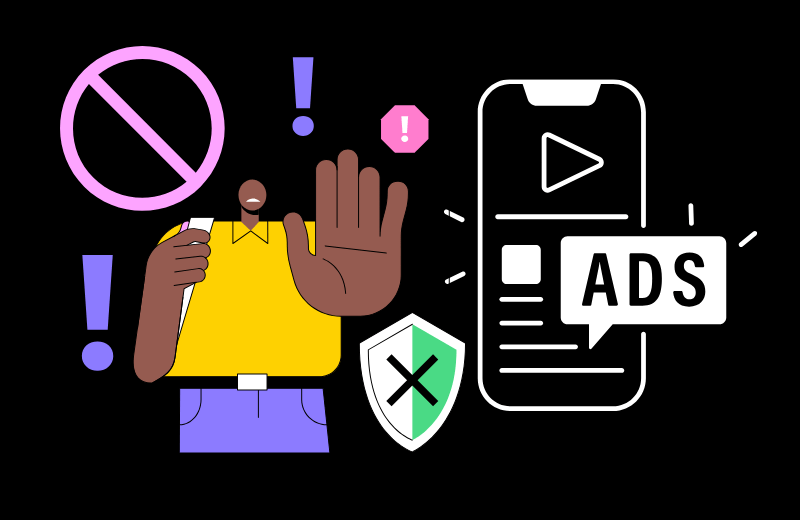
iPhone kullanıcıları olarak reklamların cihaz deneyimini ne kadar bozabildiğini hepimiz biliyoruz. Bir anda karşınıza çıkan pop-up’lar, videolarda kesintiye uğratan reklamlar ya da uygulama içinde gözü tırmalayan banner’lar… Neyse ki iOS ekosisteminde, reklamları engellemenin çeşitli yolları var. Bu rehberde hem Safari reklamlarını, hem uygulama içi reklamları, hem de gizlilik odaklı çözümleri ele aldık.
1. iPhone Safari’de Reklam Engelleme Nasıl Yapılır?
1.1. Safari İçin Reklam Engelleyici Uygulamalar
Apple, Safari ayarları sayfasında “İçerik Engelleyiciler” adlı bir seçenek sunar. Tarayıcılar ve reklam engelleyiciler gibi üçüncü taraf uygulamalar, Safari kullanırken istenmeyen reklamları engellemek için bunu kullanabilir.
- En çok tercih edilen uygulamalar:
- AdGuard
- 1Blocker
- Wipr
- AdBlock Pro for Safari
Bu özelliği etkinleştirmek için;
- İlk önce iPhone’unuzda App Store’a gidin ve “
reklam engelleyici- ad blocker” araması yapın. - AdBlock özelliği içeren bir uygulamayı bulun ve yükleyin.
- Uygulamayı yükledikten sonra açmak için üzerine dokunun. Uygulama, tüm kablosuz verileri kullanarak sizden her iki ağda da çalışabilmesi için “
WLAN & Cellular” seçeneğini seçmenizi isteyecektir. - Ardından “
AdBlock'u Etkinleştir“e dokunun. - Bir sonraki ekranda, müdahaleci olmayan reklamlara izin verebilir veya bunları devre dışı bırakabilirsiniz.
- Şimdi telefonunuzda “
Ayarlar“a gidin ve “Safari” ayarlar sayfasını açın. - “
Genel” bölümünde bulunan “İçerik Engelleyiciler” seçeneğine dokunun. - “AdBlock – Reklam Engelleme”, “AdBlock – Uluslararası Dil” ve “Reklam Engelleme – Gizlilik Kalkanı” seçeneklerini etkinleştirin.
AdBlock uygulaması genellikle iyi çalışsa da bazen reklamlar görebilirsiniz. Bunlar genellikle “Kabul Edilebilir Reklamlar” programındaki reklamverenlere aittir. Ayrıca AdBlock ve diğer reklam engelleyici uygulamalar, reklamcılıkla ilgili tüm anahtar kelimeleri engeller. Örneğin, URL “reklam” kelimesini içerdiğinden, “site.com/reklam” URL’sine sahip bir web sayfasını açamazsınız. AdBlock veya diğer reklam engelleyici uygulamaları kullanmak istemiyorsanız, sizin için alternatif bir seçenek var: Firefox Focus.
1.2. Firefox Focus ile Safari Tarayıcı Reklamlarını Engelleme
- İlk olarak, App Store’dan Firefox Focus tarayıcı uygulamasını yükleyin.
- Uygulamayı açın ve ayarlar sayfasını açmak için sağ alt köşedeki dişli simgesine dokunun.
- Aşağı kaydırın ve “Safari Entegrasyonu” seçeneğinin altında gösterilen “Safari” seçeneğini etkinleştirin.
- Safari’de nasıl etkinleştirileceğine ilişkin talimatlarla birlikte “Firefox Focus etkin değil” yazan bir uyarı göreceksiniz.
- Safari ayarları sayfasına gidin ve “Genel” bölümünden Firefox Gizliliği için içerik engelleyicileri etkinleştirin.
- Şimdi, web sayfalarını Safari’de açın ve reklamların engellenip engellenmediğini test edin.
1.3. Reader Modu
Reader modu, reklamlar da dahil olmak üzere sayfadaki tüm dikkat dağıtıcı öğeleri kaldırmanıza yardımcı olacaktır. Bunun nasıl kullanılacağına dair talimatlara şuradan erişebilirsiniz: https://teknolojiweb.com/iphone-safaride-okuma-modu-nasil-kullanilir/
2. Uygulama İçi Reklamları Engelleme (Oyunlar, Haber Uygulamaları vb.)
Safari dışında kalan uygulamalarda reklamları engellemek daha zordur çünkü App Store politikaları bu konuda sınırlayıcıdır. Ancak aşağıdaki yollarla uygulama içi reklamları büyük oranda kontrol altına alabilirsiniz:
2.1. Uygulama İçi Satın Alma (In-App Purchase)
Birçok uygulama, “Reklamsız Premium” seçeneği sunar. Eğer sık kullandığınız bir uygulama varsa, bu sürüme geçiş yaparak tamamen reklamsız deneyim elde edebilirsiniz.
2.2. Reklam Takibini Sınırlama
Bu işlem, reklamların sizi kişiselleştirilmiş şekilde hedeflemesini engeller. Tamamen reklamları kaldırmaz ancak daha az saldırgan hale getirir.
- Ayarlar > Gizlilik ve Güvenlik > Takip yolunu izleyin.
- “Uygulamaların Takip İstemesine İzin Ver” seçeneğini pasif hale getirin.
3. YouTube Reklamlarını Engelleme
Apple’ın politikaları gereği App Store’da tamamen YouTube reklamlarını engelleyen uygulamalara izin verilmez. Ancak aşağıdaki alternatif yolları deneyebilirsiniz:
- Safari + Reklam Engelleyici ile YouTube İzlemek- YouTube’u Safari üzerinden açarak reklam engelleyici desteğiyle izleyebilirsiniz.
- YouTube Premium Aboneliği– Ücretli bir yöntemdir ancak tamamen reklamsız video deneyimi sunar. Artı olarak arka planda oynatma ve çevrimdışı indirme gibi özellikler içerir.
- DNS/VPN ile Reklam Engelleme– AdGuard DNS gibi sistem genelinde çalışan çözümler, uygulama içindeki reklam sunucularını bloke ederek YouTube reklamlarını da azaltabilir.
4. DNS Ayarları ile Sistem Düzeyinde Reklam Engelleme
DNS tabanlı çözümler, iPhone’unuzun reklam sunucularına erişimini engelleyerek çok daha kapsamlı bir koruma sağlar.
— DNS Ayarları Nasıl Değiştirilir?
- Ayarlar > Wi-Fi > Bağlı olduğunuz ağı seçin
- “DNS’yi Yapılandır” > Elle seçeneğini seçin
- Aşağıdaki DNS adreslerinden birini girin:
- AdGuard DNS:
94.140.14.1494.140.15.15
- NextDNS:
- Kendi hesabınızı oluşturup özel DNS profili alın
- AdGuard DNS:
Bu sistem, Safari, YouTube, oyunlar ve diğer reklamlı uygulamalarda genel bir filtreleme sağlar.
5. VPN ile Reklam Engelleme: Ağ Tabanlı Koruma
VPN tabanlı reklam engelleyiciler, ağ trafiğini filtreleyerek reklam içeriğini cihaz düzeyinde durdurabilir.
— En iyi VPN + Reklam Engelleyici uygulamalar:
- AdGuard VPN
- Blokada Cloud (Safari ile uyumlu)
- NextDNS + VPN Profili
📌 iOS 17 itibarıyla VPN + içerik engelleyici kombinasyonları daha kararlı çalışmaktadır.
6. iOS 17 ve Üzeri Reklam Engelleme Güncellemeleri
Apple, iOS 17 ve sonrasında reklam takibi konusunda yeni kontroller sundu:
- Mail Gizliliği Koruması: Mail’lerdeki görünmez izleyicileri engeller
- Uygulama Gizlilik Raporu: Hangi uygulamanın ne tür veri topladığını gösterir
- Safari Gelişmiş İzleme Koruması: Üçüncü taraf izleme girişimlerini anlık olarak durdurur
Tüm bu araçlar, reklam temelli takip sistemlerine karşı güçlü bir savunma sağlar.
7. iPhone’da Reklam Engellemenin Sınırları
Reklam engelleme araçları birçok reklamı durdursa da:
- Bazı uygulamalar reklamları sunucular üzerinden değil, uygulama içine gömülü şekilde sunar.
- App Store politikaları gereği, sistem dışı (root’lu) çözümler iOS’ta uygulanamaz.
- YouTube gibi platformlar, reklam engelleyicilere karşı sistemsel önlemler geliştirebilir.
- Ancak DNS + Safari Engelleyici + Gizlilik Ayarları kombinasyonu ile %90’a varan reklam engelleme başarısı sağlanabilir.
8. Ekstra İpuçları ve Öneriler
- iCloud Özel Aktarma (Private Relay) özelliğini kullanarak IP adresinizi gizleyebilirsiniz.
- Safari’de Okuyucu Modu (Reader Mode) reklamları otomatik olarak temizleyerek sadece yazıyı gösterir.
- App Store’daki kullanıcı yorumlarını kontrol edin: Bazı reklam engelleyiciler sadece yüzeysel çalışabilir.
Sık Sorulan Sorular
- iOS’ta sistem genelinde reklam engellemek mümkün mü?
- DNS veya VPN temelli çözümler ile bu mümkün. Ancak tüm reklamların %100 engellenmesi için cihazın root’lu olması gerekir ki bu iOS’ta yapılamaz.
- Uygulama içinde reklam kaldırma güvenli mi?
- Evet, uygulama içi satın alım yoluyla reklam kaldırma güvenlidir. Sahte uygulamalara karşı dikkatli olun.
- iOS 17 ve üstü reklam engelleme destekliyor mu?
- Evet. iOS 17 ile birlikte Safari ve sistemdeki gizlilik ayarları daha da güçlendirildi.
- YouTube’daki reklamlar tamamen engellenebilir mi?
- Hayır. Ancak YouTube Premium veya alternatif DNS/VPN çözümleriyle büyük ölçüde azaltılabilir.
- iPhone’da reklam engelleme yasal mı?
- Evet, tamamen yasal. Apple bu tarz uygulamaları desteklemektedir.