Windows 10 işletim sisteminde Başlat menüsü, bilgisayarınızdaki tüm uygulamalara erişim sağlayan merkezi bir konumdur. Ancak zamanla yüklenen onlarca uygulama, bu menüyü karmaşık ve kullanışsız hale getirebilir. Belki de iş bilgisayarınızda bazı uygulamaları diğer kullanıcılardan gizlemek, ya da kişisel bilgisayarınızda daha temiz bir görünüm elde etmek istiyorsunuz. Bu yazıda “Windows 10 Başlat menüsünden uygulama listesi nasıl gizlenir?” sorusunun cevabını bulacaksınız.
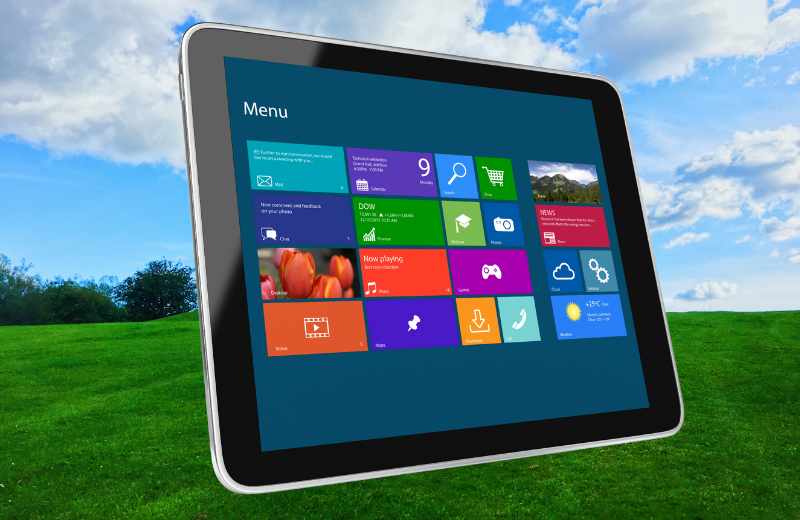
Windows 10 Başlat menüsü, klasik Windows 7 başlat menüsü ile Windows 8’in kutucuk tabanlı arayüzünün birleşiminden oluşan modern bir tasarıma sahiptir. Sol tarafta alfabetik olarak sıralanmış tüm uygulamalarınızın listesini görürken, sağ tarafta canlı kutucuklar (live tiles) ve sabitlenmiş uygulamalar yer alır. Bu yapı, kullanıcılara hem geleneksel hem de modern bir deneyim sunar.
Başlat menüsündeki uygulama listesi, Windows’un kurulumla birlikte gelen sistem uygulamalarını, Microsoft Store’dan indirdiğiniz modern uygulamaları ve klasik masaüstü programlarını içerir. Tüm bu uygulamalar alfabetik kategoriler halinde düzenlenir ve bazı uygulamalar klasörler içinde gruplandırılır. Örneğin, “Windows Yardımcı Programları” veya “Sistem Araçları” gibi klasörler görebilirsiniz. İşte bu tür uygulamaları gizleme yöntemleri:
Yöntem 1: Klasör Görünümünü Gizleme
Windows 10 Başlat menüsündeki uygulama listesini tamamen kaldırmanın en basit ve hızlı yolu, sistem ayarları üzerinden klasör görünümünü devre dışı bırakmaktır. Bu yöntem, sistem dosyalarında herhangi bir değişiklik yapmadan, sadece kullanıcı arayüzü tercihlerini değiştirerek uygulama listesini gizler. Özellikle teknik bilgisi sınırlı kullanıcılar için ideal bir başlangıç noktasıdır ve işlem saniyeler içinde tamamlanabilir.
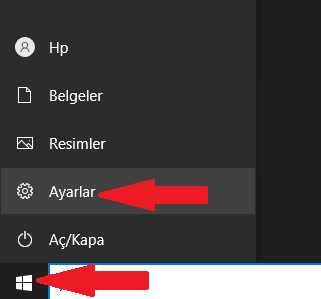
- Windows tuşu + I kısayolunu kullanarak veya Başlat menüsünden dişli simgesine tıklayarak Windows Ayarları’nı açın. Sistem performansınızı etkilemeyecek güvenli bir ayar sayfasına yönlendirileceksiniz.
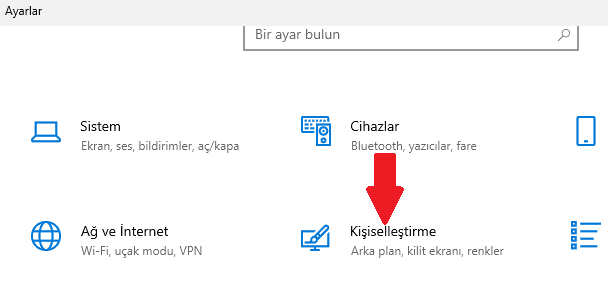
- Ayarlar menüsünden Kişiselleştirme seçeneğine tıklayın.
- Kenar çubuğundan “Başlat“a tıklayın. Bu bölüm, Windows görünümünüzü özelleştirmenize olanak tanıyan tüm görsel ayarları içerir.
- Açılan sayfada aşağı kaydırın ve “Başlat menüsünde uygulama listesini göster” seçeneğini bulun. Bu ayar varsayılan olarak açıktır ve uygulama listesinin görünürlüğünü kontrol eder.
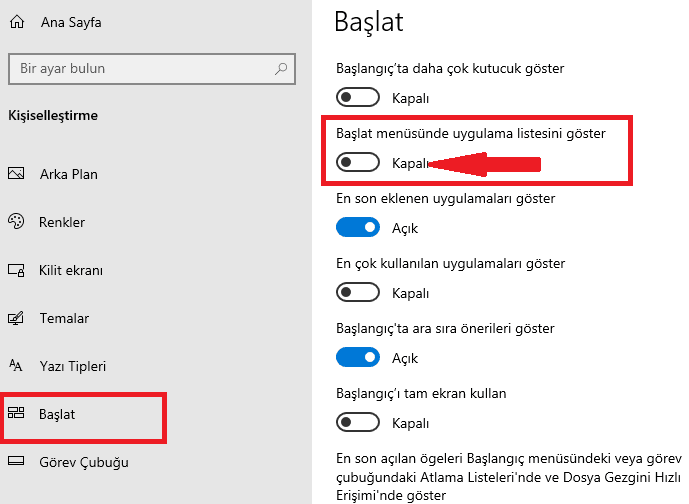
- Artık Windows 10 Başlat menüsünde uygulama listesini gizleme işlemini tamamlamış oldunuz. Eğer uygulama listesini tekrar görmek isterseniz; sol üst köşedeki “Tüm uygulamalar” simgesine tıklayarak listeye istediğiniz zaman ulaşabilirsiniz. Böylece Başlat menüsünü dilediğiniz gibi özelleştirebilir, uygulamalara ihtiyaç duyduğunuzda hızlıca erişebilirsiniz.
Bu yöntemin en büyük avantajı, kullanım kolaylığı ve geri alınabilirliğidir. Herhangi bir sistem dosyasına dokunmadan, sadece görsel bir değişiklik yaparsınız. İsterseniz aynı adımları tekrarlayarak ayarı tekrar açabilir ve uygulama listesini geri getirebilirsiniz. Ancak bu yöntemin bazı sınırlamaları vardır: Uygulama listesi tamamen kaybolur, belirli uygulamaları seçerek gizleyemezsiniz. Ayrıca bu ayar sadece mevcut kullanıcı hesabı için geçerlidir, bilgisayardaki diğer kullanıcılar için ayrı ayrı uygulanması gerekir.
Bu yöntem, özellikle Başlat menüsünü sadece canlı kutucuklar ve sabitlenmiş uygulamalarla kullanmayı tercih eden minimalist kullanıcılar için uygundur. Eğer sık kullandığınız tüm uygulamaları zaten sabitlemiş durumdaysanız ve uygulama listesine nadiren başvuruyorsanız, bu basit değişiklik Başlat menünüzü çok daha temiz ve düzenli hale getirebilir. Öte yandan, belirli uygulamaları gizlemek ancak listeyi tamamen kaldırmak istemiyorsanız, sonraki bölümlerde ele alacağımız daha gelişmiş yöntemlere göz atmalısınız.
Yöntem 2: Grup İlkeleri ile Tam Kontrol
Windows 10 Pro, Enterprise veya Education sürümlerini kullanıyorsanız, Grup İlkeleri Düzenleyicisi (Group Policy Editor) size uygulama listesi üzerinde kapsamlı kontrol imkanı sunar. Bu yöntem özellikle sistem yöneticileri ve kurumsal ortamlar için idealdir çünkü tek bir ayarla tüm kullanıcıları veya belirli kullanıcı gruplarını etkileyebilirsiniz. Grup İlkeleri, Windows’un güvenlik ve yapılandırma yönetimi için kullandığı güçlü bir araçtır.
Grup İlkeleri Düzenleyicisi’ni kullanarak yaptığınız değişiklikler sistem genelinde uygulanır ve normal kullanıcılar tarafından kolayca değiştirilemez. Bu özellik, özellikle paylaşımlı bilgisayarlarda veya iş ortamlarında önemli bir avantaj sağlar. Örneğin, bir şirkette tüm çalışan bilgisayarlarında belirli sistem araçlarının gizlenmesini merkezi olarak yönetebilirsiniz. Bu sayede her bilgisayarda ayrı ayrı ayar yapmaya gerek kalmaz.
- Grup İlkeleri Düzenleyicisi’ni Başlatma– Windows + R tuşlarına basarak Çalıştır penceresini açın. “gpedit.msc” yazıp Enter’a basın. Kullanıcı Hesabı Denetimi penceresi açılırsa “Evet”e tıklayın. Grup İlkeleri Düzenleyicisi açılacaktır.
- İlgili İlke Konumuna Gitme– Sol panelde şu yolu izleyin: Kullanıcı Yapılandırması → Yönetim Şablonları → Başlat Menüsü ve Görev Çubuğu. Bu klasörde Başlat menüsü ile ilgili tüm politika ayarlarını bulabilirsiniz.
- Uygun İlkeyi Seçme ve Yapılandırma– “Başlat ekranından Program listesini kaldır” veya benzeri isimli ilkeyi bulun ve çift tıklayarak açın. “Etkin” seçeneğini işaretleyin ve “Uygula” sonra “Tamam” butonlarına tıklayın.
- Değişiklikleri Uygulama– İlke değişiklikleri genellikle bir sonraki oturum açışta devreye girer. Hemen uygulamak için komut istemcisinde “gpupdate /force” komutunu çalıştırın veya bilgisayarı yeniden başlatın.
📌 Windows 10 Home sürümünde Grup İlkeleri Düzenleyicisi varsayılan olarak bulunmaz. Home kullanıcıları bu yöntemi kullanamaz ve alternatif yöntemlere başvurmalıdır. Ancak Windows 10 Pro veya üzeri sürümlere yükseltme yaparak bu özelliğe erişim sağlayabilirsiniz.
Grup İlkeleri yönteminin en önemli avantajı, merkezi yönetim ve güvenlik sağlamasıdır. Bir kez yapılandırdığınızda, ayarlar tüm etkilenen kullanıcılar için geçerli olur ve yetkisiz değişiklikler engellenmiş olur. Bu yöntem ayrıca Active Directory ortamlarında domain genelinde uygulanabilir, bu da yüzlerce veya binlerce bilgisayarı aynı anda yönetmenizi sağlar. Dezavantajı ise sadece belirli Windows sürümlerinde kullanılabilir olması ve teknik bilgi gerektirmesidir. Yanlış yapılandırılan bir grup ilkesi, sistem işlevselliğini etkileyebileceğinden dikkatli olunmalıdır.
Yöntem 3: Kayıt Defteri (Registry) Düzenlemesi
Windows Kayıt Defteri (Registry), işletim sisteminin tüm yapılandırma ayarlarının saklandığı merkezi bir veritabanıdır. Kayıt Defteri üzerinden yapacağınız değişiklikler, Windows’un davranışını doğrudan etkiler ve Grup İlkeleri Düzenleyicisi’nin bulunmadığı Windows 10 Home sürümünde bile kullanılabilir. Bu yöntem biraz daha teknik olmasına rağmen, adım adım takip edildiğinde güvenli bir şekilde uygulanabilir.
Registry düzenlemesi, Windows’un en derin ayarlarına erişmenizi sağlar ve arayüzde görünmeyen birçok özelliği kontrol etmenize olanak tanır. Başlat menüsü uygulama listesini gizlemek için belirli registry anahtarlarında değişiklik yapmanız gerekir. Bu işlem geri döndürülebilir olsa da, yapılacak hatalar sistem kararlılığını etkileyebileceğinden dikkatli olunması ve işlem öncesi yedekleme yapılması önerilir.
- Windows + R tuşlarına basarak Çalıştır penceresini açın. “regedit” yazın ve Enter’a basın. Kullanıcı Hesabı Denetimi uyarısı gelirse “Evet“i seçin. Bu işlem, sistem düzeyinde değişiklik yapma yetkisi gerektirir.
- Sol panelde şu yolu izleyin:
HKEY_CURRENT_USER\Software\Microsoft\Windows\CurrentVersion\Policies\Explorer. Eğer “Policies” veya “Explorer” klasörü yoksa, sağ tıklayarak Yeni → Anahtar seçeneğiyle oluşturmalısınız. - Explorer klasörünün içindeyken, sağ panelde boş bir alana sağ tıklayın. Yeni → DWORD (32-bit) Değer seçin. Yeni oluşan değere “NoStartMenuMorePrograms” adını verin. İsimlendirme hassasiyetle yapılmalıdır.
- “NoStartMenuMorePrograms” değerine çift tıklayın. Açılan pencerede “Değer verisi” alanına “1” yazın (uygulama listesini gizlemek için) ve Tamam’a tıklayın. Kayıt Defteri Düzenleyicisi’ni kapatın ve bilgisayarı yeniden başlatın veya oturumu kapatıp açın.
⚠️ Registry değişikliği yapmadan önce mutlaka yedekleme alın. Registry Düzenleyicisi’nde Dosya → Dışa Aktar seçeneğini kullanarak mevcut ayarlarınızı bir .reg dosyası olarak kaydedin. Bir sorun yaşarsanız, bu dosyaya çift tıklayarak orijinal ayarları geri yükleyebilirsiniz.
Registry düzenlemesi güçlü bir araçtır ancak yanlış kullanımda sistem sorunlarına yol açabilir. Sadece belirtilen anahtarları değiştirin, rastgele değerleri silmeyin veya değiştirmeyin. Eğer değişiklikten sonra sistem hatalı davranırsa, oluşturduğunuz değeri silebilir veya değerini “0” yapabilirsiniz.
Yöntem 4: Belirli Uygulamaları Gizleme Teknikleri
Bazen tüm uygulama listesini gizlemek yerine, sadece belirli uygulamaları Başlat menüsünden kaldırmak isteyebilirsiniz. Örneğin, sistem araçlarını veya nadiren kullandığınız uygulamaları gizleyerek menüyü daha düzenli hale getirebilirsiniz. Windows 10, belirli uygulamaları seçici şekilde gizlemeniz için birkaç farklı yöntem sunar. Bu yöntemler, tam kapsamlı gizleme ile hiçbir şey yapmama arasında ideal bir orta yol sağlar.
- Program Dosyalarını Gizli Yapma– Uygulamanın kısayol dosyasını gizli özniteliğe sahip yaparak Başlat menüsünden kaldırabilirsiniz.
C:\ProgramData\Microsoft\Windows\Start Menu\Programsklasöründe ilgili kısayolu bulun, sağ tıklayıp Özellikler’e gidin ve “Gizli” özniteliğini işaretleyin. - Uygulama Ayarlarından Kaldırma– Başlat menüsünde gizlemek istediğiniz uygulamaya sağ tıklayın ve “
Başlat'tan kaldır” veya “Başlangıç'tan çıkar” seçeneğini seçin. Bu yöntem sadece canlı kutucuklar için geçerlidir, uygulama listesinden tamamen kaldırmaz. - Kullanıcı Bazlı Erişim Kontrolü– Gelişmiş ayarlar kullanarak belirli uygulamalara yalnızca belirli kullanıcıların erişmesini sağlayabilirsiniz. Bu yöntem özellikle paylaşımlı bilgisayarlarda ve çocuk hesaplarında kullanışlıdır.
Belirli uygulamaları gizlemenin en pratik yolu, uygulama kısayollarının bulunduğu klasörleri düzenlemektir. Windows, Başlat menüsündeki uygulamaları iki ana konumdan okur: Tüm kullanıcılar için “C:\ProgramData\Microsoft\Windows\Start Menu\Programs” ve mevcut kullanıcı için “C:\Users\[KullanıcıAdı]\AppData\Roaming\Microsoft\Windows\Start Menu\Programs“. Bu klasörlerde gezinerek, gizlemek istediğiniz uygulamanın kısayolunu bulabilir ve gizli özniteliğini etkinleştirebilirsiniz.
| Yöntem | Avantajlar | Dezavantajlar |
| Kısayolu Gizli Yapma | Kolay ve hızlı, geri alınabilir, teknik bilgi gerektirmez | Sadece görünümü etkiler, uygulama arama ile bulunabilir |
| Kısayolu Silme | Uygulamayı tamamen Başlat menüsünden kaldırır | Geri almak için kısayolu yeniden oluşturmanız gerekir |
| Klasör İzinlerini Değiştirme | Güvenlik katmanı ekler, kullanıcı bazlı kontrol | Daha karmaşık, yanlış yapılandırma riskleri |
Başka bir etkili yöntem, Windows’un AppLocker özelliğini kullanmaktır (Windows 10 Pro ve Enterprise’da mevcuttur). AppLocker, hangi uygulamaların hangi kullanıcılar tarafından çalıştırılabileceğini kontrol etmenizi sağlar. Bir uygulamanın çalıştırılmasını engellerseniz, o uygulama Başlat menüsünde görünmeye devam eder ancak açılamaz. Bu yöntem, özellikle kurumsal ortamlarda güvenlik politikalarını uygulamak için idealdir.
Yöntem 5: PowerShell ile Otomatik Konfigürasyon
PowerShell, Windows’un gelişmiş komut satırı aracıdır ve sistem yöneticilerinin karmaşık görevleri otomatikleştirmesine olanak tanır. Başlat menüsü yapılandırması konusunda PowerShell, özellikle çok sayıda bilgisayarda aynı değişiklikleri uygulamak veya tekrarlayan görevleri otomatikleştirmek istediğinizde son derece kullanışlıdır. Bir PowerShell betiği yazarak, tek bir komutla tüm ayarları yapılandırabilir ve gelecekte aynı işlemi kolayca tekrarlayabilirsiniz.
PowerShell, Registry değişikliklerini, dosya sistemini düzenlemeyi ve sistem ayarlarını yönetmeyi kod aracılığıyla gerçekleştirmenize izin verir. Bu yöntem, özellikle BT profesyonelleri ve sistem yöneticileri için değerlidir çünkü ölçeklenebilir ve belgelenebilir çözümler sunar. Manuel işlemlerin aksine, PowerShell betikleri hata payını azaltır ve tutarlı sonuçlar garanti eder.
# Başlat Menüsü Uygulama Listesini Gizleme PowerShell Betiği

# Registry yolunu tanımla
$regPath = "HKCU:\Software\Microsoft\Windows\CurrentVersion\Policies\Explorer"

# Eğer anahtar yoksa oluştur
If (!(Test-Path $regPath)) {
    New-Item -Path $regPath -Force | Out-Null
}

# Uygulama listesini gizle
New-ItemProperty -Path $regPath -Name "NoStartMenuMorePrograms" -Value 1 -PropertyType DWORD -Force

Write-Host "Başlat menüsü uygulama listesi başarıyla gizlendi." -ForegroundColor Green
Write-Host "Değişikliklerin etkili olması için oturumu kapatıp açın." -ForegroundColor Yellow- Başlat menüsünde “PowerShell” yazın, Windows PowerShell’e sağ tıklayın ve “Yönetici olarak çalıştır” seçeneğini seçin. Yönetici izinleri, sistem düzeyinde değişiklikler için gereklidir.
- Bazı sistemlerde betik çalıştırma kısıtlanmış olabilir. “
Get-ExecutionPolicy” komutunu çalıştırın. Eğer “Restricted” dönerse, “Set-ExecutionPolicy RemoteSigned” komutuyla politikayı değiştirin. - Yukarıdaki kodu bir .ps1 dosyası olarak kaydedin veya doğrudan PowerShell konsoluna yapıştırın. Enter’a basarak betiği çalıştırın. Betik, gerekli registry değişikliklerini otomatik olarak yapacaktır.
- Betik başarıyla tamamlandığında yeşil renkle onay mesajı göreceksiniz. Oturumu kapatıp açtıktan veya bilgisayarı yeniden başlattıktan sonra Başlat menüsünü kontrol edin.
Windows 10 Başlat menüsü uygulama listesini gizlemek, hem kullanıcı deneyimini iyileştiren hem de güvenliği artıran pratik bir özelleştirmedir. Bu rehberde sunulan yöntemlerden birini veya birkaçını birleştirerek, ihtiyaçlarınıza tam olarak uygun bir çözüm oluşturabilirsiniz.