Aşağıdaki Windows 10 hızlandırma yöntemleri, video ve grafik düzenleme gibi yoğun kaynak gerektiren görevleri optimize etmeyecektir. Bu nedenle, bu tür görevleri yaparken mükemmel performans iyileştirmeleri beklememelisiniz! İşte bilgisayarınızı hızlandırmak için uygulayabileceğiniz etkili çözümlerden bazıları:
1. Gereksiz Başlangıç Görevlerini Devre Dışı Bırakın
Hemen hemen her Windows PC’de, bilgisayar açılırken otomatik olarak başlatılan birkaç işlem vardır. Bu görevlerden bazıları gereksizdir ve sistem kaynaklarına yük bindirir. Bir bilgisayarı hızlandırmanın en iyi yollarından biri, bu gereksiz görevleri devre dışı bırakmaktır. İşte bunun nasıl yapılacağına dair adımlar:
- Görev Yöneticisini açmak için
Ctrl + Shift + Esctuşlarına basın. Pencerenin altındaki Diğer Ayrıntılar‘a tıklayın. Daha sonra Başlangıç sekmesine gidin.
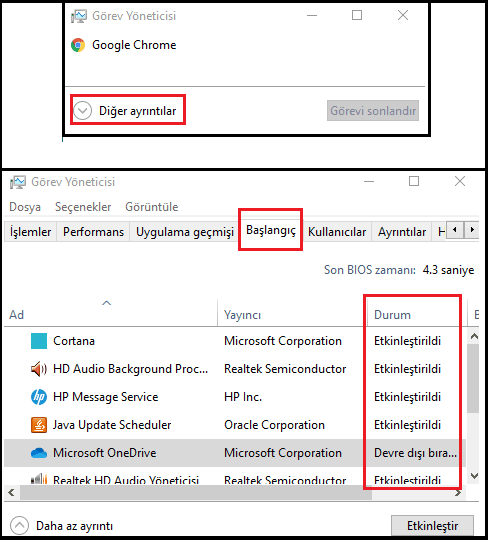
Burada listelenen başlangıç görevlerinin her birini inceleyin ve devre dışı bırakılması gerekenleri seçin. Kısa listedeki görev girişlerinin her birine sağ tıklayın ve ardından Devre Dışı Bırak‘a tıklayın. Tüm istenmeyen programlar için yukarıdaki adımları tekrarlayın; dizüstü bilgisayarınızı yeniden başlattığınızda daha hızlı bir açılışgöreceksiniz.
2. Gereksiz Uygulamaları Kaldırın
Windows bilgisayar hızlandırma işlemi için bir diğer önemli konu, sisteminizde bulunan hem kullanılmayan hem de gereksiz uygulamaları kontrol etmek ve kaldırmaktır. Bu gereksiz uygulamalar yalnızca depolama alanını işgal etmez, aynı zamanda sistemin performansını da olumsuz etkiler.
- Bilgisayarınızdaki gereksiz uygulamaları kaldırmak için
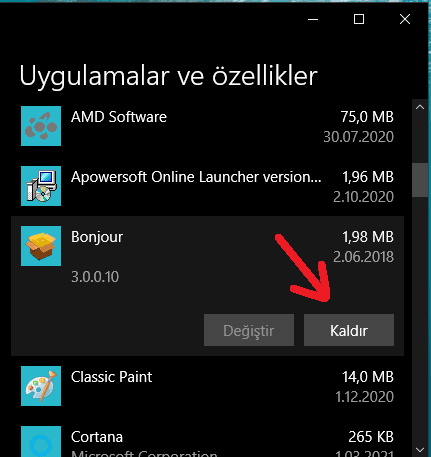
Windows+Ikısayol tuşlarına basarak Ayarlar sayfasına gidin. Buradan Uygulamalar seçeneğine tıklayın.
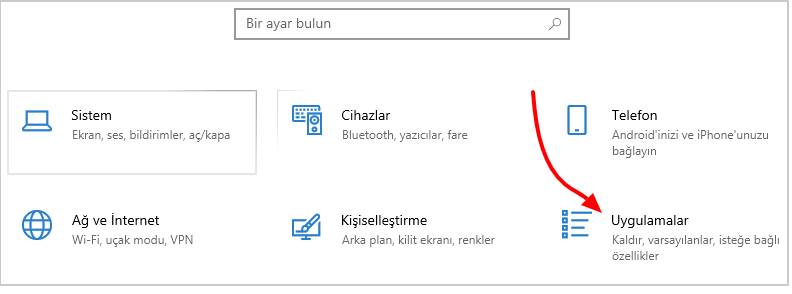
- Burada, hiç kullanmadığınız veya günlük iş akışınız için gerekli olmayan uygulamaları seçin ve Kaldır‘a tıklayın.
3. En son Windows güncellemelerini yükleyin
Hem güvenlik hem de daha iyi bir performans için cihazınızı güncel tutmanız gerekir. Windows bilgisayar hızlandırma ve genel bakım adına güncelleme işlemi için şu adımları izleyin:
- Win + I tuşlarına basarak Ayarlar‘a gidin.
- Buradan “Güncelleştirme ve Güvenlik” seçeneğine tıklayın.
- “Güncellemeleri kontrol et” düğmesine tıklayın. Bekleyen güncellemeler varsa “İndir ve Yükle” düğmesine tıklayıp güncelleme işlemini başlatın.
4. Windows Güç Ayarlarını Optimize Edin
Windows bilgisayar hızlandırma adına uygulayabileceğiniz bir diğer seçenek doğru güç ayarını yapmaktır.
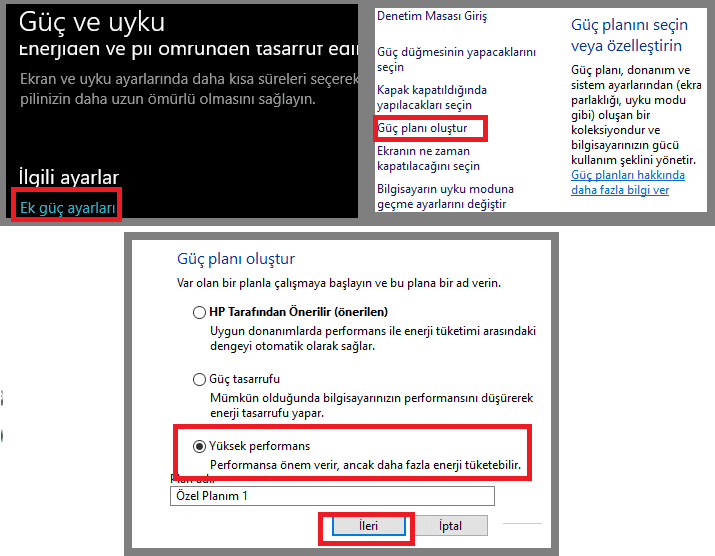
- Mevcut güç ayarlarınızı kontrol etmek için, Başlat menüsü simgesine sağ tıklayın ve içerik menüsünden Güç Seçenekleri‘ni seçin.
- Güç ve uyku sekmesinden Ek güç ayarları‘nı seçin.
- Güç planı oluştur‘a tıklayın. Donanımınıza ve kullandığınız bilgisayarın türüne bağlı olarak ek güç seçenekleri görebilirsiniz.
- Büyük olasılıkla Dengeli plan sisteminizde etkin olacaktır. Bilgisayarınızda daha hızlı yanıt veren bir çalışma deneyimi elde etmek için Yüksek performans planına geçin.
5. Görsel UI Efektleri Optimize Edin
Varsayılan Windows 10 görsel efektleri sistem kaynaklarını tüketir ve özellikle eski bir bilgisayar sistemini yavaşlatabilir. Bu görsel efektleri kapatmak genel sistemin performansını artıracaktır.
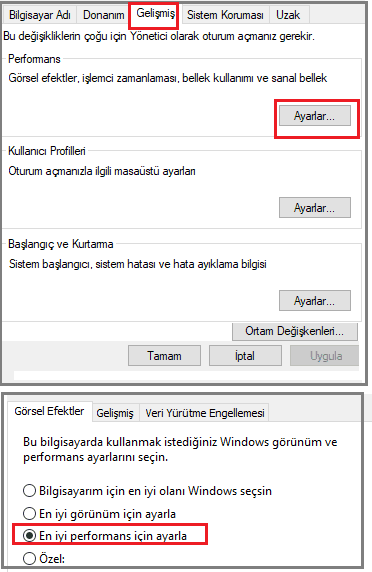
- Windows + S konbinasyonuna tıklayın ve arama kutusuna sysdm.cpl yazın.
- Sistem Özellikleri iletişim kutusunu açmak için enter tuşuna basın.
- Gelişmiş sekmesine geçin ve Performans bölümündeki Ayarlar düğmesine tıklayın.
- En iyi performans için ayarla‘yı seçin.
📌 Bu işlem bilgisayarınızı hızlandırır ancak bazen görüntü kalitesinde ciddi bozulmalara neden olabiliyor. Bu işlemin sonucundan hoşlanmazsanız yaptığınız ayarı eski haline almanız yeterli olur.
6. Windows Önerilerini Devre Dışı Bırakın
Sistem kaynaklarını tüketen diğer bir gereksiz özellik, Windows’un bir bilgisayarda çalışırken otomatik olarak görüntülediği ipuçları ve püf noktaları önerileridir. Windows laptop hızlandırma adına bunları devre dışı bırakmanızı öneririz.
- Bu işlemi yapmak için Ayarlar → Sistem → Bildirimler ve eylemler → Bildirimler seçeneğine gidin.
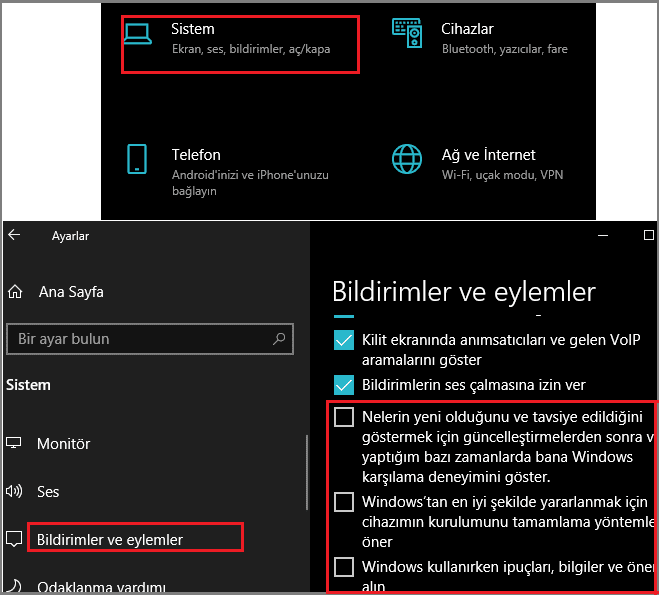
- Yukarıdaki görseldeki gibi işaretleri kaldırın. Böylece bildirimleri artık görmeyeceksiniz. Bu da bilgisayar hızlandırma işlemini bir adım daha ileri taşımış olacak.
7. Windows’u ve Sürücüleri Güncelleyin
Birçok kullanıcı güncellemelerin bilgisayarı yavaşlattığını düşünür, ancak durum tam tersidir. Özellikle ekran kartı sürücülerinin güncel olması, FPS arttırma ve oyun performansı için hayati önem taşır.
- Windows Update: Ayarlar’dan güncellemeleri denetleyin. Bu, sistemin güvenlik açıklarını kapatır ve kararlılığı artırır.
- Ekran Kartı: NVIDIA, AMD veya Intel grafik kartınızın kendi yazılımı üzerinden en son sürücüyü indirin. Eski sürücüler, modern uygulamalarda ve Windows 11 arayüzünde takılmalara (stuttering) neden olabilir.
8. OneDrive Senkronizasyonunu Durdurun
OneDrive, dosyalarınızı bulutta saklamanıza ve onlara nerede olursanız olun erişmenize olanak tanıyan Microsoft’un bulut depolama çözümüdür. OneDrive, bilgisayarınızdaki dosyaları sürekli olarak buluta yedekler; bu, durum kaynaklarınızı tüketerek bilgisayarınızı yavaşlatabilir. Bu nedenle bilgisayarınızın hızını bir miktar artırmak için OneDrive senkronizasyonunu durdurmanızı öneririz.
- Görev çubuğunun sağ alt kısmındaki yukarı oka tıklayın .
- OneDrive simgesine sağ tıklayın, Eşitlemeyi duraklat’ı seçin ve ne kadar süreyle duraklatılmasını istediğinize bağlı olarak uygun süreyi seçin.
- Ayrıca, OneDrive simgesine sağ tıklayıp Ayarlar‘ı, ardından Hesap‘ı ve Bu Bilgisayarın Bağlantısını Kaldır‘ı seçerek de senkronizasyonu kapatabilirsiniz
9. Gereksiz Arka Plan Hizmetlerini Devre Dışı Bırakın
Bir bilgisayar her açıldığında arka planda sürekli olarak çalışan birkaç hizmet otomatik olarak başlatılır. Bu hizmetlerden bazıları ya hiç kullanılmamakta ya da nadiren kullanılmaktadır. Bu gereksiz arka plan hizmetleri, sistem kaynaklarını tüketir ve bilgisayarı yavaşlatabilir. Windows bilgisayar hızlandırma adına bunları devre dışı bırakabilirsiniz.
- Bunu yapmak için Windows + S tuşuna basın ve arama kutusuna services.msc yazın.
- Servis yönetimi uygulamasını açmak için Enter’a tıklayın.
- Gereksiz hizmetleri kısa listeye aldıktan sonra, her birine çift tıklayın ve Devre Dışı seçeneğini seçin. İşlemi bitirmek için Uygula düğmesine tıklayın.
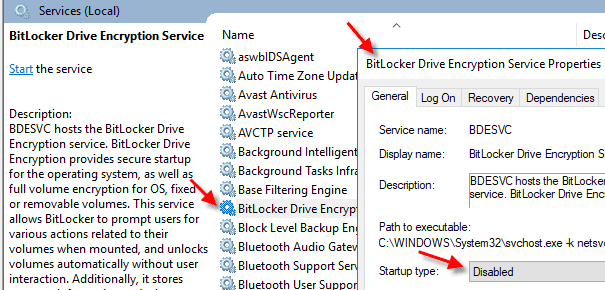
📌 Bu performans artırıcı adıma yalnızca ne yaptığınızı biliyorsanız devam edin. Bir hizmetin devre dışı bırakılması normal işleyişi kesintiye uğratıyorsa tekrar etkinleştirmeniz yeterli olur.
10. Geçici dosyaları silin
Bu dosyalar sisteminizde gereksiz yer kaplar ve bazı dosyalar genellikle sistem yavaşlamasının ana nedenidir. Geçici dosyaları temizlemek Windows hızlandırma adına etkili bir adım olacaktır. Bunun için aşağıdaki adımları izleyin:
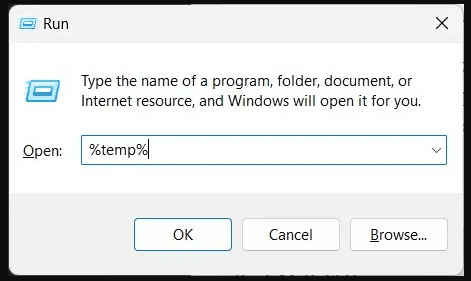
Windows + Rtuşuna basın, açılan kutuya%temp%yazın ve Enter’a basın.
- Karşınıza çıkan klasördeki tüm dosyaları seçin (
Ctrl + A) ve silin (Shift + Delete). - Silinmeyen dosyalar için “Bunu tüm geçerli öğeler için yap” kutucuğunu işaretleyip “Atla” deyin. (Bu dosyalar o an kullanımda demektir).
Windows’un kendi gereksiz dosya temizleme aracı da oldukça başarılıdır.
- Ayarlar > Sistem > Depolama yolunu izleyin.
- “Akıllı Depolama”yı açık konuma getirin veya “Geçici Dosyalar”a tıklayarak manuel temizlik yapın.
11. Canlı Döşemeleri Devre Dışı Bırakın
Başlat menüsündeki canlı döşemeler sisteminizin performansını olumsuz etkileyebilecek başka bir kaynak tüketme özelliğidir. Daha fazla sistem kaynağını geri kazanmak ve bilgisayar hızlandırmak adına bu canlı döşemelerin kapatılması faydalı olur. Bunu yapmanın iki yolu var. En kolay yol, canlı döşemelerin her birine sağ tıklamak ve içerik menüsünden Canlı döşemeyi kapat seçeneğine tıklamaktır. Etkin canlı döşemelerin her biri için bu işlemi tekrarlamanız gerekir.
Bir diğer yol da Windows + S tuşu ile açılan arama kutusuna gpedit.msc yazıp Enter tuşuna basmak, ardından Kullanıcı Yapılandırması → Yönetim Şablonları → Başlat Menüsü ve Görev Çubuğu → Bildirimler → Döşeme bildirimlerini kapat yolunu izlemektir.
12. Akıllı Depolama’yı Açın
Windows işletim sistemini kurduğunuz disk alanı, işletim sisteminin sorunsuz çalışabilmesi için yeterince büyük olmalıdır. Bu size önemli bir hız artışı sağlayabilir. Bunun için aşağıdaki adımları izleyin:
- Win + I tuşlarına basın, sol bölmeden Sistem‘i seçin ve sağ taraftaki Depolama seçeneğine tıklayın.
- Aşağı kaydırın ve Depolama Yönetimi altındaki Akıllı Depolama seçeneğine tıklayın.
- Şimdi Geçici dosyalar‘a tıklayın.
- Kaldırmak istediğiniz dosyaların kutularını işaretleyin ve Dosyaları kaldır düğmesine tıklayın.
Storage Sense adı verilen kullanışlı yerleşik araç, depolama alanınızı yönetmede oldukça etkilidir.
13. Arama Dizini Oluşturmayı Devre Dışı Bırakın
Arka plan indeksleme etkinliği bilgisayarı önemli ölçüde yavaşlatabilir. Bu sorunu çözmenin ve Windows hızlandırma işleminin en iyi yolu, indeksleme etkinliğini ve ilgili hizmeti tamamen devre dışı bırakmaktır.
- Arama indekslemeyi devre dışı bırakmak için, Windows + S tuşunu kullanarak arama kutusunu açın ve
services.mscyazın. Servis yönetimi penceresini açmak için Enter tuşuna basın. - Windows Search hizmetine çift tıklayın.
- Devre Dışı‘nı seçin, Durdur’a tıklayın ve son olarak Uygula düğmesine tıklayın.
14. Darboğazları Bulup Performans İzleyicisini Kullanın
Bilgisayarınızın performansını etkileyebilecek sorunları ve darboğazları bulmak için Kaynak ve Performans İzleme kullanışlı bir yardımcı programdır. Performansla ilgili sorunları kolay bir şekilde tanımlamak için kullanılabilir.
- Başlamak için Windows arama kutusuna
perfmon /reportkomutu yazın ve Enter tuşuna basın. - Sisteminizin donanım yapılandırmasına ve yüklü uygulamaların sayısına ve türüne bağlı olarak tarama ve rapor hazırlama süreci birkaç dakika sürebilir. Rapor hazır olduğunda tüm bilgileri gözden geçirebilir ve performans sorunları ile ilgili sorunları tespit edebilirsiniz. Rapor ayrıca bu sorunların nasıl çözülebileceğine dair öneriler de sunuyor.
15. Donanım Yükseltmesi: SSD ve RAM (Kesin Çözüm)
Yazılımsal tüm yöntemleri denediniz ama bilgisayarınız hala istediğiniz hızda değil mi? O zaman donanım darboğazı yaşıyor olabilirsiniz. İşte paranın satın alabileceği en iyi hızlandırma yöntemleri:
- HDD Yerine SSD Kullanın– Eğer işletim sisteminiz eski tip mekanik bir diskte (HDD) kuruluysa, dünyanın en iyi ayarını da yapsanız bilgisayar yavaş kalacaktır.
- Etkisi: Bilgisayarın açılış süresi 2 dakikadan 15 saniyeye düşebilir. Programlar saniyeler içinde açılır.
- Öneri: En az 240 GB veya 480 GB bir SATA veya M.2 NVMe SSD alarak Windows’u buraya kurun. HDD’nizi ise sadece dosya depolama (film, fotoğraf) için kullanın.
- RAM Takviyesi– Windows 10 ve 11, arka planda rahat çalışmak için en az 8 GB RAM’e ihtiyaç duyar.
- Eğer 4 GB RAM kullanıyorsanız, tarayıcıda 3-4 sekme açtığınızda bilgisayar kilitlenir.
- RAM’inizi 8 GB veya 16 GB’a yükseltmek, çoklu görev (multitasking) performansını uçurur.
| Donanım | Görevi | Hızlandırma Etkisi |
| SSD | Veri okuma/yazma hızı | ⭐⭐⭐⭐⭐ (Çok Yüksek) |
| RAM | Geçici hafıza kapasitesi | ⭐⭐⭐⭐ (Yüksek) |
| İşlemci | Veri işleme gücü | ⭐⭐⭐ (Orta – Pahalıdır) |
Sıkça Sorulan Sorular (SSS)
- Format atmak bilgisayarı hızlandırır mı?
- Evet, kesinlikle hızlandırır. Zamanla sistem dosyaları bozulabilir, kayıt defteri şişebilir veya virüsler bulaşabilir. Temiz bir Windows kurulumu (Format), bilgisayarı “fabrika ayarlarına” döndürdüğü için en temiz performansı sunar. Ancak format atmadan önce yukarıdaki temizlik adımlarını denemeniz önerilir.
- Bilgisayar hızlandırma programları işe yarıyor mu?
- Piyasada “PC Booster” adıyla geçen birçok program aslında sistemi daha da yorar. Ancak CCleaner gibi güvenilir ve köklü yazılımlar, gereksiz dosyaları ve kayıt defteri hatalarını temizlemede yardımcı olabilir. Yine de Windows’un kendi araçları genellikle yeterlidir.
- Oyunlarda FPS arttırmak için ne yapmalıyım?
- Oyun performansını artırmak için:
- Windows’ta **”Oyun Modu”**nu açın (Ayarlar > Oyun > Oyun Modu).
- Ekran kartı sürücünüzü güncelleyin.
- Oyun içindeki grafik ayarlarında “Gölge” ve “Kenar Yumuşatma” (Anti-Aliasing) ayarlarını düşürün.
- Oyun performansını artırmak için:
- Laptop çok ısınıyor ve yavaşlıyor, ne yapmalıyım?
- Buna “Thermal Throttling” denir. İşlemci çok ısındığında kendini korumak için hızını düşürür. Laptop fan temizliği yaptırmak ve termal macunu yeniletmek, performansı ilk günkü haline getirebilir.