Windows işletim sisteminin kalbi sayılabilecek Denetim Masası, bilgisayarınızın neredeyse her ayarını kontrol etmenizi sağlayan güçlü bir araçtır. Sistem ayarlarından kullanıcı hesaplarına, ağ yapılandırmasından güvenlik seçeneklerine kadar pek çok kritik işlemi buradan gerçekleştirebilirsiniz. Ancak Windows’un farklı sürümlerinde ve güncellemelerinde Denetim Masası’na erişim yolları değişiklik gösterebiliyor. Bu rehberde, her seviyeden kullanıcının rahatlıkla uygulayabileceği farklı yöntemlerden bahsedeceğiz.
Windows Denetim Masasına Erişim Yolları
Modern Windows sürümlerinde Microsoft, Ayarlar uygulamasını ön plana çıkarsa da, Denetim Masası hâlâ birçok gelişmiş özelliğe erişim için vazgeçilmez bir araç olmaya devam ediyor. Özellikle sistem yöneticileri ve deneyimli kullanıcılar, Denetim Masası’nın sunduğu detaylı kontrol seçeneklerini tercih ediyorlar. Bu rehberi takip ederek, hangi durumda olursanız olun Denetim Masası’na hızlıca ulaşabileceksiniz.
Windows’un en pratik özelliklerinden biri, güçlü arama işlevidir. Başlat menüsünü açarak Denetim Masası’na saniyeler içinde ulaşabilirsiniz. Bu yöntem, özellikle klavye kullanımını seven ve hızlı çalışmak isteyen kullanıcılar için idealdir.
- Klavyenizde Windows tuşuna basın veya ekranın sol alt köşesindeki Başlat simgesine tıklayın
- Açılan menüde “Denetim Masası” yazın
- Arama sonuçlarında görünen Denetim Masası uygulamasına tıklayın. Program anında açılacaktır.
- Eğer sık kullanıyorsanız, sağ tıklayıp Başlangıç’a Sabitle veya Görev Çubuğuna Sabitle seçeneğini işaretleyebilirsiniz.
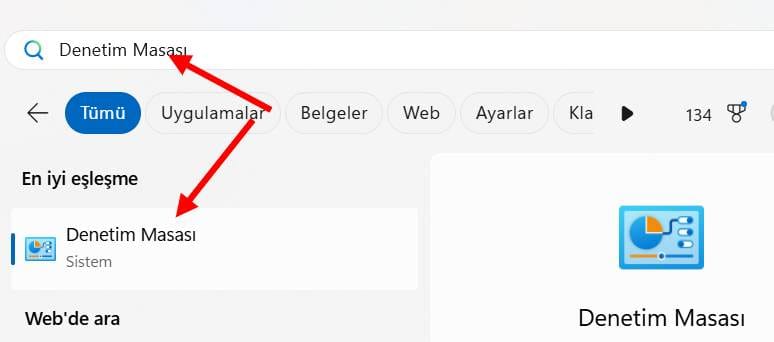
Bu yöntemin en büyük avantajı, hangi Windows sürümünü kullanırsanız kullanın işe yaramasıdır. Windows 7’den Windows 11’e kadar tüm versiyonlarda sorunsuzca çalışır. Ayrıca, arama sonuçlarında Denetim Masası’nın alt kategorilerini de görebilirsiniz; örneğin “Sistem ve Güvenlik” veya “Kullanıcı Hesapları” gibi.
📌 Arama yaparken “denetim” veya sadece “denet” yazmak bile yeterli oluyor. Windows’un akıllı arama motoru, yazdığınız ilk birkaç harften sonra Denetim Masası’nı önerecektir. Windows 11’de arama çubuğu görev çubuğunun ortasında yer alır ve modern bir tasarıma sahiptir. Windows 10’da ise Başlat düğmesinin yanında arama simgesi bulunur.
2. Çalıştır Komutu ile Profesyonel Erişim
- Klavyede Windows ve R tuşlarına aynı anda basarak Çalıştır penceresini açın.
- “control” veya “control panel” yazın.
- Enter tuşuna basın veya Tamam düğmesine tıklayın.
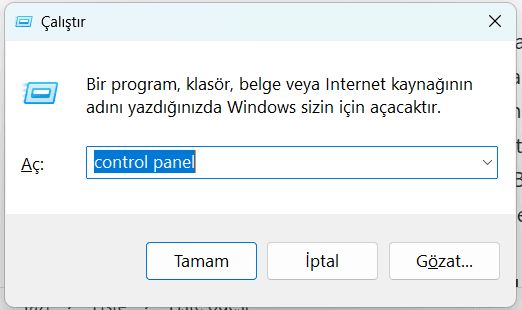
Çalıştır komutu, Windows’un en eski ve en güvenilir özelliklerinden biridir. Sistem yöneticileri ve BT profesyonelleri tarafından yaygın şekilde kullanılır çünkü son derece hızlı ve etkilidir. Bu yöntemin güzelliği, fareye hiç dokunmadan sadece klavye ile tüm işlemi tamamlayabilmenizdir.
Çalıştır penceresi, Denetim Masası’nın yanı sıra yüzlerce farklı Windows aracına ve uygulamasına doğrudan erişim sağlar. Örneğin “msconfig” yazarak Sistem Yapılandırması’nı, “regedit” yazarak Kayıt Defteri Düzenleyicisi’ni açabilirsiniz. Bu nedenle, bu pencereyi kullanmayı öğrenmek, Windows verimliliğinizi önemli ölçüde artıracaktır. Windows’un tüm sürümlerinde tutarlı şekilde çalışan bu yöntem, özellikle aynı görevi tekrar tekrar yapmanız gerektiğinde zaman kazandırır. Bir kez alışkanlık haline getirdiğinizde, farenizi kullanarak menülerde gezinmekten çok daha hızlı olduğunu fark edeceksiniz.
3. Masaüstü Kısayolu Oluşturma
- Boş bir alanda sağ fare tuşuna basın, Yeni menüsüne gelin ve Kısayol’u seçin.
- Açılan pencerede “
control.exe” veya tam yol olarak “%windir%\system32\control.exe” yazın. - “Denetim Masası” veya istediğiniz başka bir isim yazarak İleri’ye tıklayın.
- İsterseniz kısayola sağ tıklayıp Özellikler’den simgeyi değiştirebilirsiniz.
- Ayrıca klavye kısayolu da oluşturabilirsiniz. Masaüstüne eklediğiniz denetim masası kısayoluna sağ tıklayıp Özellikler‘i açtığınızda, “Kısayol tuşu” alanına tıklayabilir ve istediğiniz tuş kombinasyonunu atayabilirsiniz. Örneğin Ctrl + Alt + D tuşlarına basarak Denetim Masası’nı açmak gibi.
Masaüstü kısayolu yöntemi, özellikle Denetim Masası’nı sık sık kullanan kullanıcılar için mükemmel bir çözümdür. Bir kez oluşturduktan sonra, sistem güncellemeleri veya Windows yükseltmeleri durumunda bile çalışmaya devam eder. Ayrıca bu kısayolu görev çubuğuna da sabitleyebilir veya Başlat menüsüne ekleyebilirsiniz.
4. Komut İstemi ve PowerShell ile Erişim
- Komut İstemi Yöntemi:
- Komut İstemi’ni (CMD) açın ve şu komutu yazın:
control - veya daha spesifik olarak şunu kullanın:
control.exe - Enter’a basarak Denetim Masası’nı açın. Bu yöntem, özellikle bir betik veya otomasyon görevi içinde Denetim Masası’nı açmanız gerektiğinde kullanışlıdır.
- Komut İstemi’ni (CMD) açın ve şu komutu yazın:
- PowerShell ile Açma:
- PowerShell penceresini açın ve aynı komutu kullanın:
control - PowerShell, Windows’un modern komut satırı aracıdır ve CMD’ye göre çok daha güçlü özelliklere sahiptir. Aynı komut her iki ortamda da sorunsuz çalışır.
- PowerShell penceresini açın ve aynı komutu kullanın:
Komut satırı yöntemleri, sistem yöneticileri ve gelişmiş kullanıcılar için vazgeçilmezdir. Özellikle uzak masaüstü bağlantıları üzerinden çalışırken veya otomatik betikler yazarken bu komutlar hayat kurtarıcı olabilir. Batch dosyaları (.bat) veya PowerShell betikleri (.ps1) içinde bu komutları kullanarak tekrarlayan görevleri otomatikleştirebilirsiniz.
| Komut | Açıklama |
|---|---|
control | Ana Denetim Masası penceresini açar |
control appwiz.cpl | Programlar ve Özellikler panelini açar |
control firewall.cpl | Windows Güvenlik Duvarı’nı açar |
control desk.cpl | Ekran ayarlarını açar |
control admintools | Yönetimsel Araçlar klasörünü açar |
5. Dosya Gezgini Üzerinden Denetim Masasına Erişim
Dosya Gezgini, sadece dosyalarınıza göz atmak için değil, aynı zamanda sistem araçlarına erişmek için de kullanılabilir. Bu yöntem, birçok kullanıcının bilmediği ancak son derece pratik olan bir tekniktir.
- Windows + E tuşlarına basın veya görev çubuğundaki klasör simgesine tıklayın.
- Pencerenin üst kısmındaki adres çubuğuna tıklayarak yazı yazılabilir hale getirin.
- “control” yazın ve Enter tuşuna basın.
Daha teknik bir yaklaşım için, Denetim Masası’nın yürütülebilir dosyasına doğrudan gidebilirsiniz. Bu yöntem, Denetim Masası’nın sistem içindeki gerçek konumunu anlamanızı sağlar ve sorun giderme durumlarında faydalı olabilir:
- Dosya Gezgini’ni açın
- C: sürücüsüne gidin
- Windows klasörünü açın
- System32 klasörünü bulun ve açın
- Arama kutusuna “
control.exe” yazın - Bulunan dosyaya çift tıklayın.
- Hızlı Yol: Adres çubuğuna doğrudan şu yolu yazabilirsiniz:
C:\Windows\System32. Sonra liste içinde control.exe dosyasını bulup çalıştırın.
⚠️ Dikkat: System32 klasörü kritik sistem dosyalarını içerir. Burada yanlışlıkla dosya silmemeye veya değiştirmemeye dikkat edin.
Dosya Gezgini yöntemi, özellikle zaten dosyalarla çalışırken ve bir pencereyi kapatmadan Denetim Masası’na geçmek istediğinizde çok kullanışlıdır. Ayrıca, control.exe dosyasına sağ tıklayarak “Yönetici olarak çalıştır” seçeneğini kullanabilir ve yükseltilmiş izinlerle Denetim Masası’nı açabilirsiniz. Bu, bazı sistem değişiklikleri için gerekli olabilir.
WinX menüsü (Quick Link menüsü olarak da bilinir), Windows 8’den itibaren işletim sistemine eklenen ve güçlü bir özelliktir. Bu menü, en sık kullanılan sistem araçlarına hızlı erişim sağlar ve klavye kısayollarını destekler.
- Windows tuşuna sağ tıklayın veya Windows + X tuş kombinasyonunu kullanın. Bu, Windows’un güçlü kullanıcılar için tasarlanmış gizli menüsüdür.
- Açılan menüde sistem araçlarının listesini göreceksiniz. Windows 10’un eski sürümlerinde “Denetim Masası” doğrudan burada görünür.
- Windows 11’de Denetim Masası bu menüden kaldırılmıştır, ancak “Ayarlar” seçeneğinden geçiş yapabilir veya başka yöntemleri kullanabilirsiniz.
7. Denetim Masası’nın Belirli Bölümlerine Doğrudan Erişim
Bazen Denetim Masası’nın tamamını açmak yerine, sadece belirli bir alt panele doğrudan ulaşmak istersiniz. Bu, hem zaman kazandırır hem de iş akışınızı basitleştirir. Windows, her Denetim Masası bileşeni için özel komutlar sunar. Denetim Masası’nın her paneli, .cpl uzantılı özel dosyalarla kontrol edilir. Bu dosyaları Çalıştır penceresinde veya komut satırında kullanarak istediğiniz paneli doğrudan açabilirsiniz.
| Komut | Açılan Panel | Kullanım Alanı |
|---|---|---|
appwiz.cpl | Programlar ve Özellikler | Program kaldırma/değiştirme |
timedate.cpl | Tarih ve Saat | Sistem saati ayarlama |
sysdm.cpl | Sistem Özellikleri | Bilgisayar adı, donanım profilleri |
firewall.cpl | Windows Güvenlik Duvarı | Güvenlik duvarı ayarları |
inetcpl.cpl | İnternet Özellikleri | Tarayıcı ve internet ayarları |
powercfg.cpl | Güç Seçenekleri | Enerji tasarrufu planları |
desk.cpl | Ekran Ayarları | Çözünürlük ve görünüm |
ncpa.cpl | Ağ Bağlantıları | Ethernet/WiFi yapılandırma |
main.cpl | Fare Özellikleri | Fare hızı ve düğmeleri |
mmsys.cpl | Ses Ayarları | Ses cihazları ve seviyeler |
- Kullanım Örnekleri:
- Program Kaldırma– Windows + R tuşlarına basın, “
appwiz.cpl” yazın ve Enter’a basın. Programlar ve Özellikler penceresi anında açılır, istediğiniz programı seçip kaldırabilirsiniz. - Ağ Ayarları– “
ncpa.cpl” komutuyla doğrudan ağ bağlantılarınızı görebilir, IP ayarlarını değiştirebilir veya sorun gidermede bulunabilirsiniz. - Sistem Bilgileri– “
sysdm.cpl” komutu, bilgisayar adınızı, etki alanı ayarlarınızı ve sistem özelliklerinizi görüntülemenizi sağlar.
- Program Kaldırma– Windows + R tuşlarına basın, “
Bu komutları öğrenmek başlangıçta zor görünse de, sık kullandığınız birkaç tanesini ezberlemek iş akışınızı büyük ölçüde hızlandıracaktır. Özellikle teknik destek sağlıyorsanız veya birden fazla bilgisayarı yönetiyorsanız, bu komutlar vazgeçilmez hale gelir.