


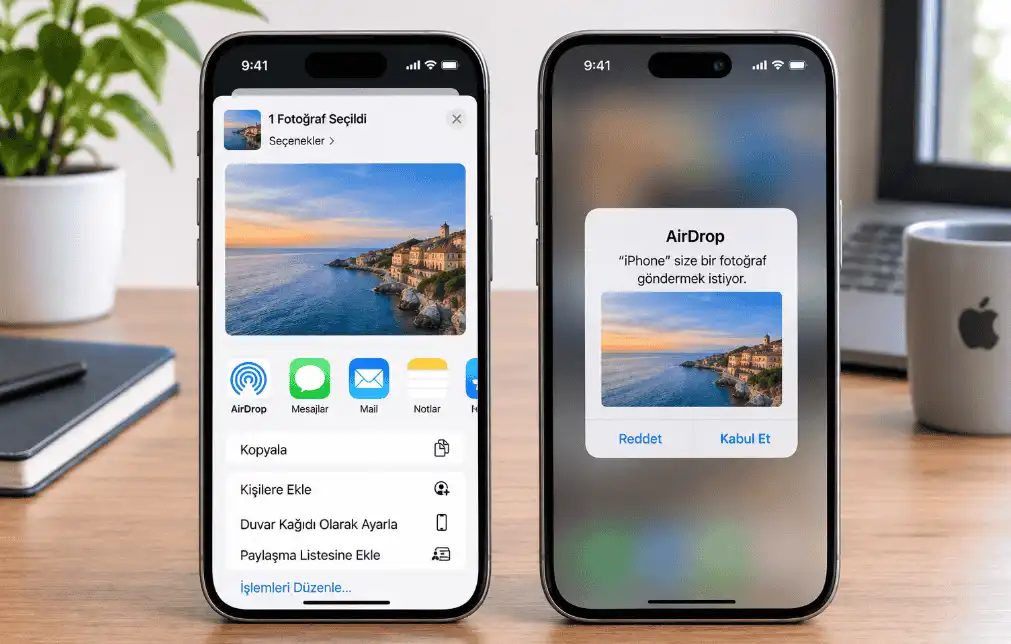
AirDrop, cihazlar arasında dosya paylaşımını saniyeler içinde kablosuz olarak yapmanızı sağlar. Bu rehberde, AirDrop çalışmıyor sorununu kökten çözmek için uygulayabileceğiniz en etkili yöntemleri listeledik.
Hızlı çözüm: AirDrop’un çalışması için iki cihazda da Wi-Fi ve Bluetooth açık olmalı, cihazlar birbirine yaklaşık 9 metre içinde olmalı, Kişisel Erişim Noktası kapalı olmalı ve alıcı cihazın AirDrop ayarı “Yalnızca Kişiler” veya “Herkes (10 dakika)” olmalı. Bu dört madde çoğu sorunu çözer.
AirDrop Neden Çalışmaz? En Sık Görülen Nedenler
AirDrop; cihazı bulmak için Bluetooth’u, dosyayı aktarmak için Wi-Fi’yi kullanır. Bu iki bağlantıdan biri ya da görünürlük ayarı aksaksa cihaz listede görünmez.
- Wi-Fi veya Bluetooth Donanımsal Askıda Kalması: Kablosuz modüller arka planda yanıt vermiyor olabilir.
- Gizlilik ve Görünürlük Ayarları: Cihazınız “Kapalı” veya yalnızca “Yalnızca Kişiler” modundayken rehberde kayıtlı olmayan birinden dosya almaya çalışıyor olabilirsiniz.
- Apple Kimliği (iCloud) Uyuşmazlığı: Gönderen ve alıcı cihazlar farklı hesaplardaysa veya oturum açma sorunları varsa cihazlar birbirini tanımaz.
- Kişisel Erişim Noktası (Hotspot) Açık Olması: Wi-Fi tabanlı paylaşımlarda Hotspot açıkken AirDrop çakışma yaşayabilir.
- Yazılım Güncelleme Eksikleri: Eski iOS veya macOS sürümlerindeki küçük hatalar bağlantı protokollerini bozabilir.
AirDrop Çalışmıyorsa İlk Denenecek 6 Hızlı Çözüm
Bu adımlar yaklaşık iki dakika sürer ve vakaların büyük kısmını çözer.
- Wi-Fi ve Bluetooth’u iki cihazda da açın. Bir ağa bağlı olmanız gerekmez, yalnızca Wi-Fi’nin açık olması yeterlidir.
- Cihazların ekranını açın ve yaklaştırın. Ekran kilitliyse iPhone görünmeyebilir. İdeal mesafe birkaç metredir.
- Kişisel Erişim Noktası’nı kapatın. Ayarlar > Kişisel Erişim Noktası bölümünden kapatın. Açıkken AirDrop sorun çıkarabilir.
- Uçak modunu kontrol edin. Uçak modu açıksa Wi-Fi ve Bluetooth’u yeniden açmanız gerekir.
- Rahatsız Etmeyin’i kapatın. Alıcıda bu mod açıksa aktarım bildirimi görünmeyebilir.
- Cihazları yeniden başlatın. Basit görünür ama geçici yazılım hatalarını temizler
iPhone ve iPad’de AirDrop Ayarları
Alım ayarını doğru seçmek en kritik adımdır. En sık yapılan hata, ayarın “Alım Kapalı” olarak kalmasıdır.
- AirDrop görünürlüğünü açmak için Ayarlar > Genel > AirDrop yolunu izleyin ve şu seçeneklerden birini seçin:
- Alım Kapalı: Hiçbir cihazdan dosya almazsınız.
- Yalnızca Kişiler: Sadece Kişiler uygulamanızda kayıtlı olanlar sizi görür.
- Herkes (10 dakika): Yakındaki herkes sizi görebilir, 10 dakika sonra otomatik olarak “Yalnızca Kişiler”e döner.
📌 Kayıtlı olmayan biriyle paylaşım yapacaksanız “Herkes (10 dakika)” seçeneğini kullanın. Güvenlik açısından işiniz bitince eski ayara dönmesine izin verin.
“Yalnızca Kişiler” seçiliyken cihaz neden görünmüyor?
Bu modda karşı tarafın Apple Hesabı’na bağlı e-posta adresi veya telefon numarası, Kişiler’deki kartınızda kayıtlı olmalıdır. İki tarafın da birbirini kayıtlı tutması ve cihazlarda iCloud’a giriş yapılmış olması gerekir. Kişi kaydı yoksa geçici olarak “Herkes (10 dakika)”a geçmek en hızlı çözümdür.
AirDrop seçeneği gri veya hiç yoksa ne yapmalı?
Ekran Süresi kısıtlaması AirDrop’u kapatıyor olabilir. Ayarlar > Ekran Süresi > İçerik ve Gizlilik Kısıtlamaları > İzin Verilen Uygulamalar bölümüne gidin ve AirDrop’un açık olduğundan emin olun. Cihaz bir kurum veya okul tarafından yönetiliyorsa ayar yönetici tarafından kapatılmış olabilir.
Mobil veri ile AirDrop ilişkisi
Ayarlar > Genel > AirDrop içinde bulunan “Hücresel Verileri Kullan” seçeneği, cihazlar birbirinden uzaklaştığında aktarımın internet üzerinden devam etmesini sağlar. Aktarım yarıda kesiliyorsa bu seçeneği kontrol edin.
Mac’te AirDrop Çalışmıyor: Çözüm Adımları
Mac’te sorun genellikle bulunabilirlik ayarından veya güvenlik duvarından kaynaklanır.
Mac’te AirDrop nasıl açılır?
- Finder’ı açın ve kenar çubuğundan AirDrop‘u seçin.
- Wi-Fi ve Bluetooth’un açık olduğundan emin olun.
- Pencerenin altındaki “Beni şu kişilerin bulmasına izin ver” menüsünden “Yalnızca Kişiler” veya “Herkes” seçin.
- Bunu Denetim Merkezi’ndeki AirDrop düğmesinden de yapabilirsiniz.
Güvenlik duvarı AirDrop’u engelliyor mu?
Evet, engelleyebilir. Sistem Ayarları > Ağ > Güvenlik Duvarı > Seçenekler bölümünde “Gelen tüm bağlantıları engelle” seçeneği açıksa AirDrop çalışmaz. Bu seçeneği kapatıp yeniden deneyin.
Mac’im AirDrop’u destekliyor mu?
Apple, AirDrop için 2012 ve sonrası Mac modellerini (2012 Mac Pro hariç) ve OS X Yosemite veya daha yeni bir sistemi gerektirdiğini belirtir. Eski modellerde Finder’daki AirDrop penceresinde “Eski bir Mac’i bulamıyor musunuz?” gibi bir seçenek görebilirsiniz; bu seçenek yeni sistemlerde sınırlı olabilir.
Hâlâ Çözülmediyse: Daha Köklü Çözümler
Hızlı çözümler işe yaramadıysa sırayla şu adımları deneyin.
1. Wi-Fi ve Bluetooth Bağlantılarını Sıfırlayın
AirDrop, veri transferi için hem Bluetooth hem de Wi-Fi teknolojilerini aynı anda kullanır. Bu modüllerden birinde yaşanan geçici bir aksaklık tüm süreci durdurur.
- Denetim Merkezini açın, Wi-Fi ve Bluetooth simgelerine dokunarak kapatın. 10 saniye bekledikten sonra tekrar açın.
- Alternatif olarak: Uçak Modu’nu açın, 15 saniye bekleyin ve tekrar kapatın. Bu işlem tüm kablosuz radyo dalgalarını sıfırlayacaktır.
2. AirDrop Alıcı Ayarlarınızı Kontrol Edin
Cihazınızın kimler tarafından görülebileceğini yanlış yapılandırmış olabilirsiniz. Özellikle rehberde kayıtlı olmayan biriyle dosya paylaşırken bu ayar kilit rol oynar.
AirDrop Görünürlük Ayarları Nasıl Değiştirilir?
- Ayarlar uygulamasını açın.
- Genel > AirDrop menüsüne gidin.
- İhtiyacınıza uygun modu seçin:
- Alım Kapalı: Kimse sizi göremez.
- Yalnızca Kişiler: Sadece rehberinizde kayıtlı olan Apple Kimliği kullanıcıları sizi görebilir.
- Herkes için 10 Dakika: Rehberde kayıtlı olmayan kişilerden de dosya alabilmenizi sağlar (Geçici paylaşımlar için en güvenli ve sorunsuz seçenektir).
3. Kişisel Erişim Noktasını (Hotspot) Kapatın
iPhone’unuzda Kişisel Erişim Noktası açıkken Wi-Fi ağı başka bir cihaza internet dağıttığı için AirDrop frekansları bloke olabilir.
- Ayarlar > Kişisel Erişim Noktası bölümüne gidin ve “Diğerlerinin Katılmasına İzin Ver” seçeneğini geçici olarak kapatın. Dosya gönderimi tamamlandıktan sonra tekrar açabilirsiniz.
4. Apple Kimliği (iCloud) Oturumunu Kontrol Edin
Eğer kendi cihazlarınız (örneğin iPhone’unuzdan Mac’inize) arasında dosya aktarımı yapıyorsanız ve AirDrop çalışmıyorsa, iki cihazın da aynı Apple Kimliği ile oturum açtığından emin olun.
- Her iki cihazda da Ayarlar (veya Mac için Sistem Ayarları) kısmına girerek Apple Kimliği profilinizi kontrol edin. Gerekirse oturumu kapatıp tekrar açın.
5. Cihazları Yeniden Başlatın (Force Restart)
Yazılımsal ön bellek hatalarını gidermenin en hızlı yolu cihazları yeniden başlatmaktır.
- iPhone (Face ID’li modeller): Ses Açma tuşuna basıp bırakın, Ses Kapatma tuşuna basıp bırakın, ardından Apple logosunu görene kadar Yan tuşu basılı tutun.
- Mac: Sol üstteki Apple menüsünden Yeniden Başlat seçeneğini seçin.
AirDrop çalışmıyor sorunu genellikle küçük bir bağlantı döngüsü tıkanıklığından veya gizlilik kısıtlamasından kaynaklanır. Wi-Fi ve Bluetooth döngüsünü yenilemek, görünürlük ayarlarını “Herkes” olarak değiştirmek ve kişisel erişim noktasını kapatmak vakaların %90’ından fazlasını anında çözer. Adımları sırasıyla uygulayarak dosya paylaşımına kaldığınız yerden devam edebilirsiniz.
