


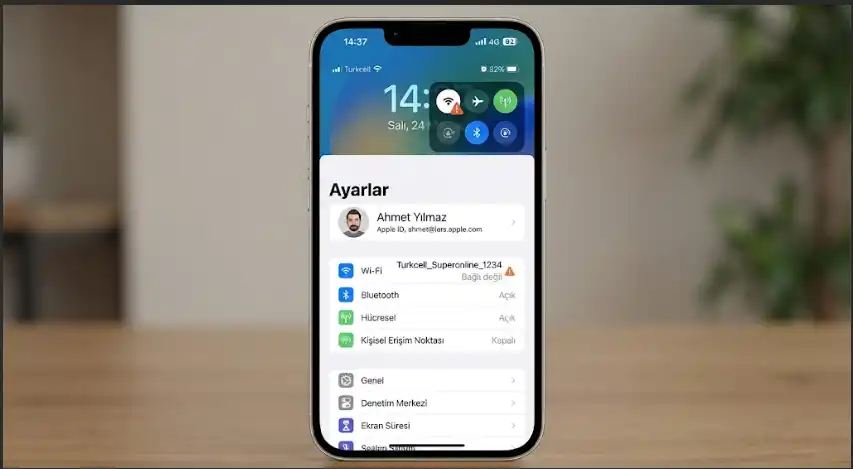
Evdeki modem çalışıyor, diğer cihazlar internete giriyor ama iPhone’unuz bir türlü bağlanmıyor. Ya da bağlanıyor gibi görünüyor, fakat sayfalar açılmıyor. Pratikte karşılaştığımız vakaların önemli bir kısmı; iOS güncellemeleri sonrasında önbellekte kalan ağ verilerinden, arka planda açık kalan VPN veya özel DNS ayarlarından ya da modem kanal/frekans çakışmalarından kaynaklanır. Nadiren de olsa Wi-Fi donanımı veya Bluetooth ile ortak çalışan kablosuz bileşenlerde arıza görülebilir.
Hızlı kontrol: iPhone Wi-Fi’ye bağlanmıyorsa sırasıyla uçak modunu açıp kapatın, iPhone’u ve modemi yeniden başlatın, ağı unutup şifreyle yeniden bağlanın, iOS’u güncelleyin ve gerekirse Ayarlar > Genel > Aktar veya iPhone’u Sıfırla > Sıfırla > Ağ Ayarlarını Sıfırla adımını uygulayın.
| Sorun Belirtisi | Olası Kaynak | İlk Bakılması Gereken Yer |
| Wi-Fi simgesi gri / kapalı görünüyor | Geçici yazılım takılması veya donanım sorunu | Cihazı yeniden başlatma ve Uçak Modu testi |
| Şifre doğru ama “Ağa Bağlanılamadı” hatası veriyor | Bozuk ağ profili, DHCP/IP çakışması veya modem hatası | Ağı unutma ve modem/router yeniden başlatma |
| Bağlanıyor ama internet yok | DNS sorunu, VPN engeli veya modem hat çıkışı | VPN/Özel DNS kapatma ve başka cihazla test |
| Yalnızca 5 GHz veya yalnızca 2,4 GHz ağda kopuyor | Kanal çakışması, WPA3 uyumsuzluğu veya mesafe | Modem frekans ve güvenlik ayarları |
iPhone Wi-Fi Sorunu İçin Çözüm Yöntemleri
Aşağıdaki adımları sırayla uygulayın. Her adımdan sonra bağlanmayı deneyin.
1. Wi-Fi’yi Kapatıp Açın
En basit çözüm çoğu zaman işe yarar. Ayarlar > Wi-Fi bölümünden anahtarı kapatın, 10 saniye bekleyin ve tekrar açın.
Kontrol Merkezi’nden de yapabilirsiniz, ancak oradaki Wi-Fi simgesi bazı iOS sürümlerinde ağdan yalnızca geçici olarak ayrılır. Tam kapatmak için Ayarlar içindeki anahtarı kullanmak daha güvenilirdir.
2. Uçak Modunu Açıp Kapatın
Uçak modu tüm kablosuz bağlantıları sıfırlar. Kontrol Merkezi’nden uçak modunu açın, yaklaşık 15 saniye bekleyin ve kapatın. Ardından Wi-Fi’nin açık olduğundan emin olun.
3. iPhone’u Yeniden Başlatın
Bellekte takılı kalan geçici süreçleri temizler. iPhone’u kapatın, 30 saniye bekleyin ve yeniden açın. Face ID’li modellerde yan tuşu ve ses seviyesi tuşlarından birini birlikte basılı tutarak kapatma ekranını açabilirsiniz.
4. Modemi ve Yönlendiriciyi Yeniden Başlatın
Birçok bağlantı sorunu modemden kaynaklanır.
- Modemin elektrik fişini çekin.
- En az 30 saniye bekleyin.
- Fişi takın ve ışıkların normale dönmesini bekleyin (genellikle 1–3 dakika).
- iPhone’dan yeniden bağlanmayı deneyin.
Modemin internet ışığı kırmızıysa veya sönükse sorun iPhone’da değil, internet hizmetindedir. Bu durumda servis sağlayıcınızla iletişime geçin.
5. Şifreyi Doğru Girdiğinizden Emin Olun
Wi-Fi şifreleri büyük-küçük harfe duyarlıdır. Sıfır (0) ile O harfi, küçük L ile büyük I harfi sık karışır. Şifreyi başka bir cihazda görüp birebir karşılaştırın. Modem şifresini yakın zamanda değiştirdiyseniz, iPhone’daki eski kayıt artık geçersizdir.
6. Ağı Unutun ve Yeniden Bağlanın
Kayıtlı ağ profili bozulmuş olabilir.
- Ayarlar > Wi-Fi bölümüne gidin.
- Sorunlu ağın yanındaki (i) simgesine dokunun.
- Bu Ağı Unut seçeneğine dokunun ve onaylayın.
- Ağı listeden seçip şifreyi yeniden girin.
Not: Bu işlemden önce Wi-Fi şifresini bildiğinizden emin olun. Şifreyi bilmiyorsanız modemin arkasındaki etikete veya modem arayüzüne bakın.
7. iOS’u Güncelleyin
Apple, Wi-Fi ile ilgili hataları sürüm güncellemeleriyle düzeltir. Ayarlar > Genel > Yazılım Güncelleme bölümünden güncelleme olup olmadığını kontrol edin.
Wi-Fi’ye bağlanamıyorsanız iPhone’u mobil veriyle veya bir bilgisayara kablo ile bağlayarak güncelleyebilirsiniz. Güncellemeden önce yedek almanız önerilir.
8. Özel Wi-Fi Adresini Kapatın
iOS, güvenliğiniz için her ağda farklı bir “özel Wi-Fi adresi” kullanabilir. Bazı modemler, okul veya iş yeri ağları ya da MAC adresi filtresi kullanan yapılar bunu sorun çıkarabilir.
- Ayarlar > Wi-Fi bölümünde ağın yanındaki (i) simgesine dokunun.
- Özel Wi-Fi Adresi anahtarını kapatın.
- Ağa yeniden katılın.
Modemde MAC filtresi varsa, iPhone’un Wi-Fi adresini bu listeye eklemeniz gerekebilir.
9. VPN’i Kapatın ve DNS Ayarını Kontrol Edin
VPN uygulamaları Wi-Fi bağlıyken bile internet erişimini engelleyebilir. Ayarlar > VPN bölümünden VPN’i kapatıp deneyin.
Wi-Fi bağlı görünüyor ama sayfalar açılmıyorsa DNS sorunu olabilir:
- Ayarlar > Wi-Fi > (i) > DNS’i Yapılandır yolunu izleyin.
- Manuel seçeneğini seçin.
- Mevcut sunucuları silin ve Google DNS (
8.8.8.8,8.8.4.4) ya da Cloudflare DNS (1.1.1.1) ekleyin. - Kaydet deyip tekrar deneyin.
Bu sorunu çözmezse ayarı yeniden Otomatik konumuna alın.
10. Konum Hizmetlerindeki Ağ Ayarını Kontrol Edin
Ayarlar > Gizlilik ve Güvenlik > Konum Servisleri > Sistem Hizmetleri bölümünde Wi-Fi ağı ile ilgili hizmetlerin (örneğin “Ağ ve Kablosuz”) açık olması Wi-Fi performansına katkı sağlar. Bu seçenek bazı iOS sürümlerinde farklı adlandırılabilir.
11. Ağ Ayarlarını Sıfırlayın
Önceki adımlar sonuç vermediyse en etkili yöntemlerden biri budur.
- Ayarlar > Genel > Aktar veya iPhone’u Sıfırla bölümüne gidin.
- Sıfırla seçeneğine dokunun.
- Ağ Ayarlarını Sıfırla seçeneğini seçin ve parolanızı girin.
Dikkat: Bu işlem kayıtlı Wi-Fi şifrelerini, VPN ve APN ayarlarını ve eşleştirilmiş Bluetooth cihaz kayıtlarını siler. Fotoğraflarınız, uygulamalarınız ve kişisel verileriniz silinmez. Sonrasında Wi-Fi şifrelerini yeniden girmeniz gerekir.
12. Modem Ayarlarını Kontrol Edin
Sorun yalnızca belirli bir ağdaysa modem arayüzünü kontrol edin:
- Güvenlik türü: WPA2 veya WPA2/WPA3 karma mod genellikle en uyumlu seçenektir. Eski WEP veya açık ağ yapılandırması iPhone’da uyarı verebilir.
- Bant: 2,4 GHz ve 5 GHz ağlar ayrıysa her ikisini de deneyin. Uzak odalarda 2,4 GHz daha iyi kapsama sağlar.
- Kanal: Çok sayıda komşu ağ varsa otomatik kanal seçimi takılabilir. Kanalı elle değiştirmeyi deneyin.
- Bağlı cihaz sınırı: Modeminiz cihaz sayısını sınırlıyorsa limiti kontrol edin.
- Modem yazılımı: Üretici güncelleme yayımladıysa yükleyin.
Modem ayarlarından emin değilseniz internet servis sağlayıcınızdan destek isteyin. Ayarları yanlış değiştirmek tüm evin internetini etkileyebilir.
Sorun Sürerse: Son Çare Yöntemleri
Yukarıdaki adımlar işe yaramadıysa iki seçenek kalır.
Bilgisayarla iPhone’u Geri Yükleme
Yazılımın derin bir sorunu varsa iPhone’u Mac’te Finder, Windows’ta Apple Cihazlar uygulaması üzerinden geri yükleyebilirsiniz. Bu işlem tüm veriyi siler, bu yüzden önce mutlaka yedek alın. Yedek alamıyorsanız bu adımı atlayıp servise gidin.
Apple Yetkili Servisi
Şu belirtiler donanım arızasına işaret edebilir:
- Wi-Fi anahtarı sürekli gri ve dokunulmuyor
- Hiçbir ağ görünmüyor, Bluetooth da çalışmıyor
- Telefon düşmüş veya sıvı teması olmuş
- Tüm yazılım adımlarına rağmen sorun devam ediyor
Bu durumda Apple Destek veya yetkili servisten randevu alın. Bu tür arızaları evde çözmeye çalışmak sorunu büyütebilir.
