İnternet güvenliği konusunda en sık duyduğumuz tavsiyelerden biri “güçlü şifre kullanın” olsa da, günümüzde bu tek başına yeterli değil. Siber saldırganlar, gelişmiş phishing teknikleri, veri sızıntıları ve şifre kırma yazılımlarıyla hesaplarınıza erişim sağlayabiliyor. İşte tam bu noktada 2 Adımlı Doğrulama devreye giriyor ve hesap güvenliğinize ikinci bir kilit ekliyor. 2 Adımlı Doğrulama’yı etkinleştirmek sadece birkaç dakikanızı alır, ancak size yıllarca sürecek bir güvenlik sağlar. Üstelik Gmail, Google Drive, Google Photos ve diğer tüm Google hizmetleriniz bu koruma altında olur.
Google 2 Adımlı Doğrulama Nedir?
2 Adımlı Doğrulama (İngilizce adıyla Two-Factor Authentication veya 2FA), hesabınıza giriş yapmak için iki farklı kimlik kanıtı gerektiren bir güvenlik yöntemidir. Birinci adım, bildiğiniz bir şey: şifreniz. İkinci adım ise sahip olduğunuz bir şey: telefonunuz, güvenlik anahtarınız veya kimlik doğrulama uygulamanız. Bu sistemin gücü, bir saldırganın hem şifrenizi hem de fiziksel cihazınıza erişmesi gerektiği gerçeğinden gelir. Google’ın yaptığı araştırmalar, 2 Adımlı Doğrulama’nın otomatik botların %100’ünü, toplu phishing saldırılarının %99’unu ve hedefli saldırıların %66’sını engellediğini gösteriyor.
Peki günlük hayatta bu nasıl işliyor? Diyelim ki favori kafedenizde laptop’unuzla Google hesabınıza giriş yapmak istiyorsunuz. Şifrenizi girdikten sonra, telefonunuza bir bildirim gelir veya SMS ile kod alırsınız. Bu kodu girmeden hesaba erişemezsiniz. Eğer biri şifrenizi ele geçirse bile, telefonunuz yanınızda olmadıkça hesabınıza giremez.
- 💡 Gerçek Hayattan Bir Senaryo: Ayşe Hanım, bir phishing e-postasına tıklayarak yanlışlıkla Gmail şifresini sahte bir siteye girdi. Ancak hesabında 2 Adımlı Doğrulama açık olduğu için, saldırganlar şifresini bilseler de telefonuna gelen onay kodunu alamadılar. Ayşe Hanım, şüpheli giriş denemesi bildirimini görünce hemen şifresini değiştirdi ve hesabı tehlikeden kurtardı.
Google 2 Adımlı Doğrulama Yöntemleri
- Google İstemi (Önerilen):
- Giriş yaparken telefonunuza “Bu siz misiniz?” bildirimi gelir, Evet’e dokunursunuz.
- Hızlı ve kullanışlı yöntem.
- Kod yazmaya gerek yok, tek dokunuşla onay.
- İnternet bağlantısı gerektirir.
- Phishing’e karşı en güvenli seçenek.
- Doğrulama Uygulaması:
- Google Authenticator veya benzeri uygulama, 30 saniyede bir değişen 6 haneli kod üretir.
- İnternet olmadan çalışır.
- Çok güvenli, hack’lenmesi neredeyse imkansız.
- Birden fazla hesap için kullanılabilir.
- Yedekleme zorlukları olabilir.
- SMS Mesajı:
- Telefon numaranıza 6 haneli doğrulama kodu gönderilir.
- Kurulumu çok basit.
- Tüm telefonlarda çalışır.
- SIM değiştirme saldırılarına karşı savunmasız.
- Sinyal olmayan yerlerde sorun yaratabilir.
- Güvenlik Anahtarı:
- Fiziksel bir USB veya NFC anahtarını bilgisayarınıza takarsınız veya telefonunuza dokundurursunuz.
- Maksimum güvenlik seviyesi.
- Phishing saldırılarına karşı tam koruma.
- Ekstra maliyet gerektirir.
- Yüksek güvenlik gerektiren kullanıcılar için ideal.
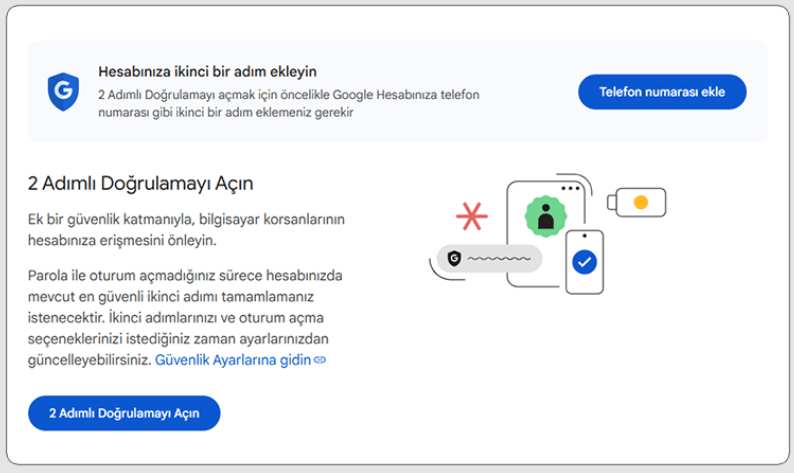
Google 2 Adımlı Doğrulamayı Etkinleştirme
Google hesabınızda 2 Adımlı Doğrulama’yı etkinleştirmek oldukça basittir. İşte, bilgisayar ve mobil cihazlar için ayrı talimatlar:
- Google Hesabınıza Giriş Yapın– Web tarayıcınızdan myaccount.google.com adresine gidin veya Google uygulamasında sağ üstteki profil fotoğrafınıza tıklayıp “Google Hesabını yönet” seçeneğini seçin. Henüz giriş yapmadıysanız, e-posta adresiniz ve şifrenizle oturum açın.
- Güvenlik Bölümüne Erişin– Sol taraftaki menüden “Güvenlik” sekmesine tıklayın. Bu sayfada, şifre yönetimi, son oturum açma etkinlikleri ve güvenlik önerileri gibi tüm güvenlik ayarlarınızı bulabilirsiniz.
- 2 Adımlı Doğrulama’yı Bulun– “Google’da oturum açma” başlığı altında “2 Adımlı Doğrulama” seçeneğini bulun. Yanında “Kapalı” yazıyorsa, bu özellik henüz aktif değil demektir. Bu satıra tıklayın.
- Başla Butonuna Tıklayın– Açılan sayfada “Başla” veya “Başlayın” butonunu göreceksiniz. Bu butona tıklayarak kurulum sihirbazını başlatın. Google, güvenlik amacıyla şifrenizi bir kez daha girmenizi isteyebilir.
- Telefon Numaranızı Ekleyin- Cep telefonu numaranızı giriniz. Ülke kodu seçmeyi unutmayın (Türkiye için +90). “Metin mesajı (SMS)” veya “Telefon araması” seçeneklerinden birini tercih edin. SMS daha yaygın kullanılan yöntemdir.
- Doğrulama Kodunu Girin– Telefonunuza gelen 6 haneli kodu ekranda görünen alana girin. Kod birkaç dakika içinde gelecektir. Eğer gelmediyse, “Kodu tekrar gönder” seçeneğini kullanabilirsiniz.
- Etkinleştir Butonuna Basın– Kodu doğruladıktan sonra “Etkinleştir” veya “Aç” butonuna tıklayın. 2 Adımlı Doğrulama artık aktif durumda. Bundan sonra her yeni cihazdan giriş yaparken ikinci bir doğrulama adımı gerekecek.
- Kurulum sırasında “Bu bilgisayara bir daha sorma” seçeneğini işaretlerseniz, kişisel bilgisayarınızda her seferinde kod girmek zorunda kalmazsınız. Ancak bu seçeneği sadece size ait, güvenli cihazlarda kullanın.
Yedek Doğrulama Yöntemleri Nasıl Eklenir?
2 Adımlı Doğrulama’yı etkinleştirdikten sonra, en kritik adım yedek doğrulama yöntemleri eklemektir. Telefonunuzu kaybetmeniz, hırsızlık, arıza veya sinyal sorunları nedeniyle ana doğrulama yönteminiz kullanılamaz hale gelebilir. Bu durumda yedek yöntemler hayat kurtarıcı olur ve hesabınızdan kilitli kalmanızı engeller.
- Google, 10 adet tek kullanımlık yedek kod üretir. Bu kodları güvenli bir yere (şifre yöneticisi, kağıt üzerine yazarak kasa) saklayın. Her kod bir kez kullanılabilir.
- Evinizin sabit telefonu, iş telefonunuz veya güvendiğiniz bir aile bireyinin numarası yedek olarak eklenebilir. Böylece birincil telefonunuz erişilemez olduğunda alternatif kod alabilirsiniz.
- Hesap kurtarma için alternatif bir e-posta adresi ekleyin. Bu adrese, şüpheli aktiviteler ve hesap değişiklikleri hakkında bildirimler gelir.
Peki Yedek Kodları Nasıl Oluşturursunuz?
- Google Hesabınızda Güvenlik bölümüne gidin.
- “2 Adımlı Doğrulama” ayarlarını açın.
- Aşağı kaydırarak “Yedek kodlar” seçeneğini bulun.
- “Kurulum yap” veya “Kodları göster” butonuna tıklayın.
- Ekranda 10 adet 8 haneli kod göreceksiniz.
- “İndir” butonuyla kodları bilgisayarınıza kaydedin veya “Yazdır” ile çıktı alın.
- Bu dosyayı şifrelenmiş bir USB’ye atın veya güvenli bir yerde saklayın.
- Kesinlikle kimseyle paylaşmayın ve açık bir yerde bırakmayın.
Google Authenticator ve Doğrulama Uygulamaları Kurulumu
Doğrulama uygulamaları, 2 Adımlı Doğrulama için en güvenli ve kullanışlı yöntemlerden biridir. İnternet bağlantısı gerektirmeyen bu uygulamalar, zaman tabanlı tek kullanımlık şifreler (TOTP) üretir. Her 30 saniyede bir değişen 6 haneli kodlar sayesinde, saldırganların kodunuzu ele geçirmesi neredeyse imkansızdır.
- Popüler Doğrulama Uygulamaları:
- Google Authenticator: Google’ın resmi uygulaması, basit ve etkili
- Microsoft Authenticator: Yedekleme özelliği bulunan, çok platformlu
- Authy: Bulut senkronizasyonu ve çoklu cihaz desteği
- LastPass Authenticator: Şifre yöneticisiyle entegre
- Google Authenticator Kurulum Adımları:
- iOS için App Store’dan, Android için Google Play Store’dan “Google Authenticator” uygulamasını ücretsiz indirin ve yükleyin. Uygulama boyutu küçüktür ve kurulumu saniyeler sürer.
- Bilgisayarınızdan myaccount.google.com > Güvenlik > 2 Adımlı Doğrulama yolunu izleyin. Şifrenizi girip giriş yapın.
- “Doğrulayıcı uygulama” seçeneğini bulun ve “Kurulum yap” butonuna tıklayın. Ekranda bir QR kod göreceksiniz.
- Telefonunuzda Google Authenticator uygulamasını açın, “+” butonuna basın ve “QR kodu tara” seçin. Kamerayı bilgisayar ekranındaki QR koda tutun.
- Telefonunuzda Google Authenticator uygulamasını açın, “+” butonuna basın ve “QR kodu tara” seçin. Kamerayı bilgisayar ekranındaki QR koda tutun.
- QR kod tarandıktan sonra uygulamada Gmail hesabınız için 6 haneli bir kod belirecek. Bu kodu bilgisayardaki alana girin ve “Doğrula” butonuna tıklayın.
- 📌 QR kodu tarayamıyorsanız, “QR kodunu tarayamıyor musunuz?” linkine tıklayarak manuel olarak kurulum yapabilirsiniz. Size verilen gizli anahtarı (Secret Key) uygulamaya manuel olarak girmeniz gerekecektir. Bu anahtarı mutlaka yedekleyin çünkü telefon değiştirdiğinizde lazım olacak.
2 Adımlı Doğrulama’yı etkinleştirdikten sonra, her yeni cihazdan giriş yaptığınızda doğrulama kodu istenir. Ancak sürekli kullandığınız güvenilir cihazlarınızı (ev bilgisayarınız, kişisel tablet’iniz) kaydettiğinizde, bu cihazlarda her seferinde kod girmenize gerek kalmaz. Bu hem kullanım kolaylığı sağlar hem de gereksiz güvenlik adımlarını ortadan kaldırır.
- Güvenilir Cihaz Nedir? Güvenilir cihaz, Google hesabınıza güvenli bir şekilde giriş yaptığınız ve “Bir daha sorma” seçeneğini işaretlediğiniz cihazlardır. Bu cihazlar listeye kaydedilir ve 30 gün boyunca tekrar doğrulama gerektirmez. Süre sonunda tekrar doğrulama yapılır.
- Hangi Cihazları Güvenilir Olarak İşaretlemeliyim? Sadece tamamen size ait ve fiziksel kontrolünüzde olan cihazları güvenilir olarak işaretleyin: evinizin bilgisayarı, kişisel laptop’unuz, kendi tablet’iniz. Asla iş bilgisayarı, internet kafe, arkadaş telefonu veya kütüphane gibi paylaşımlı cihazları güvenilir olarak kaydetmeyin.
- Aktif Oturumları Nasıl Kontrol Ederim? Google Hesabı > Güvenlik > “Cihazlarınız” bölümünden hangi cihazlarda oturum açık olduğunu görebilirsiniz. Her cihazın modeli, konumu ve son kullanım zamanı listelenir. Tanımadığınız bir cihaz görürseniz hemen “Oturumu kapat” seçeneğiyle uzaktan çıkış yapabilirsiniz.
Şifrenizin çalındığından şüpheleniyorsanız veya telefonunuzu kaybettiyseniz, tüm cihazlardan anlık olarak oturumu kapatabilirsiniz. İşte nasıl yapacağınız:
| Adım | İşlem |
|---|---|
| 1. Güvenli Cihaz | Güvendiğiniz bir bilgisayar veya telefondan Google hesabınıza giriş yapın |
| 2. Güvenlik Merkezi | myaccount.google.com/security adresine gidin |
| 3. Cihazlarınız | “Cihazlarınız” bölümünde “Cihazları yönet” seçeneğine tıklayın |
| 4. Toplu Çıkış | Her bir cihazın yanındaki üç nokta menüsünden “Oturumu kapat” seçin |
| 5. Şifre Değiştir | Hemen ardından şifrenizi değiştirin (Güvenlik > Şifre) |
| 6. Kontrol | Hesap aktivitelerinizi gözden geçirin ve şüpheli işlem olup olmadığını kontrol edin |
Güvenlik Anahtarları ve Hassas Hesaplar
Maksimum güvenlik arayan profesyoneller, yüksek profilli kullanıcılar, gazeteciler ve hassas verilerle çalışan kişiler için fiziksel güvenlik anahtarları (hardware security keys) en güvenli seçenektir. Bu yöntem, phishing saldırılarına karşı %100 koruma sağlar çünkü sahte web sitelerine kod giremezsiniz – fiziksel anahtarı takmanız gerekir.
- Güvenlik Anahtarı Nedir? USB veya NFC teknolojisi kullanan, parmak büyüklüğünde fiziksel bir cihazdır. Bilgisayarınızın USB portuna takarsınız veya telefonunuza NFC ile dokundurursunuz. Anahtardaki butona basarak kimliğinizi doğrularsınız. Google’ın araştırmasına göre, güvenlik anahtarı kullanan hiçbir Google çalışanının hesabı ele geçirilmemiştir.
- Popüler Güvenlik Anahtarı Markaları:
- Yubico YubiKey: Sektör lideri, 50-150$ arası
- Google Titan Security Key: Google’ın kendi üretimi
- Thetis FIDO2: Uygun fiyatlı alternatif
- SoloKeys: Açık kaynak kodlu seçenek
- Kimler Güvenlik Anahtarı Kullanmalı?
- CEO’lar, üst düzey yöneticiler
- Finans sektörü çalışanları
- Siber güvenlik uzmanları
- Gazeteciler ve aktivistler
- Siyasetçiler ve kamu görevlileri
- Yüksek net değere sahip bireyler
- Kripto para yatırımcıları
- Avantajları:
- Phishing’e karşı tam bağışıklık
- SIM değiştirme saldırılarından korunma
- Uluslararası standartlara uygunluk (FIDO2)
- Çoklu platform desteği.
- Güvenlik Anahtarını Google Hesabına Ekleme:
- Güvenilir bir satıcıdan (Amazon, resmi web siteleri) USB veya NFC destekli güvenlik anahtarı edinin. USB-A ve USB-C versiyonları vardır, cihazlarınıza uygun olanı seçin.
- myaccount.google.com > Güvenlik > 2 Adımlı Doğrulama > Güvenlik anahtarı ekle yolunu izleyin.
- “USB anahtarı bilgisayarınıza takın veya NFC anahtarı telefonunuza dokundurarak bağlayın” butonuna tıklayın.
- Anahtarınıza tanımlayıcı bir isim verin (örn: “YubiKey USB – Ofis” veya “Titan NFC – Kişisel”)
- Farklı bir tarayıcıda veya gizli pencerede oturum açıp, anahtarın düzgün çalışıp çalışmadığını test edin.
Google 2 Adımlı Doğrulama, hesabınızı siber saldırılara ve kötü niyetli girişimlere karşı korumanın en etkili yollarından biridir. Etkinleştirmek sadece birkaç dakikanızı alır ancak sağladığı güvenlik, büyük bir fark yaratır. Şifreniz çalınsa bile, hesabınıza izinsiz giriş yapılmasını önlemiş olursunuz. Ayrıca “Google Chrome Güvenlik Kontrolü Nasıl Yapılır?” kılavuzumuz da ilginizi çekebilir.