


Twitter’daki karanlık mod ya da birçok kişinin söylediği gibi gece modu, özellikle düşük ışıklı ortamlarda göz yorgunluğunu azaltmak ve daha rahat bir kullanım sağlamak için tasarlanmış harika bir özellik. Bu sayede hem ekran ışığı gözlerinizi daha az rahatsız eder hem de pil tasarrufu yapabilirsiniz. Peki Android, iOS ve bilgisayarda Twitter karanlık modu nasıl açılır ve nasıl kapatılır?
1. iPhone’da Twitter/X Karanlık Modu Açma
- Twitter uygulamasını açın ve sol üstteki profil simgesine dokunun.
Ayarlar ve gizlilik → Ekran ve sesya daErişilebilirlik, ekran ve dillermenüsüne girin.- “Görüntüleme” seçeneğine tıklayın.
- “Loş ışık” veya “Işıklar kapalı” modlarından birini seçerek karanlık modu etkinleştirin.
- Alternatif olarak; iPhone’da Kontrol Merkezi’nden karanlık modu hızlıca açıp kapatabilirsiniz. Twitter (X) uygulaması, iPhone sistem ayarlarınızla otomatik senkronize olacaktır.
Ayarlar → Ekran ve Parlaklık → Karanlıkyolu izleyerek sistem genelinde karanlık modu etkinleştirin.
2. Android Cihazlarda Twitter (X) Karanlık Mod Açma
Android kullanıcıları için Twitter (X) karanlık modu, iOS ile neredeyse aynı adımları takip eder. Ancak Android’in çeşitli versiyonları ve üretici özelleştirmeleri nedeniyle bazı küçük farklılıklar olabilir. İşte Android cihazınızda karanlık modu nasıl etkinleştireceğiniz:
- Uygulama çekmecenizden veya ana ekranınızdan Twitter (X) ikonunu bulun ve açın.
- Sol üstteki profil ikonunuza dokunarak veya ekranın sol kenarından sağa kaydırarak menüyü açın.
- Menü listesinden “
Ayarlar ve gizlilik” seçeneğini bulun ve tıklayın. - “
Erişilebilirlik, görüntüleme ve diller” altındaki “Görüntüleme” seçeneğine girin. - “Loş ışık” veya “Işıklar kapalı” seçeneklerinden birini işaretleyin.
Android 10 ve üzeri sürümlerde, sistem genelinde karanlık modu etkinleştirerek Twitter (X) uygulamasının otomatik olarak karanlık moda geçmesini sağlayabilirsiniz:
- Ayarlar uygulamasını açın.
- Ekran veya Görüntüleme bölümüne gidin.
- Karanlık Tema veya Koyu Tema’yı etkinleştirin.
- Twitter (X) otomatik olarak karanlık moda geçecektir.
Twitter (X), karanlık modun belirli saatlerde otomatik olarak açılıp kapanmasını sağlar:
- Görüntüleme ayarlarında “Otomatik” seçeneğini etkinleştirin.
- Gün batımından gün doğumuna kadar otomatik karanlık mod.
- Veya özel saat aralıkları belirleyin.
- Gündüz aydınlık, gece karanlık mod.
3. Masaüstü / Web Tarayıcıda Gece Modu Kullanma
- Tercih ettiğiniz web tarayıcısında twitter.com veya x.com adresini açın ve hesabınıza giriş yapın.
- Sol taraftaki navigasyon çubuğunda “
Daha fazla” seçeneğine tıklayın. - Açılan menüden “
Ayarlar ve Gizlilik” seçeneğine tıklayın. - “
Erişilebilirlik, ekran ve diller“e ve ardından “Görünüm” seçeneğine tıklayın. - Açılan pencerede “Loş ışık” veya “Işıklar kapalı” seçeneklerinden birini işaretleyin.
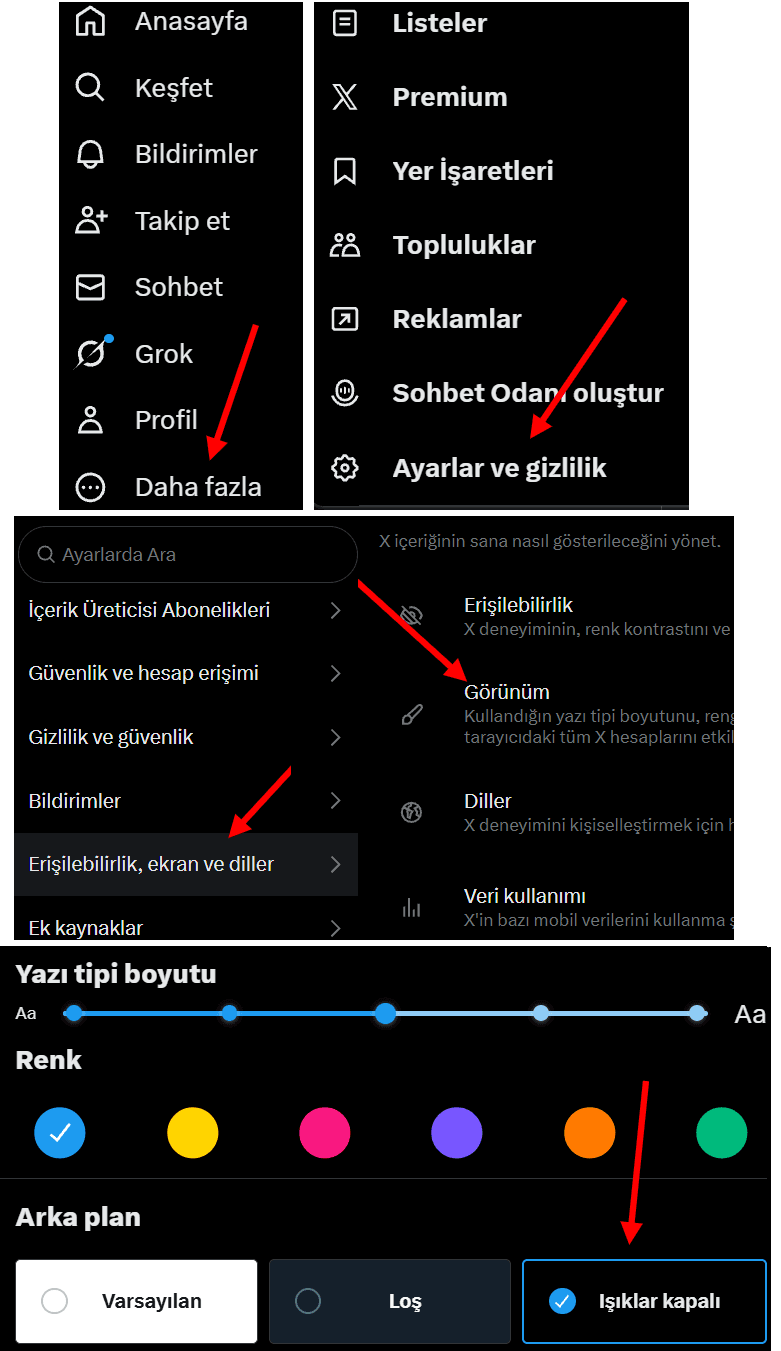
Bilgisayarınızda uzun süreli Twitter (X) kullanımı planlıyorsanız, “Işıklar kapalı” modunu tercih edin. Bu mod, özellikle düşük ışıklı ortamlarda göz yorgunluğunu en aza indirir ve içeriğe odaklanmanızı kolaylaştırır.
Karanlık Modu Kapatma ve Aydınlık Moda Geri Dönme
Bazı durumlarda karanlık modu kapatıp aydınlık moda geri dönmek isteyebilirsiniz. Belki de parlak bir ortamdasınızdır, belki karanlık mod görselleri net görmekte zorlanıyorsunuzdur, ya da sadece değişiklik istiyorsunuzdur. Her ne sebeple olursa olsun, aydınlık moda dönmek karanlık modu açmak kadar kolaydır.
- Profil fotoğrafınıza tıklayın ve “
Ayarlar ve gizlilik” seçeneğini açın. - “
Erişilebilirlik, görüntüleme ve diller” altındaki “Görüntüleme” seçeneğine girin. - Karanlık mod seçeneklerinin üzerindeki “Varsayılan” (aydınlık mod) seçeneğini tıklayın.
- Hızlı Geçiş Yöntemleri: Twitter (X) uygulaması, modlar arasında hızlıca geçiş yapmanızı sağlar:
- Mobil Uygulama: Profil menüsünden ampul ikonuna dokunarak anında değiştirebilirsiniz
- Masaüstü: “Daha fazla” menüsünden “Görüntüleme” seçeneğine hızlı erişim sağlanır
- Sistem Senkronizasyonu: Cihazınızın sistem ayarlarıyla otomatik senkronizasyon seçeneğini kullanabilirsiniz
Karanlık mod tercihiniz, oturum açtığınız tüm cihazlarda senkronize edilir. Yani telefonunuzda karanlık modu açtığınızda, aynı hesapla giriş yaptığınız bilgisayarınızda da otomatik olarak karanlık mod aktif olacaktır. Bu özellik, tutarlı bir kullanıcı deneyimi sağlar.
Loş Işık mı, Işıklar Kapalı mı? Hangisini Seçmelisiniz?
- Loş Işık Modu– Koyu mavi tonlarla tasarlanmış, gözlere daha yumuşak gelen bir karanlık mod seçeneğidir. Aydınlık moddan karanlık moda geçiş yapanlar için idealdir.
- Koyu mavi arka plan
- Daha yumuşak kontrast oranı
- Gözler için daha az şok edici geçiş
- Orta seviye ışıklı ortamlar için ideal
- LCD ekranlar için daha uygun
- Işıklar Kapalı Modu– Tamamen siyah bir arka plan kullanır. OLED ekranlı cihazlarda maksimum pil tasarrufu sağlar ve en dramatik karanlık mod deneyimini sunar.
- Saf siyah arka plan
- Maksimum kontrast ve netlik
- OLED/AMOLED ekranlarda %30 daha fazla pil tasarrufu
- Karanlık ortamlar için mükemmel
- Gece kullanımı için en ideal seçenek
- Gündüz Kullanımı– Ofiste veya aydınlık ortamlarda çalışıyorsanız, “Loş Işık” modu daha iyi bir seçimdir. Ekran parlaklığınızla daha uyumlu çalışır.
- Gece Kullanımı– Yatak odasında veya karanlık bir odada Twitter (X) kullanıyorsanız, “Işıklar Kapalı” modu göz yorgunluğunu minimize eder.
- Pil Tasarrufu Önceliği– OLED ekranlı telefonunuzda pil ömrünü uzatmak istiyorsanız, “Işıklar Kapalı” modu kesinlikle tercih edilmelidir.
📌 Karanlık modu ilk kez kullanmaya başlıyorsanız, “Loş ışık” moduyla başlamanızı öneririz. Gözleriniz alıştıktan sonra, daha dramatik bir deneyim için “Işıklar kapalı” moduna geçebilirsiniz. Hangisi size daha uygun geliyorsa, onu kullanın – önemli olan sizin konforunuzdur. Ayrıca, “WhatsApp Karanlık Mod Nasıl Yapılır” kılavuzumuz da ilginizi çekebilir.
