


Chrome, dünya genelinde en çok tercih edilen web tarayıcısı olmasına rağmen, zamanla yavaşlayabilir ve kullanıcı deneyimini olumsuz etkileyebilir. Bu kılavuzda, Chrome hızlandırma yöntemleri başta olmak üzere tarayıcı performansını artırmanın en etkili yollarını paylaşacağız. Teknik bilginiz olsun ya da olmasın, buradaki çözümler sayesinde tarayıcınızın performansını önemli ölçüde artırabileceksiniz.
Chrome’un yavaşlamasının birçok nedeni vardır: gereksiz uzantılar, birikmiş önbellek verileri, arka planda çalışan işlemler, güncel olmayan yazılım versiyonları ve hatalı ayarlar bunlardan sadece birkaçı. Ancak merak etmeyin – her sorunun bir çözümü var ve bu rehber tam da bunun için hazırlandı.
Google Chrome Hızlandırma Ayarları
Aşağıda Google Chrome tarayıcınızın yavaş çalışmasına neden olan sorunları gidermek ve Chrome’u hızlandırmak için kullanabileceğiniz birkaç etkili çözümü derledik. Ancak hepsini denemenize gerek yok; sadece her birini gözden geçirin ve sizin için en uygun olanları seçin.
📌 NOT: Chrome tarayıcınızın yavaş çalıştığını düşünüyorsanız, her şeyden önce internet hızınızı test etmenizi öneririz. Tarayıcınızın yavaş olmasının nedeni belki de Chrome değil zayıf internet bağlantısıdır. Ücretsiz test için https://www.speedtest.net/ sitesinden faydalanabilirsiniz.
1. Önbellek ve Tarama Verilerini Temizleyin
Chrome’unuzu hızlandırmanın en temel ve etkili adımlarından biri, birikmiş önbellek ve tarama verilerini düzenli olarak temizlemektir. Tarayıcınız her ziyaret ettiğiniz web sitesinin verilerini – resimler, betikler, çerezler, form verileri – önbelleğe kaydeder. Bu, sık ziyaret ettiğiniz sitelerin daha hızlı açılmasını sağlar, ancak zamanla bu verilerin boyutu gigabaytları bulabilir ve sistem kaynaklarınızı tüketmeye başlar.
- Chrome’u açın ve sağ üst köşedeki üç nokta menüsüne tıklayın. Açılan menüden “Ayarlar” seçeneğini seçin veya doğrudan adres çubuğuna
chrome://settingsyazarak ayarlar sayfasına ulaşın. - Sol menüden “Gizlilik ve güvenlik” bölümüne gidin. Burada “Tarama verilerini temizle” seçeneğini bulacaksınız. Bu, Chrome’un performans optimizasyonu için en kritik araçlardan biridir.
- Açılan pencerede “Gelişmiş” sekmesine geçin. “Tüm zamanlar” zaman aralığını seçin. Önbelleğe alınan resimler ve dosyalar, çerezler ve tarama geçmişi kutularını işaretleyin. İndirme geçmişini silmek istemiyorsanız bu kutuyu boş bırakabilirsiniz.
- “Verileri temizle” butonuna tıklayın ve işlemin tamamlanmasını bekleyin. İlk seferinde bu işlem birkaç dakika sürebilir, özellikle uzun süredir temizlik yapmadıysanız. Temizlik sonrası Chrome’u yeniden başlatın.
2. Chrome’u En Son Sürüme Güncelleyin
Tarayıcınızı uzun süredir güncellemediyseniz ve eski bir sürüm kullanıyorsanız, yavaş performans sorunlarının nedeni bu olabilir. Chrome’un her yeni sürümü, yeni özellikler, güvenlik düzeltmeleri ve genellikle performans iyileştirmeleri içerir; bu nedenle, en son sürüme güncellemek hız sıkıntılarınıza yardımcı olabilir. Olmasa bile, sizi çevrimiçi tehditlere karşı daha güvende tutar.
Google Chrome güncelleme kılavuzumuzdaki adımları uygulayarak güncellemeleri yapabilirsiniz. İşlem bittiğinde, hız durumunu test etmek için tarayıcınızı yeniden açın. Ayrıca eski ağ sürücülerini de güncellemenizi öneririz. Güncel olmayan, bozuk veya hatalı bir ağ sürücüsü kullanıyorsanız, tarayıcınızda yavaş performans sorunları yaşayabilirsiniz. Aynı şekilde, Google Chrome yavaş çalışıyor ve Google geç açılıyor gibi sorunların devam edip etmediğini kontrol etmek için ağ sürücünüzü güncellemeniz faydalı olur.
Güncel olmayan sürücüleri güncellemek için manuel veya otomatik seçenekler mevcut.
- Manuel Sürücü Güncelleme: Üreticinin resmi web sitesine giderek ve Windows işletim sistemi sürümünüze uygun doğru sürücü dosyasını arayarak sürücüleri manuel olarak güncelleyebilirsiniz.
- Otomatik Sürücü Güncelleme: Manuel yöntem, özellikle acemiler için biraz zaman alıcı ve karmaşıktır. Bu nedenle, doğru sürücüleri manuel olarak bulup yüklemek için zamanınız, sabrınız veya gerekli teknik bilginiz yoksa, Bit Driver Updater gibi bir programla otomatik güncelleme yapabilirsiniz.
3. İhtiyacınız Olmayan Uzantıları Kaldırın
Chrome tarayıcınızdaki uzantılar, internette gezinirken çok fazla kaynak tüketebilir. Bu durum tarayıcının performansını etkiler ve yavaşlatır. Bu nedenle, sorunu çözmek için artık ihtiyacınız olmayan uzantıları ve uygulamaları devre dışı bırakmayı deneyebilirsiniz.
📌 Klavyenizde Shift + Esctuşlarına basarak hangi uzantı ve sekmelerin en fazla CPU ve RAM kullandığını görebilirsiniz.
Gereksiz uzantıları kaldırmak için aşağıdaki adımları izleyin:
- Tarayıcınızın adres çubuğuna şunu girin: chrome://extensions/
- Devre dışı bırakmak istediğiniz uzantıların yanındaki anahtarı kapatın.
- Uzantıyı kaldırmak için Kaldır’a tıklayın.
- Gereksiz uzantıları devre dışı bırakmak, Chrome’un yalnızca Windows’ta değil, Mac ve Linux’ta da yavaş çalışma sorununa çözüm olacaktır.
4. Donanım Hızlandırmasını Optimize Edin
Donanım hızlandırması, Chrome’un grafik işlemlerini CPU yerine GPU’ya (ekran kartına) devretmesini sağlayan güçlü bir özelliktir. Modern web siteleri karmaşık animasyonlar, video oynatma ve 3D grafikler içerir – bunların tümü donanım hızlandırması ile çok daha akıcı çalışır. Ancak bazen bu özellik eski veya uyumsuz donanımlarda sorun yaratabilir. Doğru yapılandırma, Chrome performansınızı kökten değiştirebilir.
- Donanım Hızlandırmasını Etkinleştirme: Chrome ayarlarına gidin (üç nokta > Ayarlar). Sol menüden “
Sistem” seçeneğini bulun. “Kullanılabilir olduğunda donanım hızlandırma kullan” seçeneğini etkinleştirin. Chrome’u yeniden başlatmanız istenecek – bunu mutlaka yapın. Bu ayarı etkinleştirdikten sonra, özellikle YouTube gibi video platformlarında, Google Maps gibi etkileşimli uygulamalarda ve modern web oyunlarında belirgin performans artışı göreceksiniz. Kaydırma çok daha pürüzsüz olacak ve animasyonlar kesintisiz akacaktır. - GPU İşlem Sayısını Artırma: Adres çubuğuna
chrome://flagsyazın. “GPU rasterization” arayın ve “Enabled” yapın. Bu, daha fazla grafik işleminin GPU’da yapılmasını sağlar. - Paralel İndirme: Yine flags sayfasında “
Parallel downloading” arayın ve etkinleştirin. Büyük dosyalar parçalara bölünerek eş zamanlı indirilir, toplam indirme süresi kısalır. - Bellek Tasarrufu Modu:
Ayarlar > Performansbölümünden “Bellek Tasarrufu” modunu etkinleştirin. Chrome kullanmadığınız sekmeleri otomatik olarak askıya alır ve RAM’i boşaltır.
Donanım hızlandırmasının düzgün çalışıp çalışmadığını kontrol etmek için chrome://gpu adresini ziyaret edin. Bu sayfa, GPU’nuzun durumunu ve hangi özelliklerin donanım hızlandırması kullandığını gösterir. “Graphics Feature Status” bölümünde çoğu öğenin “Hardware accelerated” olarak görünmesi idealdir. Eğer birçok özellik “Software only” ise, grafik sürücülerinizi güncellemeniz gerekebilir.
5. Başlangıç Sayfası ve Arka Plan Uygulamalarını Yönetin
Chrome’un başlangıç davranışı, tarayıcının ne kadar hızlı açılacağını doğrudan etkiler. Varsayılan olarak Chrome, kapatıldığında açık olan tüm sekmeleri hatırlar ve bir sonraki açılışta geri yükler. On iki açık sekmeniz varsa ve bunların yarısı ağır web uygulamalarıysa, Chrome’un başlaması oldukça yavaş olacaktır. Akıllıca yapılandırma, başlangıç sürenizi yarı yarıya düşürebilir.
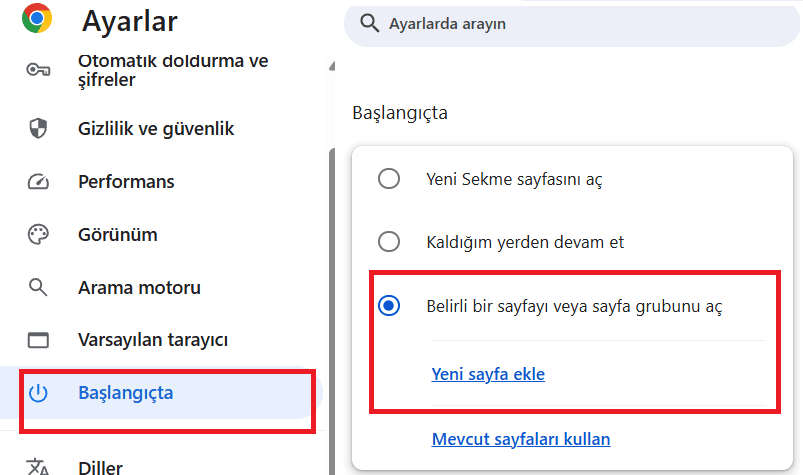
- Başlangıç Sayfasını Optimize Edin: Ayarlar menüsünden “
Başlangıçta” bölümüne gidin. Burada üç seçenek göreceksiniz: “Yeni sekme sayfasını aç”, “Kaldığınız yerden devam edin” ve “Belirli bir sayfayı veya sayfalar kümesini aç”. En hızlı seçenek, tek bir basit sayfa (örneğin Google ana sayfası) veya yeni sekme sayfasını açmaktır.
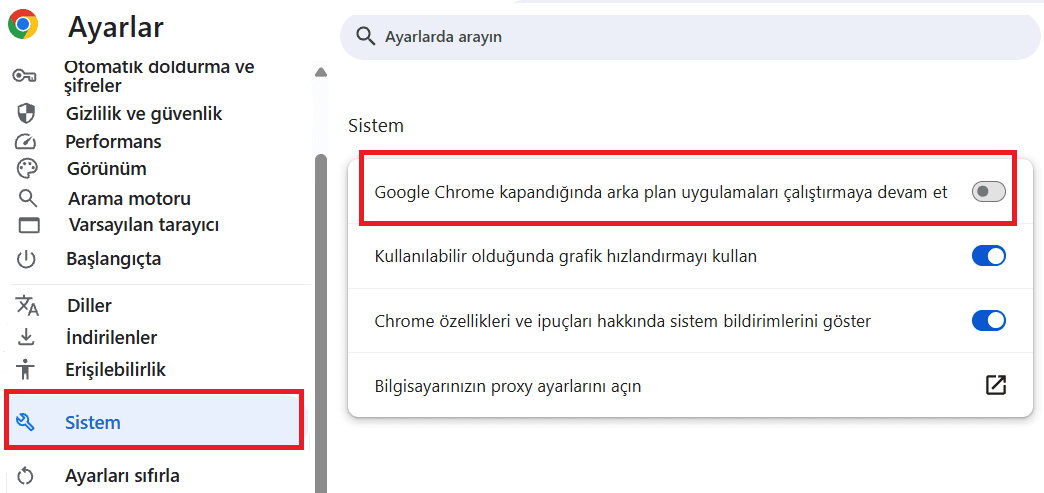
- Arka Plan Uygulamalarını Devre Dışı Bırakın–
Ayarlar > Sistem‘den “Chrome kapatıldığında arka plan uygulamalarını çalıştırmaya devam et” seçeneğini kapatın. Bu, Chrome’u tamamen kapattığınızda sistem kaynaklarını serbest bırakır.
Arka plan uygulamaları, Chrome’u kapatsanız bile bildirimler göndermek ve güncellemeleri kontrol etmek için çalışmaya devam eder. Gmail, Google Calendar gibi uygulamalar bu özelliği kullanır. Çoğu kullanıcı için bu gereksizdir ve sistem kaynaklarını boşa tüketir. Windows’ta sistem tepsisinde Chrome simgesi görüyorsanız, arka plan uygulamaları hala çalışıyor demektir. Bu özelliği kapatmak, bilgisayarınızın genel performansını artırır. Bir diğer önemli nokta, Chrome’un açılış ayarlarıdır. Bazı uzantılar Chrome başlatıldığında otomatik olarak sekmeler açar veya işlemler yapar. Bu uzantıları “chrome://extensions” sayfasından kontrol edin ve gereksiz otomatik eylemleri devre dışı bırakın. Her otomatik işlem, başlangıç süresini uzatır.
6. RAM Kullanımını İzleyin ve Optimize Edin
Chrome’un “RAM canavarı” olarak anılması boşuna değil – her sekme, uzantı ve arka plan işlemi ayrı bir sistem işlemi olarak çalışır ve RAM tüketir. 8 GB RAM’e sahip bir bilgisayarda, 20 sekme açık Chrome kolayca 4-5 GB RAM kullanabilir. Bu, diğer uygulamalarınız için yeterli bellek kalmadığı anlamına gelir ve sistem yavaşlamaya başlar. Ancak Chrome’un yerleşik araçları ve bazı stratejilerle RAM kullanımını önemli ölçüde azaltabilirsiniz.
Chrome’un kendi görev yöneticisine erişmek için Shift+Esc tuşlarına basın veya menüden “Diğer araçlar > Görev yöneticisi” seçin. Bu araç, her sekmenin, uzantının ve arka plan işleminin ne kadar bellek ve CPU kullandığını gösterir. En çok kaynak tüketen sekmeleri ve uzantıları belirleyin. Kullanmadığınız ama çok kaynak tüketen sekmeleri kapatın.
- Manuel RAM Yönetimi:
- Düzenli sekme temizliği – her gün sonunda gereksiz sekmeleri kapatın
- OneTab gibi uzantılar – sekmeleri listeye çevirerek RAM’i boşaltır
- Yer işaretlerini etkin kullanın – her zaman açık sekmeler yerine
- Tab grupları – sekmeleri düzenleyip gerektiğinde kapatmanızı kolaylaştırır.
- Otomatik Optimizasyon:
- Chrome’un “Bellek Tasarrufu” modunu etkinleştirin (Ayarlar > Performans)
- The Great Suspender benzeri uzantılar kullanın
- Chrome’un yerleşik tab discarding özelliği (otomatik aktif)
- Düzenli olarak tarayıcıyı yeniden başlatın.
Bellek Tasarrufu modu, Chrome’un en yeni özelliklerinden biridir. Etkinleştirildiğinde, bir süredir kullanmadığınız sekmeleri otomatik olarak “askıya alır” – sekme açık görünür ancak arka planda bellek kullanmaz. Sekmeye tıkladığınızda anında yeniden yüklenir. Bu özellik, çok sayıda sekme ile çalışan kullanıcılar için oyun değiştirir. Ayarlar > Performans bölümünden etkinleştirin ve hangi sitelerin asla askıya alınmamasını istediğinizi belirleyin.
Eğer bilgisayarınızda 8 GB’den az RAM varsa, Chrome yerine daha hafif tarayıcılar (Edge, Opera) düşünebilirsiniz. Ancak çoğu durumda, bu rehberdeki optimizasyonlar Chrome’u da düşük bellek sistemlerde verimli çalıştırmak için yeterlidir. RAM yükseltmesi de uzun vadeli en etkili çözümdür – 16 GB RAM ile modern çoklu görev problemsiz çalışır.
7. Gelişmiş Performans Bayrakları (Flags)
Chrome’un deneysel özellikleri, “flags” olarak adlandırılır ve chrome://flags sayfasında bulunur. Bu özellikler henüz varsayılan olarak etkinleştirilmemiş, test aşamasındaki iyileştirmelerdir. Doğru kullanıldığında Chrome’unuzu roket hızında çalıştırabilir, ancak dikkatli olmalısınız – deneysel özellikler bazen kararsızlığa yol açabilir. Bu bölümde, güvenli ve kanıtlanmış bayrakları paylaşacağız.
⚠️ Flags deneyseldir ve her Chrome güncellemesinde değişebilir, kaldırılabilir veya varsayılan olarak etkinleştirilebilir. Değişiklikler yapmadan önce mevcut ayarlarınızı not edin ve sorun yaşarsanız “Reset all to default” butonunu kullanın.
- Parallel Downloading–
#enable-parallel-downloading: Dosyaları birden fazla bağlantı üzerinden parçalara bölerek indirir. İndirme hızını 2-3 kat artırabilir, özellikle büyük dosyalarda çok etkilidir. - Smooth Scrolling–
#smooth-scrolling: Sayfa kaydırmayı daha akıcı hale getirir. Özellikle dokunmatik ekran ve trackpad kullanıcıları için kullanıcı deneyimini önemli ölçüde iyileştirir. - GPU Rasterization–
#enable-gpu-rasterization: Daha fazla grafik işlemini GPU’ya devreder. Sayfa render süresini azaltır ve kaydırma performansını artırır. - QUIC Protocol–
#enable-quic: Google’ın yeni nesil internet protokolü. Daha hızlı bağlantı kurulumu ve düşük gecikme süresi sağlar. Özellikle mobil ve kararsız bağlantılarda etkilidir. - Lazy Image Loading–
#enable-lazy-image-loading: Ekranda görünmeyen resimlerin yüklenmesini erteler. Sayfa ilk yüklenme süresini önemli ölçüde azaltır, özellikle resim ağırlıklı sitelerde. - Tab Hover Cards–
#tab-hover-cards: Sekme üzerine geldiğinizde önizleme gösterir. Çok sayıda sekme ile çalışırken doğru sekmeyi bulmanızı kolaylaştırır, performansa minimal etki eder.
Bu bayrakları etkinleştirmek için, her birini arama kutusuna yazın, açılır menüden “Enabled” seçin ve sayfanın altındaki “Relaunch” butonuna tıklayın. Chrome yeniden başladığında değişiklikler aktif olacaktır. Tüm bayrakları aynı anda etkinleştirmek yerine, birer birer test etmenizi öneririz. Böylece hangi bayrağın ne kadar etki yaptığını görebilir ve sorun çıkarsa hangi ayarı geri almanız gerektiğini bilirsiniz.
Bazı bayraklar belirli donanım veya işletim sistemlerinde daha iyi çalışır. Örneğin, GPU rasterization güçlü ekran kartına sahip sistemlerde mükemmel sonuçlar verirken, entegre grafiklerde sorun çıkarabilir. Test edin ve sisteminiz için en iyi kombinasyonu bulun. Flags sayfasının üst kısmında arama kutusu vardır – buradan istediğiniz özelliği kolayca bulabilirsiniz.
8. Profil Yönetimi ve Temiz Başlangıç
Zamanla Chrome profiliniz bozulabilir, eski ayarlar performansı engelleyebilir ve kullanılmayan veriler birikerek tarayıcıyı yavaşlatabilir. Bazen en etkili çözüm, temiz bir başlangıç yapmaktır. Chrome profil yönetimi özellikleri, verilerinizi kaybetmeden tarayıcınızı yenilemenize olanak tanır. Bu bölümde, profile yönetimi ve gerektiğinde temiz başlangıç stratejilerini inceleyeceğiz.
- Mevcut Profili Yedekleyin– Önce önemli verilerinizi yedekleyin: Yer işaretleri (
Ctrl+Shift+O > "Yer işaretlerini düzenle" > menüden dışa aktar), şifreler (Ayarlar > Şifreler > dışa aktar) ve önemli ayarlar. Chrome senkronizasyon açıksa, çoğu veri zaten yedekleniyor demektir. - Yeni Profil Oluşturun– Sağ üst köşedeki profil simgesine tıklayın, “Ekle” seçeneğini seçin. Yeni profil için bir ad ve resim seçin. Google hesabınızla giriş yaparak senkronize edebilir veya yerel profil olarak kullanabilirsiniz.
- Yeni Profili Yapılandırın– Sadece gerçekten ihtiyaç duyduğunuz uzantıları yükleyin. Yer işaretlerinizi içe aktarın. Donanım hızlandırma ve bellek tasarrufu gibi performans ayarlarını etkinleştirin. Bu fırsat, sıfırdan optimize bir ortam oluşturmanızı sağlar.
- Eski Profili Silin– Yeni profilinizin düzgün çalıştığından emin olduktan sonra, eski profili silebilirsiniz. Bu, disk alanı kazandırır ve karışıklığı önler. Profil yönetimi sayfasından eski profili seçin ve “Sil” butonuna tıklayın.
Chrome’un “Ayarları sıfırla” özelliği de vardır ancak bu tam bir temiz başlangıç değildir. Ayarlar > Ayarları sıfırla ve temizle bölümünden “Ayarları özgün varsayılanlarına geri yükle” seçeneğini kullanabilirsiniz. Bu, tüm uzantıları devre dışı bırakır, başlangıç sayfasını sıfırlar ve çerezleri temizler, ancak yer işaretleri ve şifreler korunur. Profil sorunu ciddi değilse, bu seçenek yeterli olabilir.
- Profil Kullanım Senaryoları– Birden fazla profil kullanmak sadece performans için değil, aynı zamanda organizasyon için de mükemmeldir:
- İş profili: İşle ilgili uzantılar, yer işaretleri ve ayarlar
- Kişisel profil: Sosyal medya, eğlence ve genel tarama
- Geliştiriciler için: Geliştirme araçları ve test ortamı
- Test profili: Yeni özellikler ve uzantıları denemek için.
- Profil İzolasyonu Avantajları:
- Her profil bağımsız RAM kullanır – izolasyon sorunları önler
- Uzantılar birbirini etkilemez
- Çerezler ve oturum bilgileri ayrılır – güvenlik artar
- Bir profilde sorun çıkarsa diğerleri etkilenmez.
- Tamamen yeni başlangıç için Chrome’u sıfırlama: Tüm Chrome verilerini silmek istiyorsanız, Chrome’u kapatın ve profil klasörünü manuel olarak silin. Windows’ta:
%LOCALAPPDATA%\Google\Chrome\User Data, macOS’ta:~/Library/Application Support/Google/Chrome, Linux’ta:~/.config/google-chrome. Bu klasörü yedekleyin ve ardından silin. Chrome’u tekrar açtığınızda tamamen sıfırlanmış olacak. Bu en radikal çözümdür ve tüm verilerinizi kaybedersiniz, bu nedenle önce mutlaka yedek alın!
9. Chrome Hızlandırma Eklentisi Kullanın
“Google Chrome neden kasıyor, neden geç açılıyor” gibi sorularınız varsa ve sürekli Chrome’da yavaşlama sorunu yaşıyorsanız aşağıdaki eklentilerle Chrome’u daha fazla hızlandırabilirsiniz. Bu uzantılar Chrome’da hem RAM hem de CPU kullanımını azaltmanıza yardımcı olacaktır:
- FasterWeb– Blackboard’u hızlandırmak için Chrome uzantısı.
- OneClick Cleaner for Chrome – YouTube’u hızlandırmak için Chrome uzantısı.
- Speed Tweaks – İndirmeyi hızlandırmak için Chrome uzantısı.
- SpeedUp: Netflix and Prime Videos– Netflix, Amazon Prime, Youtube, Twitch, Reddit ve daha fazlası için hızlandırma eklentisi.
Chrome’u hızlandırmak tek seferlik bir işlem değil, sürekli bir bakım sürecidir. Zamanla yeni uzantılar yüklenir, önbellek tekrar birikir ve sistem kaynaklarınız değişir. Düzenli performans izleme ve bakım alışkanlıkları oluşturmak, tarayıcınızın her zaman optimum hızda çalışmasını sağlar.
- Performans İzleme Araçları:
- Chrome Görev Yöneticisi (Shift+Esc): Gerçek zamanlı kaynak kullanımı, hangi sekme ve uzantının ne kadar bellek/CPU tükettiğini gösterir.
- chrome://performance: Yeni performans kontrol paneli, bellek tasarrufu ve enerji tasarrufu ayarlarının tek yerden yönetimi.
- chrome://system: Detaylı sistem bilgileri ve Chrome’un çalışma durumu, sorun giderme için kritik bilgiler içerir.
- Sistem Kaynak İzleme:
- Windows Görev Yöneticisi: Chrome’un toplam sistem kaynaklarındaki payını görün, diğer uygulamalarla karşılaştırın.
- Performans İzleyicisi: Windows’ta perfmon, macOS’ta Activity Monitor – uzun vadeli performans trendlerini takip edin.
- Disk Alanı: Chrome önbelleği gigabaytlara ulaşabilir. Düzenli disk temizliği yapın, özellikle SSD kullanıyorsanız.
Benchmark ve test araçları kullanarak Chrome performansınızı ölçebilirsiniz. Speedometer 2.0 (browserbench.org/Speedometer2.0) web uygulamalarının performansını ölçer. JetStream 2 (browserbench.org/JetStream) JavaScript performansını test eder. Bu testleri periyodik olarak çalıştırarak optimizasyonlarınızın etkisini somut sayılarla görebilirsiniz. İdeal olarak, her büyük değişiklikten önce ve sonra test yapın.
Umuyoruz, Google Chrome Nasıl Hızlandırılır sorusu için yukarıdaki yöntemler faydalı olmuştur. Chrome’un bilgisayar sisteminizdeki genel performansını iyileştirmek için bu çözümlerin her birini deneyin. Chrome geç açılma sorunu için hiçbiri işe yaramazsa, cihazınızda başka bir sorun olabilir. Tüm Google Chrome hızlandırma yöntemlerini denemenize rağmen hala istediğiniz hıza erişemediyseniz, şu durumda Opera, Firefox, Microsoft Edge gibi diğer web tarayıcılarını deneyebilirsiniz.
