


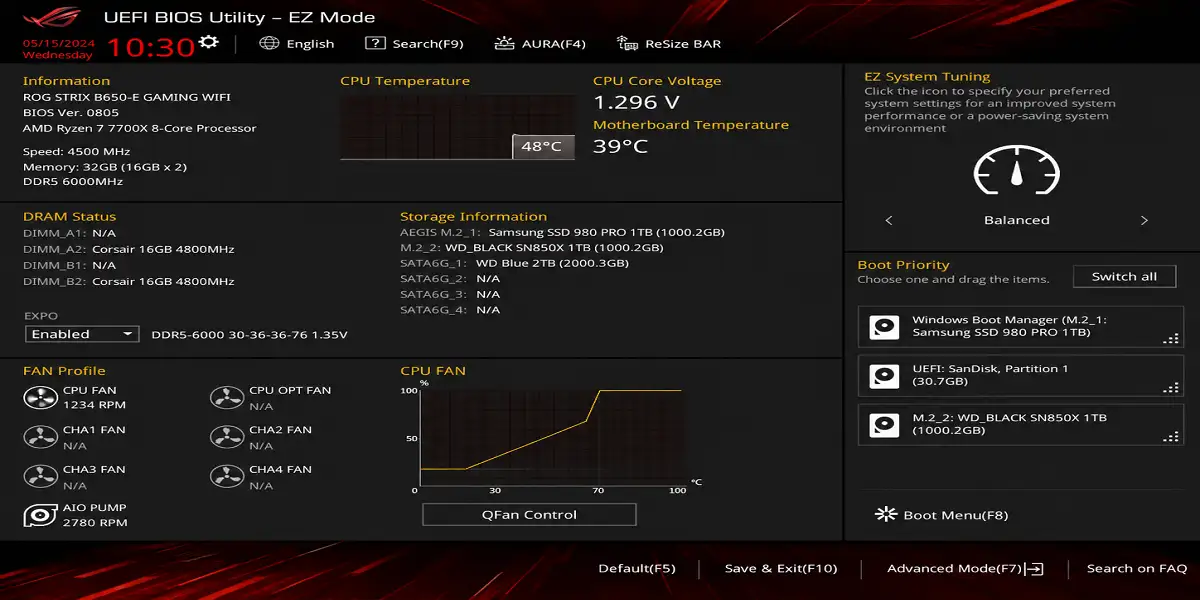
Bilgisayarınızın donanımı ne kadar güçlü olursa olsun, işletim sisteminiz ve oyunlarınız doğrudan donanımla değil, öncelikle BIOS ile konuşur. Doğru yapılandırılmamış bir BIOS/UEFI, en pahalı işlemciyi veya ekran kartını bile adeta frenleyebilir. Bu rehberde, bilgisayarınızın donanımından tam verim almanızı sağlayacak, performansı doğrudan etkileyen kritik BIOS ayarlarını pratik ipuçlarıyla öğreneceksiniz. Rehberin sonunda, donanımınızı riske atmadan sisteminizi nasıl optimize edeceğinizi tamamen kavramış olacaksınız.
BIOS ve UEFI Nedir?
BIOS (Basic Input Output System), anakartınızın üzerinde bulunan ve bilgisayarınız açıldığı anda donanım bileşenlerini tanıyıp işletim sistemine devreder haline getiren yazılımdır. Günümüz anakartlarının neredeyse tamamı, BIOS’un daha gelişmiş, grafik arayüzlü ve fare desteği olan versiyonu sayılabilecek UEFI (Unified Extensible Firmware Interface) kullanır. Pratikte kullanıcılar hâlâ “BIOS” ismini kullanmaya devam eder, bu yüzden bu yazıda da her iki terimi birbirinin yerine kullanacağız.
BIOS ayarları önemlidir çünkü işlemci, bellek, depolama ve soğutma sisteminizin nasıl çalışacağını donanım seviyesinde belirler. Yanlış yapılandırılmış bir BIOS; RAM’inizin etiketinde yazan hızda çalışmamasına, işlemcinizin gücünü tam kullanamamasına veya sisteminizin gereğinden uzun sürede açılmasına neden olabilir.
BIOS Performans Optimizasyonu Nedir?
BIOS performans optimizasyonu; anakartınızın üzerinde yer alan ve donanımların birbiriyle iletişimini sağlayan temel yazılımın (BIOS/UEFI), bilgisayar bileşenlerinden maksimum hız ve verimlilik alacak şekilde elle yapılandırılması işlemidir. Fabrika çıkışlı varsayılan BIOS ayarları genellikle “maksimum kararlılık ve minimum güç tüketimi” felsefesine dayanır. Bu durum sisteminizin güvenle çalışmasını sağlasa da, donanımınızın gerçek potansiyelini sınırlar.
💡 BIOS ayarlarını optimize etmek; RAM frekanslarını gerçek hızına ulaştırmak, işlemci çekirdeklerinin verimli çalışmasını sağlamak ve ekran kartı ile işlemci arasındaki veri yolunu genişletmek için gereklidir. Doğru bir optimizasyonla, hiçbir ek ücret ödemeden sistem genelinde %5 ile %20 arasında performans artışı elde edebilirsiniz.
BIOS’a Nasıl Girilir?
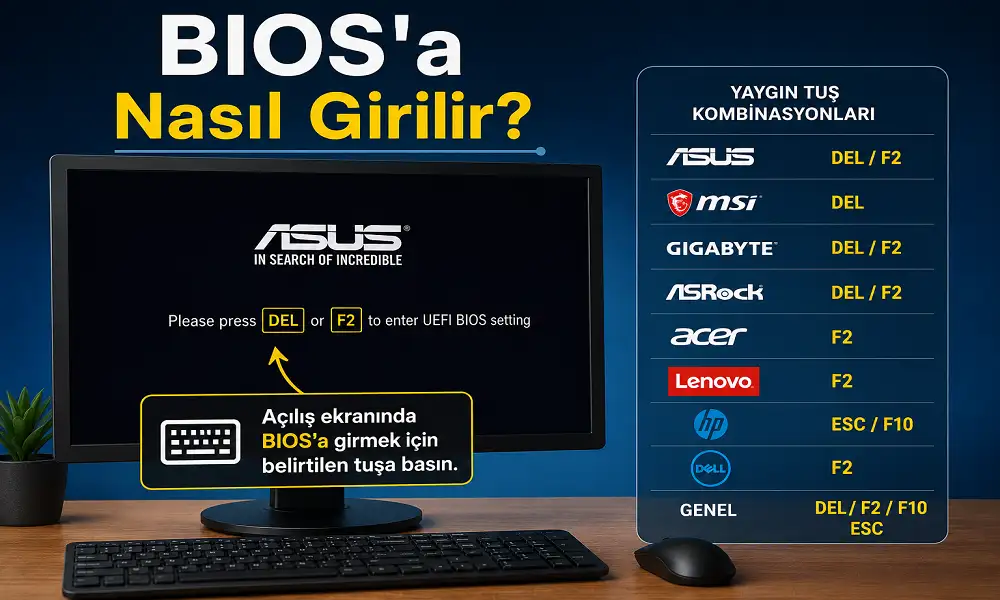
Bilgisayarı yeniden başlatırken, üretici logosu ekrana geldiği anda aşağıdaki tuşlardan birine art arda basmanız gerekir:
| Anakart/Bilgisayar Markası | Yaygın BIOS Giriş Tuşu |
|---|---|
| ASUS | Del veya F2 |
| MSI | Del |
| Gigabyte | Del veya F2 |
| ASRock | Del veya F2 |
| Dell | F2 |
| HP | F10 veya Esc |
| Lenovo | F1 veya F2 |
| Acer | F2 veya Del |
Windows 10/11 kullanıyorsanız alternatif olarak Ayarlar > Sistem > Kurtarma > Gelişmiş Başlangıç > Şimdi Yeniden Başlat yolunu izleyip UEFI Firmware Ayarları seçeneğine de girebilirsiniz.
En Kritik BIOS Ayarları ve Adım Adım Optimizasyon
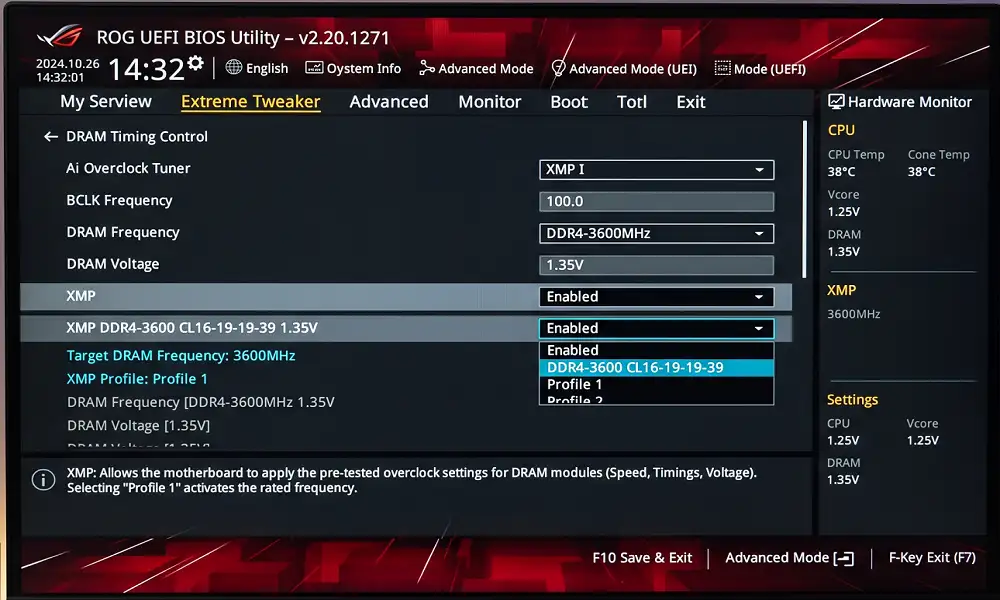
Aşağıdaki adımları uygularken bilgisayarınızı yeniden başlatıp anakart modelinize göre DEL veya F2 tuşlarına basarak BIOS ekranına giriş yapmanız gerekir. Modern anakartlarda bu ayarlar genellikle “Advanced”, “OC”, “Tweaker” veya “Gaming” sekmeleri altında yer alır.
1. Bellek Performansı: XMP / DOCP ile RAM Hızını Etkinleştirme
Piyasada satılan çoğu RAM kiti, kutusunun üzerinde yazan hızda (örneğin 6000 MHz) çalışmak için özel bir profil taşır ama fabrika ayarlarında bu profil devre dışıdır; RAM varsayılan olarak çok daha düşük bir hızda (genellikle 2133-3200 MHz civarında) çalışır. Bu profili etkinleştirmek performans artışının en kolay ve en etkili yoludur.
- Intel anakartlarda: XMP (Extreme Memory Profile)
- AMD anakartlarda: DOCP veya EXPO (yeni nesil AMD platformlarında)
Nasıl yapılır:
- BIOS’a girin ve Gelişmiş (Advanced) veya Ai Tweaker/OC menüsüne geçin.
- XMP/DOCP/EXPO seçeneğini bulun.
- Profile 1’i (varsa Profile 2’yi de deneyebilirsiniz) seçin.
- Kaydedip çıkın (genellikle F10).
⚠️ Dikkat: XMP açtıktan sonra sistem birkaç kez kendiliğinden yeniden başlayabilir; bu normaldir, BIOS kararlı bir yapılandırma bulmaya çalışır. Sistem açılmazsa CMOS’u sıfırlayarak varsayılan ayarlara dönebilirsiniz.
2. Ekran Kartı Veri Yolu: Resizable BAR / Smart Access Memory (SAM)
İşlemciniz normal şartlarda ekran kartınızın VRAM (Video Belleği) kapasitesine küçük parçalar halinde erişir. Resizable BAR ayarı açıldığında, işlemci ekran kartı belleğinin tamamına tek seferde erişebilir. Bu da özellikle modern oyunlarda ani FPS düşüşlerini (stuttering) engeller.
- Ayarı Uygulama: BIOS içinde “Advanced” sekmesinden PCI Subsystem Settings bölümüne gidin.
- Aktif Edilecekler: Above 4G Decoding seçeneğini “Enabled” yapın. Hemen ardından açılan Re-Size BAR Support ayarını da “Enabled” konumuna getiren.
3. Boot Sırasını (Boot Order) Optimize Etme
Bilgisayar her açıldığında BIOS, işletim sistemini hangi diskten arayacağını sırayla dener. Eğer işletim sisteminizin bulunduğu SSD/NVMe disk listenin ilk sırasında değilse, açılış süresi gereksiz yere uzar.
- Boot menüsüne girin.
- İşletim sisteminin kurulu olduğu diski (genellikle NVMe SSD) ilk sıraya alın.
- Kullanılmayan ağ önyüklemesi (Network Boot/PXE) gibi seçenekleri kapatın.
4. Fast Boot ve CSM Ayarları
Fast Boot, açılış sırasında bazı donanım kontrollerini atlayarak sistemin daha hızlı açılmasını sağlar. CSM (Compatibility Support Module) ise eski BIOS tabanlı donanımlarla uyumluluk sağlayan bir katmandır.
- Modern bir SSD ve Windows 10/11 kullanıyorsanız CSM’yi kapatıp UEFI modunu tercih etmek hem açılışı hızlandırır hem de Secure Boot gibi güvenlik özelliklerini aktif hale getirir.
- Fast Boot’u açmak açılış süresini kısaltır, ancak BIOS’a tekrar girmeniz gerektiğinde klavye kısayolunu kaçırma ihtimaliniz artar. Bu durumda Windows üzerinden “Gelişmiş Başlangıç” menüsünü kullanabilirsiniz.
5. İşlemci Güç ve Saat Yönetimi: PBO ve Turbo Boost
İşlemcinizin yük altındayken fabrikasyon olarak belirlenen en yüksek hızlara (Boost frekansı) çıkmasını istiyorsanız, güç yönetim ayarlarını optimize etmelisiniz.
İşlemcinizin performansını etkileyen birkaç kritik ayar vardır:
- Turbo Boost / Precision Boost: İşlemcinin ihtiyaç anında normal hızının üzerine çıkmasını sağlar. Kapalıysa mutlaka açık olmalıdır.
- C-States: İşlemcinin boşta kaldığında güç tasarrufu moduna geçmesini sağlar. Günlük kullanımda açık kalması önerilir; yalnızca aşırı hassas overclock denemelerinde kapatılır.
- Power Limit (PL1/PL2 – Intel) veya PPT/TDC/EDC (AMD): Bu değerler işlemcinin çekebileceği maksimum gücü sınırlar. Anakart üreticileri çoğu zaman bu limitleri fabrika ayarlarında kısıtlı tutar (“Intel Varsayılan Ayarları” yerine “Anakart Varsayılan Ayarları” seçimi genelde daha yüksek performans sağlar, ancak sıcaklık ve elektrik tüketimini de artırır).
💡Power limitlerini yükseltmeden önce soğutma sisteminizin bu ek ısıyı kaldırıp kaldıramayacağını mutlaka değerlendirin. Yetersiz soğutmayla yapılan güç limiti artışı, performans yerine termal kısıtlamaya (thermal throttling) yol açabilir.
6. Depolama Modu: AHCI mi, RAID mi, NVMe mi?
Sabit disk ve SSD’lerin BIOS’ta hangi modda çalıştığı performansı doğrudan etkiler.
| Mod | Kullanım Alanı | Performans Etkisi |
|---|---|---|
| AHCI | Tekli SATA SSD/HDD | Standart, kararlı performans |
| NVMe | M.2 NVMe SSD’ler | En yüksek hız, düşük gecikme |
| RAID | Birden fazla disk birleştirme | Yapılandırmaya bağlı, tekli disklerde gereksiz |
Tek bir NVMe SSD kullanıyorsanız RAID modunun açık olmasının hiçbir faydası yoktur, üstelik bazı sistemlerde sürücü uyumsuzluğuna bile yol açabilir.
7. Fan Eğrisi (Fan Curve) Ayarları
BIOS’un Q-Fan (ASUS), Smart Fan (MSI) veya System Fan Configuration (Gigabyte) gibi bölümlerinden fan eğrisini özelleştirmek, hem soğutmayı hem de gürültü seviyesini dengelemenizi sağlar. Sıcaklık arttıkça fan hızının kademeli olarak artması, ani ve rahatsız edici fan sesleri yerine daha istikrarlı bir soğutma sunar.
8. Sanallaştırma (Virtualization) Ayarları
Eğer sanal makine kullanıyorsanız veya Windows’ta Hyper-V, WSL2 gibi özellikleri çalıştırıyorsanız aşağıdaki ayarların açık olduğundan emin olun:
- Intel VT-x / AMD-V: Sanallaştırma desteği
- Intel VT-d / AMD-Vi (IOMMU): Gelişmiş sanallaştırma ve donanım geçişi
Bu ayarlar açık kullanıcılar için performans kaybı yaratmaz; sadece kapalıyken sanallaştırma tabanlı yazılımlar çalışmaz.
AMD ve Intel Sistemler İçin Karşılaştırmalı Ayar Tablosu
Sistem mimarileri farklı olduğu için bazı ayarlar markalara göre değişiklik gösterir. Hangi ayarın hangi platformda neye karşılık geldiğini aşağıdaki tablodan inceleyebilirsiniz.
| Optimizasyon Amacı | Intel Platformundaki Karşılığı | AMD Platformundaki Karşılığı | Performans Etkisi |
| RAM Frekans Yükseltme | XMP (Profile 1/2) | DOCP / EXPO / EOCP | Çok Yüksek (FPS ve Sistem Hızı) |
| Doğrudan VRAM Erişimi | Resizable BAR | Smart Access Memory (SAM) | Orta – Yüksek (Minimum FPS Artışı) |
| Otomatik İşlemci Artışı | Turbo Boost / Enhanced Turbo | Precision Boost Overdrive (PBO) | Orta (Render ve Ağır İş Yükleri) |
| Sanallaştırma Desteği | Intel VT-x | AMD-V / SVM Mode | Düşük (Emülatörler için Zorunlu) |
Güvenlik ve Depolama Ayarları ile Windows 11 Uyumluluğu
Performans kadar sistemin güncel işletim sistemleriyle uyumlu ve hızlı çalışması da önemlidir. Depolama birimlerinizin tam performans sunması için aşağıdaki iki ayarı mutlaka kontrol etmelisiniz.
- AHCI Modu ve NVMe Yapılandırması:
- Eski mekanik sabit diskler için tasarlanan IDE modu artık tamamen terk edilmelidir. SATA SSD veya HDD kullanıyorsanız, depolama kontrolcü modunun AHCI olarak seçildiğinden emin olun. Eğer NVMe M.2 SSD kullanıyorsanız, PCIe hızının “Auto” yerine anakartınızın ve SSD’nizin desteklediği en yüksek nesle (Gen 3, Gen 4 veya Gen 5) elle ayarlanması bazen olası veri hattı tıkanıklıklarını çözer.
- CSM’i Kapatın, UEFI Moduna Geçin:
- CSM (Compatibility Support Module), eski işletim sistemlerini çalıştırmak için kullanılan bir geriye dönük uyumluluk modudur. Modern bir bilgisayarda CSM’in açık olması sistemin açılış hızını (Boot süresi) yavaşlatır ve Resizable BAR gibi teknolojilerin çalışmasını engeller. CSM’i “Disabled” yaparak saf UEFI moduna geçiş yapın.
BIOS Optimizasyonunda Yapılan Yaygın Hatalar ve Profesyonel İpuçları
Yılların getirdiği webmaster ve teknik yazarlık deneyimlerime dayanarak, kullanıcıların BIOS ekranında en çok yaptığı hataları ve sisteminizi koruyacak ipuçlarını şu şekilde özetleyebilirim:
- Giriş Seviyesi Soğutma ile Sınırları Zorlamak: İşlemcinizin çarpan kilidini veya voltajını, stok (kutu içinden çıkan) fan kullanırken artırmayın. Yetersiz soğutma, işlemcinin aşırı ısınıp frekans düşürmesine (thermal throttling) neden olur; yani performans kazanmak isterken kaybedersiniz.
- Aynı Anda Tüm Ayarları Değiştirmek: BIOS’ta tek seferde 5 farklı ayarı değiştirip bilgisayarı açmaya çalışmayın. Eğer sistem açılmazsa hangi ayarın hataya sebep olduğunu bulamazsınız.
- İpucu: Her seferinde tek bir ayarı (örneğin önce sadece XMP) değiştirin, sistemi test edin ve ardından diğer ayara geçin.
- Kaydetmeden Çıkmak: Ayarları yaptıktan sonra direkt güç tuşuna basarak çıkmayın. Değişikliklerin devreye girmesi için her zaman F10 tuşuna basıp “Save Changes and Reset” (Değişiklikleri Kaydet ve Yeniden Başlat) seçeneğini onaylayın.
Adım Adım Güvenli BIOS Optimizasyon Süreci
- Mevcut BIOS sürümünüzü not edin, gerekirse üretici sitesinden güncel sürüme geçin.
- Değişiklik yapmadan önce mevcut ayarları (özellikle varsayılan değerleri) not alın veya fotoğraflayın.
- Önce XMP/DOCP profilini açın ve sistemi birkaç gün stabilite açısından test edin.
- Boot sırasını ve Fast Boot ayarlarını düzenleyin.
- Depolama modunu (AHCI/NVMe) kontrol edin.
- İşlemci güç limitlerini kademeli olarak, tek seferde değil, küçük adımlarla artırın.
- Her değişiklikten sonra stres testi (örneğin CPU-Z, HWMonitor, Cinebench gibi araçlarla) yaparak sıcaklık ve kararlılığı kontrol edin.
- Sorun yaşarsanız “Load Optimized/Default Settings” seçeneğiyle fabrika ayarlarına dönün.
BIOS ayarlarını doğru şekilde yapılandırmak, ek bir donanım yatırımı yapmadan bilgisayarınızdan gözle görülür bir performans artışı elde etmenizi sağlar. XMP/DOCP profilini açmak, boot sırasını düzenlemek, depolama modunu doğru seçmek ve işlemci güç limitlerini soğutma kapasitenize uygun şekilde ayarlamak, en fazla fayda sağlayan adımlardır. Değişiklikleri kademeli yapmanız, her adımdan sonra kararlılığı test etmeniz ve gerektiğinde fabrika ayarlarına dönebilecek bilgiye sahip olmanız, güvenli ve sürdürülebilir bir optimizasyon süreci için en önemli kurallardır.
Sıkça Sorulan Sorular (SSS)
- BIOS ayarlarını değiştirmek bilgisayarı garanti dışı bırakır mı?
- Hayır, XMP/DOCP açmak, Resizable BAR aktifleştirmek veya fan profillerini değiştirmek gibi standart BIOS optimizasyonları bilgisayarınızı garanti dışı bırakmaz. Ancak elle aşırı voltaj vermek donanıma zarar verirse bu kullanıcı hatası sayılabilir.
- XMP profilini açtıktan sonra bilgisayar ekranı gelmiyor, ne yapmalıyım?
- Bu durum RAM’lerinizin o frekansta kararlı çalışamadığını gösterir. Panik yapmayın; bilgisayarın fişini çekin, anakart üzerindeki yuvarlak CMOS pilini çıkarıp 2 dakika bekleyin ve geri takın. BIOS ayarlarınız fabrika ayarlarına dönecek ve ekranınız yeniden gelecektir.
- BIOS güncellemesi (Update) performansı artırır mı?
- Evet, özellikle yeni çıkan işlemci ve RAM modellerinde anakart üreticileri yayınladıkları BIOS güncellemeleri ile kararlılık ve performans artışı sağlarlar. Belirli aralıklarla anakartınızın sitesinden güncel sürümü kontrol etmelisiniz.
- Fast Boot ayarını açmalı mıyım?
- “Fast Boot” (Hızlı Başlatma) ayarını açmak bilgisayarınızın açılış süresini birkaç saniye kısaltır. Ancak bu ayar açıkken bilgisayar açılırken BIOS’a girmek çok zorlaşabilir. SSD kullanıyorsanız bu ayarı kapalı tutmak kullanıcı deneyimi açısından daha rahattır.
- SVM Mode / Intel Virtualization Technology performansı etkiler mi?
- Bu ayarlar sanallaştırma teknolojisidir. Bilgisayarınızda BlueStacks gibi Android emülatörleri veya VMware gibi sanal makineler çalıştırmıyorsanız oyun performansına doğrudan bir etkisi yoktur. İhtiyacınız varsa açabilirsiniz.
- BIOS optimizasyonu sonrası sıcaklıklar artarsa ne yapmalıyım?
- PBO veya Turbo Boost gibi ayarlar işlemciyi daha agresif çalıştırdığı için sıcaklıklar birkaç derece yükselebilir. BIOS içerisindeki Smart Fan Control bölümünden fan eğrilerini (Fan Curve) daha agresif bir profile (örneğin Performance veya Turbo modu) getirebilirsiniz.
- Re-Size BAR ayarı her ekran kartında çalışır mı?
- Hayır. Re-Size BAR teknolojisinden yararlanabilmek için NVIDIA GeForce RTX 3000 serisi ve üzeri ya da AMD Radeon RX 5000 serisi ve üzeri bir ekran kartına sahip olmanız gerekir.
- Bilgisayarımda neden DOCP veya XMP seçeneği görünmüyor?
- Eğer hazır bir ofis bilgisayarı veya kilitli bir anakart yonga seti (örneğin Intel’in bazı eski H serisi anakartları) kullanıyorsanız üretici bu ayarları gizlemiş veya kilitlemiş olabilir. Bu durumda RAM’leriniz işlemcinizin desteklediği varsayılan maksimum hızda çalışır.
- En İyi 4K Oyun Ekran Kartları: Performans Önerileri
- Darboğaz (Bottleneck) Nedir, Nasıl Önlenir?
- RAM Yükseltme Rehberi: Laptop, Masastü, Mobil
- Windows 11 Hızlandırma Yöntemleri
- Schema Markup Rehberi: Nedir ve Nasıl Kullanılır?
- Windows 11 Fabrika Ayarlarına Sıfırlama: Adım Adım Rehber
- Windows 11 Güvenli Mod Nasıl Açılır?
- Windows 11 Mavi Ekran (BSOD) Hataları ve Çözümleri
- Bilgisayar Donanım Bilgileri Nasıl Öğrenilir?
- Yazılımcılar İçin Pasif Gelir Fikirleri
