


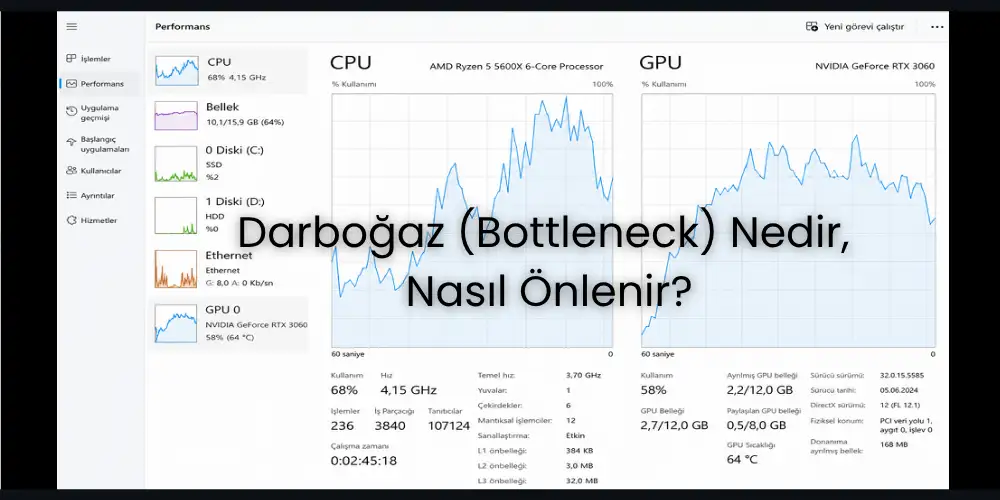
Yeni bir ekran kartı aldınız, en sevdiğiniz oyunu açtınız ama o da ne? FPS beklediğiniz seviyenin çok altında ve oyun anlık olarak takılıyor. Ekran kartı modelinize bakıyorsunuz, canavar gibi. Peki sorun ne? Büyük ihtimalle sisteminizde bir darboğaz (bottleneck) problemi yaşıyorsunuz.
Darboğaz (Bottleneck) Nedir?
Darboğaz, bilgisayarınızdaki bir bileşenin (genellikle işlemci veya ekran kartı), diğer bileşenlerin hızına yetişemeyerek tüm sistemin performansını aşağı çekmesi durumudur. Adını, bir şişenin dar boynundan geçen sıvının akış hızını kısıtlamasından alır. Şişenin gövdesi ne kadar geniş olursa olsun, sıvı yalnızca boyun kısmının izin verdiği kadar hızlı akar.
Bunu bir fabrikadaki üretim bandına da benzetebiliriz. Elinizde dakikada 100 paket üreten harika bir makine (Ekran Kartı) olabilir. Ancak bu paketleri kutuya koyacak olan işçi (İşlemci) dakikada sadece 30 kutu hazırlayabiliyorsa, fabrikanın toplam hızı dakikada 30 pakette kalır. İşte o işçi, sistemin darboğaz noktasıdır.
En Sık Karşılaşılan Darboğaz Türleri:
- CPU (İşlemci) Darboğazı: En yaygın darboğaz türüdür, özellikle oyuncular arasında. Güçlü bir ekran kartına sahip ama eski veya düşük çekirdek sayılı bir işlemci kullanan sistemlerde sık görülür. Belirtisi genellikle şudur: GPU kullanımı düşük (%70’in altı), CPU kullanımı ise yüksek (%90 ve üzeri), ama FPS hâlâ beklenenin altında. Özellikle CS2, Valorant gibi rekabetçi oyunlarda yüksek kare hızı hedefleyen kullanıcılar bu sorunla sık karşılaşır, çünkü bu tür oyunlar GPU’dan çok CPU’nun tek çekirdek performansına bağımlıdır.
- GPU (Ekran Kartı) Darboğazı: Aslında bu durum, oyun oynarken en çok isteyeceğimiz senaryodur. İşlemci tüm veriyi hazırlar ve ekran kartı %100 yük altında tam performansla çalışır. Ancak GPU çok zayıf kalırsa, oyunlarda istediğiniz akıcılığı alamazsınız.
- RAM Darboğazı: RAM kapasitesi yetersiz olduğunda işletim sistemi disk üzerinde sanal bellek (swap/pagefile) kullanmaya başlar, bu da büyük bir performans kaybına yol açar. Ayrıca RAM hızı (MHz) ve gecikme süresi (CL değeri) de özellikle AMD Ryzen işlemcilerde performansı doğrudan etkiler; düşük hızlı RAM kullanan bir Ryzen sistemi, aynı işlemcinin yüksek hızlı RAM’le kullanıldığı haline göre oyunlarda belirgin şekilde geride kalabilir.
- Depolama (SSD/HDD) Darboğazı: Hâlâ HDD kullanıyorsanız, oyun açılışları, harita yüklemeleri ve doku yüklenmesi sırasında ciddi takılmalar yaşarsınız. Bu klasik anlamda bir “FPS darboğazı” değildir ama kullanıcı deneyimini doğrudan bozan bir performans sınırlayıcısıdır. 2026 itibarıyla NVMe SSD artık hem masaüstü hem dizüstü sistemlerde standart haline geldi ve bu tür sorunları büyük ölçüde ortadan kaldırıyor.
- PSU (Güç Kaynağı) ve Soğutma Kaynaklı Darboğaz: Daha az bilinen ama gerçek bir sorun: yetersiz güç kaynağı, özellikle yüksek tüketimli ekran kartlarında ani kapanmalara veya kart performansının düşürülmesine (throttling) neden olabilir. Benzer şekilde zayıf soğutma sistemi, işlemci veya ekran kartının termal limitlere ulaşıp hızını otomatik olarak kısmasına yol açar. Bu durum literatürde “thermal throttling” olarak geçer ve aslında gizli bir darboğaz türüdür çünkü donanım kapasitesi yeterli olsa da sıcaklık nedeniyle o kapasiteye erişilemez.
Bilgisayarda Darboğaz Olduğu Nasıl Anlaşılır?
Sisteminizde bir tıkanıklık olup olmadığını anlamak için hissiyatlara değil verilere güvenmeniz gerekir. Bunun en profesyonel yolu oyun içi testler yapmaktır. MSI Afterburner veya Windows’un kendi Görev Yöneticisi gibi araçları kullanarak oyun esnasındaki donanım kullanım oranlarını (OSD göstergelerini) takip edebilirsiniz.
Oyun oynarken şu senaryolara dikkat edin:
| Belirti | Olası Durum | Çözüm Odağı |
| CPU Kullanımı: %90 – %100 GPU Kullanımı: %40 – %70 | CPU Darboğazı Var | İşlemciye yüklenen ayarları kısmak, çözünürlüğü artırmak veya işlemciyi yükseltmek. |
| CPU Kullanımı: %30 – %60 GPU Kullanımı: %95 – %100 | İdeal Durum (GPU Limiti) | Sistem dengeli çalışıyor demektir. Donanım değiştirmeye gerek yoktur. |
| Anlık FPS Düşüşleri (Drop) ve Ses Takılmaları | RAM veya Disk Darboğazı | Arka plan uygulamalarını kapatmak, RAM eklemek veya SSD’ye geçmek. |
💡 Deneyim Notu: Yıllar önce sisteme sadece en pahalı ekran kartını takmanın yeterli olacağını düşünerek bütçemin tamamını GPU’ya yatırmıştım. Eski nesil işlemcim, yeni kartın hızına yetişemediği için oyunlar esnasında saliselik takılmalar yaşıyordum. Çözünürlüğü 1080p’den 2K’ya çekerek yükü ekran kartına bindirene kadar oyun zevkim adeta kabusa dönmüştü. Donanımda denge, her şeydir.
Darboğazı Ölçmek İçin Kullanabileceğiniz Araçlar
Darboğazı gözle tahmin etmek yerine somut verilerle teyit etmek çok daha sağlıklı bir yaklaşımdır. İşte bu konuda işinizi görecek araçlar:
- Görev Yöneticisi (Task Manager): Windows’ta Ctrl+Shift+Esc ile açılır, “Performans” sekmesinde anlık CPU, GPU, RAM kullanımını gösterir. Hızlı bir ön kontrol için yeterlidir.
- MSI Afterburner + RivaTuner Statistics Server: Oyun içinde gerçek zamanlı FPS, CPU/GPU kullanımı, sıcaklık ve saat hızı verilerini ekranda gösterir. Donanımla ilgilenen herkesin kurması gereken bir kombinasyon.
- HWMonitor / HWiNFO: Bileşenlerin anlık sıcaklık, voltaj ve kullanım değerlerini ayrıntılı şekilde sunar; termal throttling’i tespit etmek için idealdir.
- CapFrameX: FPS verilerini grafik ve istatistiksel olarak (1% low, 0.1% low gibi) analiz etmenizi sağlar; mikro takılmaları yakalamak için faydalıdır.
Bu araçları aynı anda açıp birkaç dakika oyun oynadığınızda, hangi bileşenin sürekli %100’e yakın çalıştığını ve hangisinin “boşta beklediğini” net şekilde görürsünüz.
Darboğaz Nasıl Önlenir ve Nasıl Çözülür?
Eğer sisteminizde bir darboğaz tespit ettiyseniz hemen yeni bir parça satın almanıza gerek yok. Yazılımsal ve sistemsel birkaç dokunuşla bu durumu büyük oranda optimize edebilirsiniz.
1. Çözünürlüğü ve Grafik Ayarlarını Yükseltin (İşlemci Darboğazı İçin)
Eğer işlemciniz %100 çalışıyor ve ekran kartınız yatıyorsa, yükü işlemciden alıp ekran kartına vermeniz gerekir. 1080p çözünürlükte işlemciye çok yük biner. Eğer oyun içi çözünürlüğü 2K (1440p) veya 4K seviyesine çekerseniz, ekran kartı daha fazla çalışmak zorunda kalır. Bu durum işlemcinin üzerindeki baskıyı azaltır ve kare hızını (FPS) daha kararlı hale getirir.
- Oyun içi çözünürlüğü 1080p’den 2K (1440p) veya 4K’ya getirin.
- Grafik kalitesini, gölgeleri, doku (texture) çözünürlüğünü ve anti-aliasing (kenar yumuşatma) ayarlarını en yükseğe çekin.
- Bu işlem FPS değerinizi belki bir miktar düşürür ancak dalgalanmaları ve takılmaları engelleyerek çok daha akıcı bir oyun deneyimi sunar.
2. Arka Plandaki Gereksiz Uygulamaları Kapatın
İşlemciniz zaten oyuna zor yetişirken arka planda çalışan Chrome sekmeleri, Discord (donanım ivmesi açıkken), virüs tarama programları veya canlı yayın araçları işlemciye ek yük bindirir. Oyuna girmeden önce görev yöneticisinden bu uygulamaları sonlandırın.
3. Kare Hızını (FPS) Sınırlayın
İşlemcinin sürekli olarak daha fazla kare üretmek için kendini paralamasını engellemek adına FPS sabitleme yöntemini kullanabilirsiniz. Monitörünüz 144Hz ise oyun içi FPS’i 144’e veya kararlı kaldığı bir değere (örneğin 120 FPS) sabitleyin. Böylece işlemci nefes alacak alan bulur.
4. RAM Frekanslarını ve Dual Channel Avantajını Kontrol Edin
Yetersiz bellek bant genişliği, işlemcinin veriye ulaşmasını geciktirir ve yapay bir CPU darboğazı yaratır.
- Bilgisayarınızda tek modül RAM varsa, yanına birebir aynı değerde bir RAM daha ekleyerek Dual Channel moduna geçin. Bu, işlemci performansını doğrudan artırır.
- BIOS üzerinden XMP / EXPO profillerinin açık olduğundan ve RAM’lerinizin vaat edilen yüksek frekanslarda (MHz) çalıştığından emin olun.
5. Sürücülerinizi ve Sistem Yazılımınızı Güncel Tutun
GPU üreticileri (NVIDIA, AMD) düzenli olarak performans iyileştirmeleri içeren sürücü güncellemeleri yayınlıyor. Eski bir sürücüyle çalışmak, donanımınızın gerçek kapasitesinin altında performans almanıza neden olabilir. Aynı şekilde Windows güncellemeleri ve anakart BIOS güncellemeleri de zaman zaman performans artışı sağlıyor.
6. Soğutmayı İyileştirin
Termal throttling fark etmeden yaşadığınız “gizli” bir darboğaz türü olabilir. Kasa içi hava akışını iyileştirmek, toz birikimini düzenli temizlemek ve gerekirse termal pasta değişimi yapmak, donanımınızın olması gereken hızda çalışmasını sağlar. (Yükseltme yapmadan önce mutlaka kasanızı açıp toz kontrolü yapın. Birçok “darboğaz” sorunu aslında tıkanmış bir fan veya kurumuş termal pastadan kaynaklanıyor; bu da maliyetsiz bir çözüm demek.)
5. Donanım Yükseltmesi (Son Çare)
Yazılımsal çözümler bir yere kadar idare eder. Eğer elinizde ryzen 3 1200 gibi eski bir işlemci ve RTX 4070 gibi güncel, çok güçlü bir ekran kartı varsa, o işlemciyi değiştirmekten başka kalıcı bir çareniz yoktur. Bileşen seçerken internetteki “Darboğaz Hesaplama” araçlarına %100 güvenmeyin (genelde yanıltıcı sonuçlar verirler); bunun yerine kullanıcı testlerini ve YouTube üzerindeki canlı benchmark videolarını inceleyin.
Hangi Bileşeni Yükseltmeliyim?
Bu, en sık sorulan sorulardan biri ve cevabı kişiye göre değişiyor. Karar verirken şu basit mantığı kullanabilirsiniz:
- GPU kullanımınız sürekli düşükse (CPU darboğazı varsa): İşlemci ve gerekirse anakart/RAM yükseltmesi önceliklidir.
- GPU kullanımınız sürekli %95-100’deyse: Ekran kartı yükseltmesi mantıklıdır, CPU’nuz zaten yeterli.
- Sistem genel olarak yavaşsa, oyun dışında da takılmalar varsa: Önce RAM kapasitesini ve depolama türünü (HDD’den SSD’ye geçiş) kontrol edin; bu genellikle en ucuz ve en etkili çözümdür.
- Bütçeniz sınırlıysa: Önce ücretsiz olan adımları (sürücü güncelleme, arka plan uygulamalarını kapatma, toz temizliği) deneyin; donanım yükseltmesine ancak bunlardan sonuç alamazsanız yönelin.
Darboğaz, bilgisayar dünyasında kaçınılması zor ama yönetilebilir bir gerçek. Önemli olan, hangi bileşenin sizi sınırladığını doğru tespit etmek ve buna göre akıllıca adımlar atmak. Bazen çözüm yeni bir donanım almak değil, sadece bir ayarı değiştirmek veya kasanızı temizlemek kadar basit olabiliyor. Sistem kurarken veya yükseltme yaparken bileşenleri tek tek değil, birbirini tamamlayan bir bütün olarak düşünmeniz, hem bütçenizi hem de performansınızı en doğru şekilde değerlendirmenizi sağlayacaktır.
Sıkça Sorulan Sorular
- Darboğaz performansı ne kadar düşürür?
- Bu, darboğazın şiddetine göre değişir. Hafif bir CPU darboğazında FPS kaybı %5-10 seviyesinde kalabilirken, ciddi bir uyumsuzlukta (örneğin çok eski bir işlemciyle çok güçlü bir ekran kartı eşleştirmesinde) bu kayıp %40-50’lere kadar çıkabilir. Özellikle yüksek FPS hedefleyen rekabetçi oyunlarda bu fark çok daha belirgin hissedilir, çünkü bu oyunlar CPU’nun tek çekirdek performansına yoğun şekilde bağımlıdır.
- Darboğaz tamamen ortadan kaldırılabilir mi?
- Tam olarak hayır; teorik olarak her zaman bir bileşen diğerinden biraz daha yavaş kalır, çünkü tüm parçaları birbiriyle yüzde yüz eşit performansta üretmek mümkün değil. Ancak hedef sıfır darboğaz değil, “kabul edilebilir” darboğaz seviyesine ulaşmaktır. Genel kabul gören görüş, %10’un altındaki bir darboğazın günlük kullanımda fark edilmeyecek kadar küçük olduğudur. Doğru donanım eşleştirmesi, güncel sürücüler ve iyi bir soğutma sistemi ile bu seviyeye kolaylıkla inebilirsiniz.
- 4K oyunda darboğaz daha az mı oluyor?
- Genel eğilim olarak evet. Çözünürlük yükseldikçe işlemcinin hazırladığı kareleri GPU’nun işleme yükü artar, bu da iş yükünün ağırlığını CPU’dan GPU’ya kaydırır. Bu nedenle 4K gibi yüksek çözünürlüklerde CPU darboğazı genellikle daha az hissedilir, sistem performansını büyük ölçüde ekran kartı belirler. Ancak bu, düşük çözünürlüklerde CPU’nun önemsiz olduğu anlamına gelmez; özellikle yüksek kare hızı (240Hz, 360Hz gibi) hedefleyen düşük çözünürlüklü oyunlarda CPU hâlâ kritik bir rol oynar.
- Darboğaz hesaplama siteleri güvenilir mi?
- Kısmen. Bu siteler size genel bir eğilim hakkında fikir verebilir ama gerçek kullanım senaryonuzu (oynadığınız oyun türü, çözünürlük, RAM hızı, arka plan uygulamaları gibi) hesaba katmadıkları için kesin bir rakam olarak değerlendirilmemeli. En doğru sonucu, kendi sisteminizde MSI Afterburner gibi gerçek zamanlı izleme araçlarıyla topladığınız verilerden alırsınız.
- Laptop’larda darboğaz daha mı sık görülür?
- Evet, dizüstü bilgisayarlarda darboğaz genellikle daha sık karşılaşılan bir durumdur. Bunun başlıca nedeni, laptop’larda kasa içi alan ve soğutma kapasitesinin sınırlı olması nedeniyle hem CPU hem GPU’nun masaüstü muadillerine göre daha düşük güç limitleriyle çalışmasıdır. Ayrıca bazı üreticiler bütçe modellerde güçlü bir ekran kartını yeterince güçlü olmayan bir işlemciyle eşleştirebiliyor. Laptop alırken CPU ve GPU’nun aynı performans segmentinde olup olmadığını kontrol etmek bu yüzden önemli.
