


Display Driver Uninstaller (DDU), grafik kartı (GPU) ve ses sürücülerini sistemde kalıntı bırakmadan kaldıran ücretsiz ve taşınabilir bir yazılımdır. Wagnardsoft tarafından geliştirilen bu araç, Windows’un kendi “Program Ekle/Kaldır” aracının silemediği derin kayıt defteri girdilerini, geçici dosyaları ve sürücü depolarını temizler.
DDU’yu her sürücü güncellemesinde kullanmak zorunda değilsiniz. Bu işlem biraz zaman alıcıdır. Eğer sadece anlık bir donma veya siyah ekran sorunu yaşıyorsanız, sürücüleri silmeden önce daha basit bir çözüm olan Ekran Kartı Resetleme yöntemini denemeniz size vakit kazandırabilir. Ancak aşağıdaki durumlarda DDU kullanmak faydalıdır:
- Ekran Kartı Değişimi: NVIDIA’dan AMD’ye (veya tam tersi) geçiş yaparken.
- Kritik Hatalar: Siyah ekran, oyunlarda çökme veya mavi ekran (BSOD) sorunları yaşıyorsanız.
- Eski Sürücüye Dönüş: Yeni çıkan bir sürücü sorunluysa ve eski sürüme (Rollback) dönmek istiyorsanız.
- Temiz Kurulum (Clean Install): Sürücü dosyalarının bozulduğundan şüpheleniyorsanız.
📌 DDU sadece ekran kartları için değil, Realtek gibi ses sürücülerini temizlemek için de kullanılabilir.
DDU çok güçlü bir araçtır. Yanlış bir adım veri kaybına yol açmasa da, sistemi kararsız hale getirebilir. İşleme başlamadan önce mutlaka şu adımları takip edin:
- Güncel Sürücüyü İndirin: İşlem bittiğinde internetsiz kalabilirsiniz. Bu yüzden ekran kartınızın (NVIDIA, AMD veya Intel) en güncel sürücüsünü önceden indirin ve masaüstünde hazır tutun.
- Sistem Geri Yükleme Noktası Oluşturun: Her ihtimale karşı Windows’ta bir geri yükleme noktası oluşturun.
- İnternet Bağlantısını Kesin: Bu en kritik adımdır. Sürücüyü kaldırdığınız an Windows Update devreye girip, arka planda otomatik olarak eski veya yanlış bir sürücü yüklemeye çalışabilir. Bunu engellemek için Ethernet kablosunu çekin veya Wi-Fi’yi kapatın.
- Dizüstü kullanıyorsanız pilinizin %80’in üzerinde dolu olduğundan emin olun ya da şarja takılı durumda çalışın. İletişim hatası yaşanırsa bile enerji kesintisi olmaması gerekir.
DDU İndirme ve Kullanma Adımları
- DDU’yu İndirin ve Hazırlayın: Yazılımı mutlaka resmi sitesi olan Wagnardsoft üzerinden veya güvenilir kaynak olan Guru3D‘den indirin. İndirdiğiniz
.zipveya.7zdosyasını bir klasöre çıkartın. (DDU kurulum gerektirmez çünkü taşınabilir bir uygulamadır. Bilgisayarınızın herhangi bir klasörüne ayıklayabilirsiniz.) - Bilgisayarı Güvenli Modda Başlatın: DDU’yu normal modda da çalıştırabilirsiniz ancak dosyaların tamamen silinmesi için Güvenli Mod şarttır. Windows 10/11 için şu adımları izleyin:
Başlat>Ayarlar>Güncelleştirme ve Güvenlik>Kurtarma>Gelişmiş Başlangıçaltındaki “Şimdi Yeniden Başlat”a tıklayın.- Açılan menüde
Sorun Gider>Gelişmiş Seçenekler>Başlangıç Ayarları>Yeniden Başlatyolunu izleyin. Bilgisayar açılırken 4 veya F4 tuşuna basarak Güvenli Modu seçin.
- Temizleme İşlemini Başlatın: Bilgisayarınız Güvenli Modda açıldığında DDU simgesine tıklayın (Yönetici olarak çalıştırın).
- Cihaz Türü Seçin: Sağ taraftaki menüden “Ekran Kartı (GPU)” seçeneğini işaretleyin.
- Cihazı Seçin: Altındaki kutudan markanızı seçin (NVIDIA, AMD veya INTEL).
- Temizleme Seçeneğini Belirleyin: Sol üstte üç ana seçenek göreceksiniz.
- Temizledikten sonra yeniden başlat (Tavsiye Edilen): En yaygın ve güvenli seçenektir. Sürücüyü siler ve bilgisayarı normal modda açar.
- Temizledikten sonra kapat: Yeni bir ekran kartı takacaksanız bu seçeneği kullanın.
- Temizledikten sonra yeniden başlatma: Sadece siyah ekran gibi sorunları gidermeye çalışıyorsanız ve sürücü kurmayacaksanız seçilebilir (Önerilmez).
- “Temizledikten sonra yeniden başlat” butonuna basın. DDU otomatik olarak çalışacak ve işlem bitince bilgisayarı yeniden başlatacaktır.
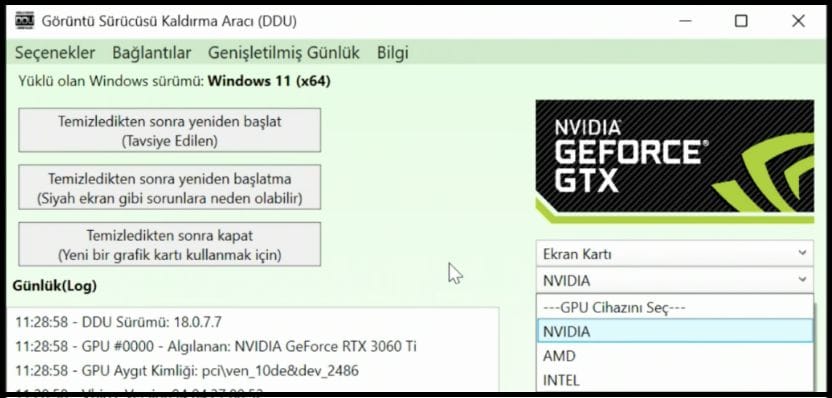
Temizleme işlemi birkaç dakika sürer. DDU penceresinde ilerleme çubuğu görünür ve tamamlanınca “Temizleme tamamlandı” mesajı alırsınız. Daha sonra bilgisayarı yeniden başlatmanız istenir (çoğu durumda otomatik yeniden başlatma devreye girer.) Yeniden başlatma sonrası Windows temel görüntü sürücüsüyle çalışır ve görüntü kalitesi geçici olarak düşük olabilir.
DDU Sonrası Sürücü Kurulumu
DDU temizlemeyi tamamladıktan ve bilgisayarı yeniden başlattıktan sonra önceden indirdiğiniz sürücü kurulum dosyasını çalıştırın. Kurulum sırasında “Özel (Temiz Kurulum)” seçeneğini işaretleyin – DDU zaten temizliği yaptı ama kurulum programına temiz kurulum yapmasını söylemek ek güvence sağlar.
- Hala internete bağlı olmadığınızdan emin olun.
- Masaüstüne önceden indirdiğiniz güncel sürücü kurulum dosyasını çalıştırın.
- Kurulumu tamamlayın ve bilgisayarınızı yeniden başlatın.
- Artık internetinizi tekrar açabilirsiniz.
DDU hatalı kurulumlardan sonra sistem kararsızlığı yaşamanızın önüne geçer. Standart kaldırma yöntemi kalıntılı sürücü dosyaları bırakır ve bu da yeni sürücü kurulduğunda çakışmaya neden olur. DDU ile bu kalıntıları tamamen temizlersiniz ve temiz bir sürücü kurulumu yaparsınız.
Standart Kaldırma vs. DDU ile Kaldırma:
| Özellik | Windows “Program Ekle/Kaldır” | DDU (Display Driver Uninstaller) |
| Kayıt Defteri Temizliği | Yüzeysel | Derinlemesine (Tam Temizlik) |
| Klasör Kalıntıları | Genellikle C: sürücüsünde kalır | Tamamen siler |
| Windows Update Engeli | Yok | Geçici olarak engelleyebilir |
| Kullanım Zorluğu | Kolay | Orta (Güvenli Mod Önerilir) |
| Önerilen Durum | Rutin güncellemeler | Sorun çözme ve Donanım değişimi |
İleri Düzey Kullanıcılar İçin İpuçları
DDU’nun “Seçenekler” menüsünde işinize yarayabilecek bazı ayarlar vardır:
- Windows Update sürücü indirmesini engelle: Windows’un sizden habersiz sürücü değiştirmesini kökten çözmek için bu kutucuğu işaretleyebilirsiniz.
- C:\NVIDIA veya C:\AMD klasörlerini sil: Bu klasörler genellikle kurulum dosyalarıdır ve GB’larca yer kaplar. DDU ile bunları da temizleyebilirsiniz.
Sıkça Sorulan Sorular
- DDU kullandıktan sonra ekran kartımı kaybeder miyim?
- Hayır. DDU görüntü sürücüsünü kaldırır, ancak donanımı etkilemez. Windows temel görüntü sürücüsüyle çalışır durumunda kalır ve kurulum sonrası normal sürücünüz geri gelir.
- DDU kullanmak bilgisayara zarar verir mi?
- Hayır, DDU doğru kullanıldığında bilgisayara zarar vermez. Aksine, çakışan sürücü dosyalarını temizleyerek sistem kararlılığını artırır. Ancak, her zaman bir ‘Sistem Geri Yükleme Noktası’ oluşturmak güvenliğiniz için önerilir.
- DDU’yu güvenli modda kullanmak zorunlu mu?
- Zorunlu değildir ancak şiddetle tavsiye edilir. Normal modda, bazı dosyalar Windows tarafından kullanımda olduğu için silinemeyebilir. %100 temizlik için Güvenli Mod en iyi seçenektir.
- Sürücüyü sildikten sonra ekranım siyah kaldı, ne yapmalıyım?
- Bu nadir bir durumdur. Bilgisayarı güç düğmesinden kapatıp açın. Eğer görüntü gelmezse, BIOS ekranını görüp görmediğinizi kontrol edin. Kablo bağlantılarını (HDMI/DP) kontrol edin. Sorun devam ederse güvenli moda tekrar girip temel Windows sürücülerini yüklemeyi deneyin.
