



Windows 11’de mavi ekran hataları, silinemeyen inatçı virüsler veya sürekli çöken sürücülerle karşılaştığınızda başvurmanız gereken ilk kurtarıcı Güvenli Mod‘dur. Güvenli mod, işletim sistemini yalnızca en temel sürücüler ve arka plan hizmetleriyle başlatarak sorunun kaynağını izole etmenizi sağlar. Teknik servise gitmeden önce cihazınızdaki yazılımsal problemleri kendi başınıza çözmek istiyorsanız, bilgisayarınızın anlık durumuna (masaüstüne erişebiliyor mu, şifre ekranında mı kaldı, yoksa hiç mi açılmıyor?) göre en uygun yöntemi aşağıdan seçerek hemen uygulayabilirsiniz.
Yöntem 1: Ayarlar Üzerinden Güvenli Modu Açma
Eğer masaüstüne ulaşabiliyorsanız, en standart ve sorunsuz yöntem budur.
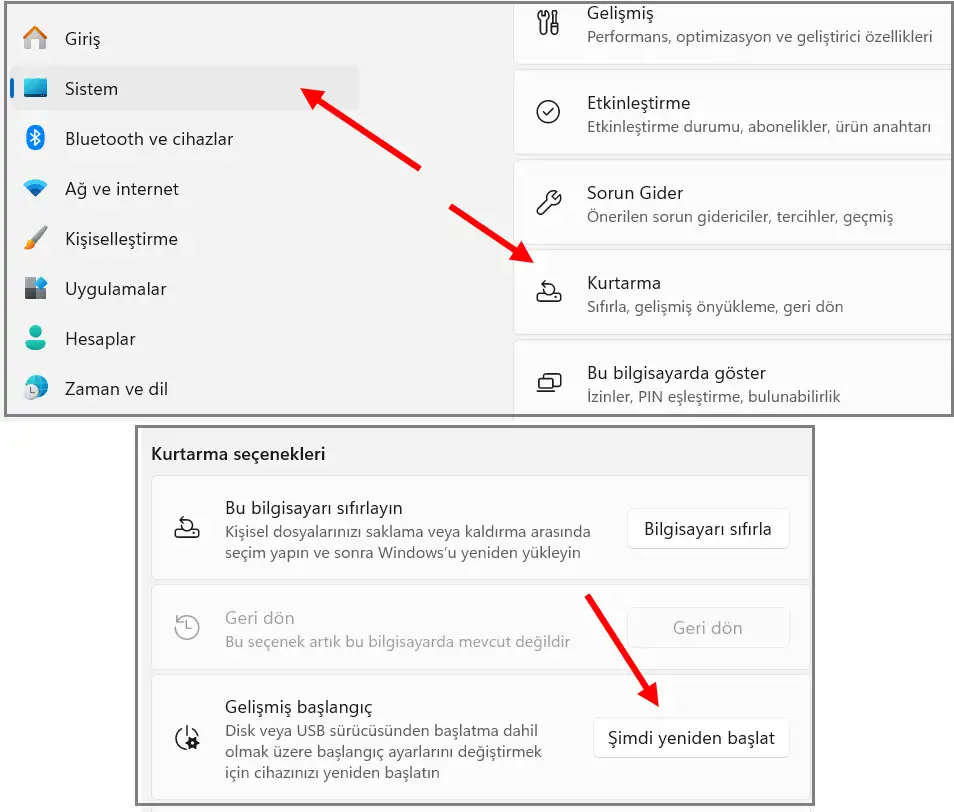
- Başlat menüsüne tıklayın ve Ayarlar‘ı açın (Hızlıca açmak için klavyeden
Windows + Ituşlarına basabilirsiniz). - Sol taraftaki menüden Sistem‘i seçin ve sağdaki listeden aşağı kaydırarak Kurtarma (Recovery) seçeneğine tıklayın.
- Karşınıza çıkan ekranda, Gelişmiş Başlangıç başlığının hemen yanındaki Şimdi Yeniden Başlat butonuna tıklayın. (Sistem size çalışmalarınızı kaydetmeniz için bir uyarı verebilir, onaylayıp devam edin).
- Bilgisayarınız yeniden başladığında mavi renkli bir kurtarma ekranı göreceksiniz. Sırasıyla şu yolu izleyin: Sorun Gider > Gelişmiş Seçenekler > Başlangıç Ayarları > Yeniden Başlat.
- Cihaz tekrar açıldığında karşınıza numaralandırılmış bir liste çıkacak. Standart Güvenli Mod için klavyenizden 4 veya F4 tuşuna basın. (Eğer onarım sırasında internete ihtiyacınız olacaksa 5 veya F5 tuşuna basarak “Ağ ile Güvenli Mod”u seçin).
Yöntem 2: Oturum Açma Ekranından (Şifre Ekranında Kaldıysanız)
Bazen Windows açılır ama şifrenizi kabul etmediği için, klavye düzgün çalışmadığı için veya donmalar yaşandığı için masaüstüne geçiş yapamazsınız.
- Oturum açma (şifre girme) ekranındayken klavyenizdeki Shift tuşuna basılı tutun.
- Shift tuşunu bırakmadan ekranın sağ alt köşesinde bulunan Güç simgesine tıklayın ve Yeniden Başlat‘ı seçin.
- Bilgisayar yeniden başladığında doğrudan mavi “Bir seçenek belirleyin” ekranı karşınıza çıkacaktır.
- İlk yöntemde olduğu gibi: Sorun Gider > Gelişmiş Seçenekler > Başlangıç Ayarları > Yeniden Başlat yolunu izleyin ve sistem açıldığında F4 veya F5 ile güvenli moda giriş yapın.
Yöntem 3: Siyah Ekran veya Açılmayan Bilgisayarlarda (Kritik Durumlar)
Sahada en sık karşılaştığımız, kullanıcıyı en çok paniğe sevk eden senaryo budur. Cihaz sürekli yeniden başlıyor, siyah ekranda kalıyor veya Windows logosunu geçemiyorsa işletim sistemini “kandırarak” kurtarma moduna zorlamamız gerekir.
- Bilgisayarınızı güç tuşuna basarak normal şekilde açın.
- Ekranda Windows logosunu (veya cihazınızın marka logosunu) gördüğünüz an, güç tuşuna 5-10 saniye basılı tutarak cihazı zorla kapatın.
- Bu açma-zorla kapatma işlemini 3 kez üst üste tekrarlayın.
- Dördüncü kez açtığınızda cihazı kendi haline bırakın. Windows hatalı başlatmaları algılayacak ve ekranda “Otomatik Onarım Hazırlanıyor” (Preparing Automatic Repair) yazısı belirecektir.
- Kısa bir taramanın ardından gelen ekranda Gelişmiş Seçenekler butonuna tıklayın. Buradan yine Sorun Gider > Gelişmiş Seçenekler > Başlangıç Ayarları > Yeniden Başlat adımlarını uygulayarak Güvenli Mod’a ulaşabilirsiniz.
Yöntem 4: Sistem Yapılandırması (Msconfig) ile Kalıcı Güvenli Mod
Eğer yapacağınız virüs taraması veya dosya kurtarma işlemi uzun sürecekse ve bilgisayarın her yeniden başlatıldığında otomatik olarak Güvenli Mod’da açılmasını istiyorsanız bu yöntemi kullanabilirsiniz.
| Adım | İşlem |
| 1. Adım | Windows + R tuşlarına aynı anda basarak “Çalıştır” penceresini açın. |
| 2. Adım | Açılan kutucuğa msconfig yazın ve Enter’a basın. |
| 3. Adım | Üst menüden Önyükleme (Boot) sekmesine geçiş yapın. |
| 4. Adım | Sol alt kısımdaki Güvenli Önyükleme (Safe boot) kutucuğunu işaretleyin. |
| 5. Adım | Aşağıdaki seçeneklerden ihtiyacınıza göre “En az” (Standart) veya “Ağ” seçeneğini işaretleyip Uygula > Tamam diyerek bilgisayarı yeniden başlatın. |
Bir Uzman Tavsiyesi: Kariyerim boyunca “artık çöp oldu” sanılarak formata getirilen sayısız bilgisayarı kurtarırken gördüğüm en yaygın durum, sorunun tek bir hatalı ekran kartı sürücüsü veya güncellemelerle çakışan üçüncü parti bir antivirüs programı olmasıydı. Güvenli moddayken doğrudan Aygıt Yöneticisi’ne girip şüpheli sürücüleri geri almak (Roll Back) veya son yüklenen programları kaldırmak, genellikle sistemi tamamen formatlamaktan çok daha hızlı ve veri kayıpsız bir çözümdür.
Sıkça Sorulan Sorular (SSS)
1. Windows 11 Güvenli Mod’dan nasıl çıkılır?
Eğer sisteme Yöntem 1, 2 veya 3 ile giriş yaptıysanız, güvenli moddan çıkmak cihazı normal şekilde yeniden başlatmak kadar basittir. Başlat menüsüne tıklayıp bilgisayarı yeniden başlattığınızda sistem normal açılır. Ancak Yöntem 4’te anlattığımız msconfig aracını kullandıysanız; Güvenli moddayken Çalıştır’ı açıp tekrar msconfig yazın, Önyükleme sekmesine giderek Güvenli Önyükleme tikini kaldırın ve ayarları kaydedip çıkın.
2. Güvenli Mod’da internete nasıl girilir?
Standart Güvenli Mod güvenlik amacıyla ağ kartı sürücülerini yüklemez, bu nedenle Wi-Fi ağlarını göremezsiniz ve Ethernet kablosu çalışmaz. İnternet bağlantısına ihtiyacınız varsa (örneğin güncel bir virüs programı indirmek, online bir tarama yapmak veya eksik bir sürücüyü indirmek için), Başlangıç Ayarları ekranında 5 veya F5 tuşuna basarak mutlaka “Ağ ile Güvenli Mod” (Safe Mode with Networking) seçeneğini tercih etmelisiniz.
3. Güvenli Mod Komut İstemi (Command Prompt) ne işe yarar?
Başlangıç Ayarları menüsünde yer alan 6 numaralı (F6) seçenek, Windows’u alıştığınız masaüstü arayüzü olmadan, sadece siyah bir MS-DOS benzeri komut ekranıyla başlatır. Bu mod, Windows Gezgini’nin (explorer.exe) bile açılmasını engelleyen çok ağır virüs enfeksiyonlarında veya ileri düzey sistem dosyası onarımlarında (SFC /scannow komutları vb.) IT uzmanları tarafından kullanılır. Eğer CMD komutlarına hakim değilseniz, bu seçenek yerine 4 veya 5 numaralı seçenekleri kullanmanız daha verimli olacaktır.
