



Şifrelenmiş ZIP dosyaları, yetkisiz erişime karşı güçlü bir güvenlik katmanı sunar. Bir ZIP dosyası nasıl şifrelenir? sorusuna verilen yanıt aslında veri gizliliği açısından kritik öneme sahiptir; çünkü şifreleme uygulanmış bir arşiv, yanlış kişilerin eline geçse bile doğru parola olmadan açılmaz ve içeriği görüntülenemez. Özellikle e-posta veya bulut servisleri üzerinden hassas bilgi aktarılırken, bu koruma iletişimin tüm aşamalarında güvenliğin sürdürülmesini sağlar.
ZIP şifreleme yapısı, sıkıştırma ve koruma mekanizmalarını bir araya getiren verimli bir çözümdür. Birden fazla dosyanın tek bir arşive toplanması, hem depolama alanını optimize eder hem de Zip şifre koyma işlemi sayesinde ek bir güvenlik katmanı oluşturur. Bu özellik, büyük dosya transferlerinde ve kurumsal e-posta eklerinde operasyonel kolaylık sağlar. Farklı ZIP dosyası şifreleme yöntemleri, sundukları güvenlik seviyeleri bakımından birbirinden ayrılır. ZIP formatında yaygın olarak kullanılan iki temel yöntem bulunur: ZipCrypto ve AES (Advanced Encryption Standard). ZipCrypto, günümüz siber güvenlik standartları açısından yetersiz kabul edilen eski bir yöntemdir. Buna karşın AES 256-bit şifreleme, modern güvenlik gereksinimlerini karşılayan, kurumsal ve bireysel tüm kullanıcılar için yüksek seviye koruma sağlayan bir standarttır.
Windows’ta ZIP Dosyası Şifreleme
Windows’ta direkt ZIP dosyası şifreleme seçeneği yok ama yerleşik özelliklerinden biri olan Dosya Şifreleme Sistemi ile dosya ve klasörlerinizi şifreleyebilir ya da 7-Zip programı ile şifrelemeyi tercih edebilirsiniz. Aşağıda her iki seçeneğin de nasıl kullanılacağını adım adım açıkladık.
# Dosya Şifreleme Sistemini Kullanma
Dosya Şifreleme Sistemi yalnızca Windows Pro, Education ve Enterprise sürümlerinde mevcut. Eğer bu sürümlerden birine sahipseniz, ZIP dosyanızı şifrelemek için aşağıdaki adımları uygulayabilirsiniz:
- Parola ile korumak istediğiniz ZIP dosyasına sağ tıklayın.
- Özellikler’i ve ardından Gelişmiş’i seçin.
- Genel sekmesinde, Nitelikler bölümündeki Gelişmiş seçeneğine tıklayın.
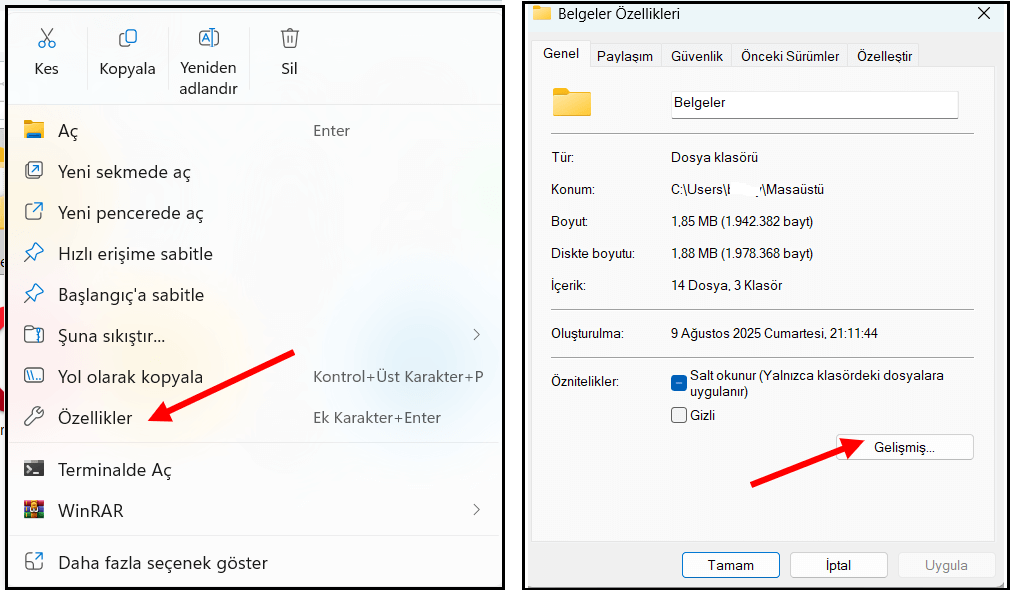
- Gelişmiş Özellikler penceresinde, Verileri güvence altına almak için içerikleri şifrele seçeneğini işaretleyin, ardından Tamam ve Uygula‘ya tıklayın.
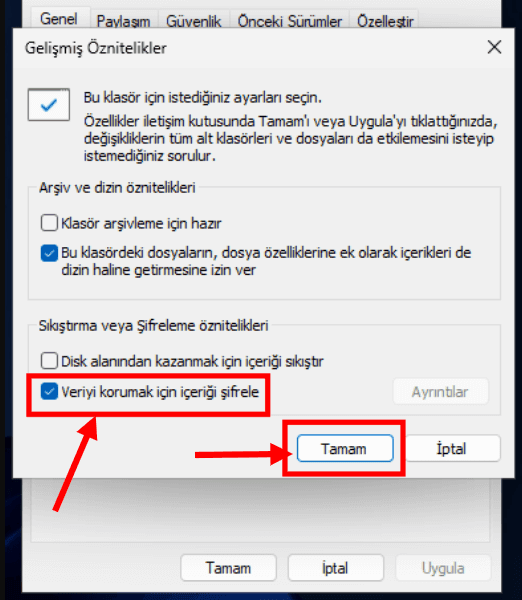
- ZIP dosyasındaki hangi öğeleri şifrelemek istediğinizi seçtikten sonra Tamam’a tıklayın.
- Dosya şifreleme anahtarınızı yedeklemenizi isteyen bildirime tıklayın ve “Şimdi yedekle” seçeneğini seçin.
- ZIP dosyası için şifrenizi oluşturun ve onaylayın. Şifrelenmiş dosyaya bir ad verin.
- Yedekleme dosyanızın konumunu kontrol edin: Güvenli bir yerde saklayın ve Bitir’e tıklayın. İşlem tamamlandığında şifreli klasörünüzde bir kilit simgesi göreceksiniz. Yani dosyanız başarıyla şifrelenmiş olacak ve sadece sizin erişiminiz mümkün olacak.
# 7-Zip ile Zip Dosyası Şifreleme
- Resmi web sitesinden (7-zip.org) ücretsiz olarak indirebilirsiniz. Kurulum basit ve hızlıdır.
- Şifrelemek istediğiniz dosya veya klasöre sağ tıklayın.
- Sağ tık menüsünden “7-Zip” seçeneğine gelin ve “Arşive ekle…” seçeneğini tıklayın.
- Açılan pencerede arşiv formatını “zip” olarak seçin.
- Sağ taraftaki “Şifreleme” bölümünde güçlü bir şifre girin ve şifreleme yöntemini “AES-256” olarak seçin.
- Dosya isimlerini şifrele” seçeneğini işaretlerseniz, arşivi açmadan önce bile hangi dosyaların içinde olduğu görülemez.
- “Tamam” butonuna tıklayarak şifrelenmiş ZIP dosyanızı oluşturun.
Windows kullanıcıları için alternatif olarak WinRAR, WinZip ve PeaZip gibi programlar da bulunmaktadır. Bu programların hepsi benzer şifreleme özellikleri sunar ancak bazıları ücretlidir. 7-Zip açık kaynak kodlu ve tamamen ücretsiz olduğu için genellikle en çok tercih edilen seçenektir.
# WinRAR ile ZIP Şifreleme
- WinRAR’ı bilgisayarınıza yükleyin (resmi web sitesinden ücretsiz olarak indirilebilir).
- Şifrelemek istediğiniz dosyaya sağ tıklayın ve Arşive ekle seçeneğini seçin.
- Arşiv formatı olarak ZIP‘i seçin ve Arşivleme seçenekleri kısmından Arşivlemeden sonra dosyaları sil seçeneğinin işaretli olmadığından emin olun.
- Şifreyi ayarla kısmına tıklayın ve güçlü bir şifre belirleyin.
- Ayarları yaptıktan sonra Tamam’a tıklayın ve böylece dosyanız şifrelenmiş olacak.
# BitLocker ile ZIP Dosyası Şifreleme
BitLocker, Windows 11 Pro ve Enterprise sürümlerinde, tüm disk birimlerini şifrelemek için kullanılabilir. Ancak, ZIP dosyalarınızı korumak için de BitLocker’ı kullanmanız mümkün. İşte adımlar:
- Windows tuşu’na basın ve BitLocker’ı Yönet yazın.
- Denetim Masası’nda BitLocker’ı Aç seçeneğine tıklayın.
- Korumak istediğiniz sürücünün altındaki BitLocker’ı Aç seçeneğine tıklayın.
- BitLocker sizi adım adım yönlendirecek ve şifreleme işlemini gerçekleştirecektir.
- BitLocker, özellikle cihazında depolanan tüm verileri güvence altına almak isteyen kullanıcılar için etkili bir seçenektir.
Mac’te ZIP Dosyası Şifreleme Yöntemleri
Mac kullanıcıları için durum biraz farklı. macOS’un yerleşik sıkıştırma aracı şifre koruması sunmaz, ancak Terminal uygulaması üzerinden komut satırı ile şifrelenmiş ZIP dosyaları oluşturabilirsiniz. Ayrıca kullanıcı dostu üçüncü parti çözümler de mevcuttur.
# Terminal ile Şifreleme (Ücretsiz Yöntem)
- Finder > Uygulamalar > Yardımcı Programlar yolundan Terminal’i açın.
- Korumak istediğiniz klasöre gidin.
- Şimdi terminalde şu komutu çalıştırın:
zip -er arsiv_adi.zip dosya_veya_klasor(“arsiv_adi” ve “dosya_veya_klasor” kısımlarını kendi dosya isimlerinizle değiştirin.) - Bir boşluk ekleyin ve ardından dosyanızı veya klasörünüzü Terminal penceresine
sürükleyi ve Enter tuşuna basın. - Kullanıcıdan şifre girmesi istenecek ve ardından parola doğrulama istenecek.
- Şifre doğrulandığında sistem istenen tüm içerikleri içeren yeni bir şifre korumalı zip dosyası oluşturacaktır.
# Keka ile Zip Şifreleme
- Mac App Store’dan ücretsiz olarak indirebilirsiniz (keka.io). İndirdikten sonra kurulumu yapıp başlatın.
- Keka’yı başlattığınızda iki pencere açılacak. Tercihler/ayarlar penceresini kapatın.
- Şifrelemek istediğiniz dosyaları Keka uygulamasının üzerine sürükleyin.
- “Password” alanına güçlü bir şifre girin ve AES-256 şifreleme seçeneğini etkinleştirin.
- “Compress” butonuna tıklayarak şifrelenmiş arşivinizi oluşturun.
Mac kullanıcıları için The Unarchiver, BetterZip ve Commander One gibi alternatif uygulamalar da mevcut. Keka özellikle kullanım kolaylığı ve güçlü şifreleme özellikleriyle öne çıkar. Terminal yöntemi ise hiçbir ek yazılım gerektirmediği için minimalist kullanıcılar için idealdir.
Online Araçlar ve Bulut Tabanlı Şifreleme Seçenekleri
Bilgisayarınıza program yüklemek istemiyorsanız veya farklı bir cihazdan hızlıca şifreleme yapmanız gerekiyorsa, çevrimiçi ZIP şifreleme araçları kullanabilirsiniz:
- ezyZip– Tarayıcı tabanlı çalışır, dosyaları sunucuya yüklemez. Tüm işlemler yerel olarak gerçekleştiği için daha güvenlidir. AES-256 şifreleme desteği sunar.
- CloudConvert– Çoklu format desteği ve güçlü şifreleme seçenekleri sunar. Ancak dosyalar geçici olarak sunucularda işlenir, bu nedenle çok hassas veriler için önerilmez.
- Archive.online-convert.com– Kapsamlı şifreleme ayarları ve toplu işlem özelliği vardır. SSL bağlantısı kullanır ancak gizlilik politikasını dikkatlice okumalısınız.
| Avantajları | Dezavantajları |
|---|---|
| Kurulum gerektirmez | Dosyalarınızı üçüncü parti sunuculara yüklemeniz gerekir |
| Her cihazdan erişilebilir | İnternet bağlantısı zorunludur |
| Hızlı ve pratik | Büyük dosyalar için yavaş olabilir |
| İşletim sisteminden bağımsız | Gizlilik endişeleri mevcuttur |
⚠️ Çevrimiçi araçları yalnızca hassas olmayan dosyalar için kullanın. Kişisel belgeler, finansal veriler veya gizli iş dosyaları için mutlaka yerel masaüstü programlarını tercih edin. Çevrimiçi araç kullanmanız gerekiyorsa, HTTPS bağlantısı olan ve “client-side encryption” (istemci tarafı şifreleme) özelliği sunan siteleri seçin.
# OneDrive ile ZIP Dosyalarını Koruma
Microsoft’un bulut hizmeti OneDrive, ZIP dosyalarınız için de şifreleme sağlar. İşte nasıl şifreleme yapacağınıza dair adımlar:
- OneDrive’ı açın ve şifrelemek istediğiniz ZIP dosyasına sağ tıklayın.
- Gönder seçeneğini tıklayın, ardından sıkıştırılmış klasörü seçin.
- Yükleme işlemi tamamlandığında, dosyaya tekrar sağ tıklayın ve Paylaş seçeneğine tıklayın.
- Parolayı ayarla seçeneğini seçin ve şifrenizi girin.
- Uygula’ya tıklayarak işlemi tamamlayın.
- OneDrive’ın şifreleme özelliği, verilerinizi bulutta da güvenle saklamanızı sağlar.
Mobil Cihazlarda ZIP Şifreleme
- Android İçin En İyi Uygulamalar:
- ZArchiver– Ücretsiz, reklamsız ve güçlü şifreleme özellikleri sunar. AES-256 desteği vardır ve kullanımı oldukça basittir.
- RAR for Android– Popüler WinRAR uygulamasının mobil versiyonu. Güvenilir ve hızlı şifreleme sağlar.
- B1 Archiver– Modern arayüzü ve kapsamlı format desteğiyle öne çıkar. Şifre korumalı arşivler oluşturmak çok kolaydır.
- iOS İçin En İyi Uygulamalar:
- iZip– iOS için en popüler ZIP uygulamalarından biri. AES şifreleme desteği ve iCloud entegrasyonu sunar.
- WinZip– Profesyonel özelliklere sahip ücretli bir uygulama. Gelişmiş şifreleme ve bulut desteği vardır.
- Documents by Readdle– Sadece ZIP değil, dosya yönetimi için kapsamlı bir araç. Şifreleme ve arşivleme özellikleri içerir.
Mobil cihazlarda ZIP şifreleme yaparken bazı önemli noktalara dikkat etmelisiniz. İlk olarak, uygulamaların izinlerini kontrol edin – dosyalarınıza erişim talep eden her uygulamayı körü körüne onaylamayın. İkinci olarak, şifrelenmiş dosyaları oluşturduktan sonra orijinal şifrelenmemiş versiyonları cihazınızdan silin. Üçüncü olarak, mobil cihazınızın kendisini de PIN, parmak izi veya yüz tanıma ile koruyun. Mobil cihazlarda pil ömrü ve depolama alanı sınırlı olduğundan, çok büyük dosyaları şifrelerken cihazınızın şarjda olduğundan ve yeterli boş alanınız olduğundan emin olun. Şifreleme işlemi, özellikle büyük dosyalar için cihazınızın kaynaklarını yoğun şekilde kullanır.
