


Kullanıcılara ücretsiz blog oluşturma olanağı sunan birçok bulunur. Bunlardan biri de Google’a ait olan Blogger Blogspost platformudur. Blogger ile ücretsiz bir blog oluşturabilirsiniz, ancak her ücretsiz üründe olduğu gibi bunun da bazı sınırlamaları vardır. Yine de blogculuğa yeni başlayanların tercih edebileceği en iyi ücretsiz blog açma sistemidir.
- Blogger’ın Avantajları:
- Tamamen ücretsiz: Hiçbir ücret ödemeden sınırsız blog oluşturabilirsiniz
- Kolay kullanım: Teknik bilgi gerektirmeyen sezgisel arayüz
- Google entegrasyonu: Gmail hesabınızla anında başlayabilirsiniz
- Güvenilir altyapı: Google’ın sunucularında barındırılır
- Mobil uyumlu: Otomatik responsive tasarımlar.
- Blogger platformu özellikle şu kişiler için idealdir:
- Yeni başlayanlar: İlk kez blog açacak olanlar için en uygun platform
- Hobi blogcuları: Kişisel düşüncelerini paylaşmak isteyenler
- Öğrenciler: Portföy oluşturmak isteyen öğrenciler
- Küçük işletmeler: Düşük bütçeli pazarlama stratejileri arayanlar
- Test amaçlı kullanıcılar: Blog konseptini denemek isteyenler.
Ücretsiz Blogger Blog Açma Adımları
Ücretsiz Blogger sitenizi oluşturmak için önce blogger.com adresine gidin ve Google (gmail) hesabınızla giriş yapın. İki faktörlü kimlik doğrulama kullanıyorsanız, gerekli adımları tamamlayın. Eğer bir Google hesabınız yoksa bir tane oluşturun.
- Oturum açtıktan sonra Blogger kontrol panelinin sol üst kısmındaki Blog Oluştur‘a tıklayın. Bloğunuzu adlandırıp devam edin.
- Sonraki kısımda bir blog adresi-URL belirleyin (blogismi.blogspot.com gibi- blogismi kısmına kendi bloğunuz için kullanmak istediğiniz adı ekleyin). URL müsait değilse, sistem size alternatif öneriler sunacaktır. URL’niz benzersiz olmalı ve başka bir blog tarafından kullanılmamalıdır.
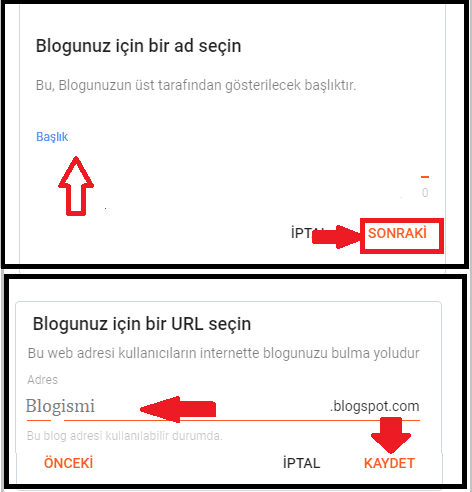
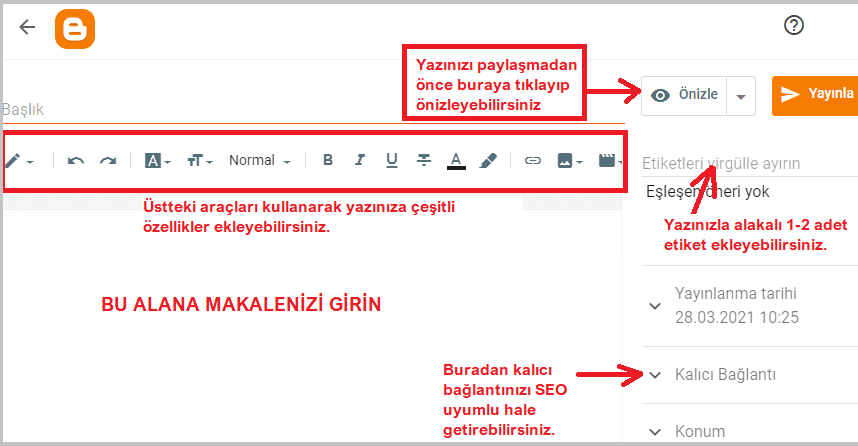
Artık blogunuz oluşturuldu. İhtiyacınız olan ayarları yapmak için kontrol panelinin sol kısmındaki sekmeleri kullanmanız gerekecek. Örneğin bir yazı paylaşmanız gerektiğinde Yeni Yayın sekmesine tıklarsanız, yazınızı yazabileceğiniz panel açılacak. Yazınızı tamamladıktan sonra da sağ üstte bulunan Yayınla düğmesine tıklamanız yeterli.
- Yazı alanında birçok farklı seçenek de var. Aşağıdaki görseli inceleyin:
- Aynı şekilde, bloğunuza sayfalar eklemek için kontrol paneli sol menüden Sayfalar‘ı seçin. Düzen kısmından bloğunuzun düzenini ayarlayın. Örneğin blogger bloğunuza logo eklemek, menülerinizi düzenlemek, yeni gadgetlar eklemek gibi işlemleri Düzen bölümünden yapabilirsiniz.
- Ayarlar kısmından ise bazı ince detayları düzenlemeniz gerekir. Örneğin bloğunuzun ne hakkında olduğunu belirten bir açıklama eklemek, blog dilini belirlemek, Analytics kimliği eklemek, favicon eklemek, izinleri düzenlemek, yorumları ve e-posta tercihlerini özelleştirmek gibi çeşitli ayarlarınızı buradan halledebilirsiniz.
- Mevcut temanızı değiştirmek isterseniz, Tema sekmesine tıklayıp buradaki tema seçeneklerinden herhangi birini seçip Uygula‘ya tıklamanız yeterli olur. Ancak Bogger hazır şablonları çok sığ ve pek kullanışlı değil. Bunların yerine soratemplates.com gibi sitelerden çok daha iyi ücretsiz Blogger temaları bulabilirsiniz. Seçtiğiniz temayı bilgisayarınıza indirip, Blogger kontrol panelinden Tema>Geri yükle yolunu izleyip indirdiğiniz temayı seçerek yükleme yapabilirsiniz…
Blogger Arayüzünü Tanıyın
- Gönderiler– Blog içeriklerinizi oluşturduğunuz, düzenlediğiniz ve yönettiğiniz bölüm. Yeni makale yazmak, taslakları düzenlemek, yayınlanmış içerikleri güncellemek ve gönderi istatistiklerini görüntülemek için kullanılır. Arama ve filtreleme özellikleriyle eski içeriklere kolayca ulaşabilirsiniz.
- İstatistikler– Blogunuzun performansını izlediğiniz panel. Günlük, haftalık ve aylık ziyaretçi sayıları, en popüler gönderiler, trafik kaynakları ve okuyucu coğrafyası gibi verileri görüntüleyebilirsiniz. Bu istatistikler, hangi içeriklerin daha çok ilgi gördüğünü anlamanıza yardımcı olur.
- Düzen– Blogunuzun görsel düzenini özelleştirdiğiniz bölüm. Yan paneller (sidebar), alt bilgi (footer), üst bilgi (header) gibi widget alanlarını düzenleyebilirsiniz. Sürükle-bırak özelliğiyle elementleri taşıyabilir, yeni widget’lar ekleyebilir veya mevcut olanları kaldırabilirsiniz.
- Tema- Bloğunuzun görsel tasarımını değiştirdiğiniz ve özelleştirdiğiniz alan. Hazır temalar arasından seçim yapabilir veya HTML/CSS bilgisiyle kendi özel temanızı oluşturabilirsiniz. Renk şemaları, fontlar ve düzen özellikleri burada ayarlanır.
- Ayarlar– Blog yapılandırmasının yapıldığı kapsamlı bölüm. Blog başlığı, açıklama, gizlilik ayarları, yorum moderasyonu, özel domain bağlama, HTTPS etkinleştirme ve daha birçok önemli ayar burada bulunur. Blogunuzun temel özelliklerini buradan kontrol edersiniz.
Tema Seçimi ve Düzenleme
Bloğunuzun görsel kimliği, ziyaretçilerin ilk izlenimini belirler. Profesyonel ve kullanıcı dostu bir tasarım, okuyucuların blogunuzda daha fazla zaman geçirmesini sağlar. Blogger’da tema özelleştirme oldukça esnektir ve teknik bilgi gerektirmez.
- Tema Değiştirme Adımları:
- Sol menüden “Tema” sekmesine tıklayın
- Sayfanın alt kısmındaki tema galerisinini inceleyin
- Beğendiğiniz temaya tıklayarak önizleme yapın
- Tema sizin için uygunsa “Uygula” butonuna basın
- Tema hemen blogunuza yansıyacaktır.
- Tema Özelleştirme– “Özelleştir” butonuyla temanızı düzenleyebilirsiniz:
- Arka plan: Renk veya resim ekleyin
- Genişlik: Blog genişliğini ayarlayın
- Düzen: Sidebar konumunu değiştirin
- Gelişmiş: CSS ile detaylı özelleştirme yapın.
- Tasarım İpuçları– Blogunuzun tasarımı içeriğinizi desteklemeli, gölgede bırakmamalıdır. Aşırı renkli veya karmaşık temalar okuyucuyu rahatsız edebilir.
- Okunabilir fontlar seçin (14-16px ideal)
- Yeterli beyaz alan bırakın
- Kontrast oranına dikkat edin
- Mobil uyumluluğu kontrol edin
- Yükleme hızını test edin.
- Widget ve Gadget Ekleme– Widget’lar blogunuza işlevsellik katar. “Düzen” sekmesinden “Gadget Ekle” butonuyla şu elementleri ekleyebilirsiniz: Hakkımda bölümü, sosyal medya butonları, popüler gönderiler, arama kutusu, etiket bulutu, e-posta abonelik formu, reklam alanları ve özel HTML/JavaScript kodları. Widget’ları sürükle-bırak yöntemiyle istediğiniz yere taşıyabilirsiniz.
Kaliteli Blog Gönderisi Nasıl Yazılır?
Başarılı bir blog, düzenli ve kaliteli içerik üretimine bağlıdır. İyi yazılmış bir gönderi, hem okuyucularınızı memnun eder hem de arama motorlarında üst sıralarda yer almanızı sağlar. Blogger’ın güçlü editörü, profesyonel içerikler oluşturmanız için ihtiyacınız olan tüm araçları sunar.
- Dikkat Çekici Başlık Yazın– Başlık, okuyucunun içeriğinize tıklayıp tıklamayacağını belirler. Başlıkta anahtar kelime kullanın, merak uyandırın ve somut bir fayda vaat edin. “Nasıl”, “En İyi”, “Rehber”, “İpuçları” gibi kelimeler başlıklarda etkilidir. Başlık uzunluğu 50-60 karakter arasında olmalıdır.
- Kapsamlı ve Özgün İçerik Üretin– İçeriğiniz en az 800-1000 kelime olmalı ve konuyu derinlemesine ele almalıdır. Kopya içerikten kesinlikle kaçının. Kendi deneyimlerinizi, görüşlerinizi ve örneklerinizi paylaşın. Alt başlıklar kullanarak içeriği bölümlere ayırın, paragrafları kısa tutun ve madde işaretlerinden yararlanın.
- Görsel Öğeler Ekleyin– Fotoğraf, infografik, video ve GIF’ler içeriğinizi zenginleştirir. Her gönderi için en az bir göz alıcı görsel kullanın. Görsellerin telif haklarına dikkat edin; Unsplash, Pexels gibi ücretsiz stok fotoğraf sitelerinden yararlanabilirsiniz. Görselleri yüklemeden önce boyutlarını optimize edin.
- SEO Optimizasyonu Yapın– Anahtar kelimeleri doğal bir şekilde başlıkta, ilk paragrafta ve içerik boyunca kullanın. Meta açıklama (150-160 karakter) yazın, görsellere alt text ekleyin ve dahili/harici bağlantılar kullanın. Etiketler (tags) ekleyerek içeriğinizi kategorize edin. URL’leri kısa ve anlamlı tutun.
- Harekete Geçirici Mesaj (CTA) Kullanın– Okuyucularınıza ne yapmasını istediğinizi net bir şekilde belirtin. Yorum bırakma, paylaşma, abone olma veya ilgili içeriği okuma gibi eylemler için açık çağrılar yapın. CTA’lar içeriğin sonunda veya stratejik noktalarda yer almalıdır.
SEO ve Ayarlar: Blogunuzu Görünür Yapın
Blogger, arama motoru optimizasyonu için güçlü araçlar sunar. Doğru ayarları yaparak blogunuzun Google ve diğer arama motorlarında daha üst sıralarda yer almasını sağlayabilirsiniz. SEO, organik trafik kazanmanın ve hedef kitlenize ulaşmanın anahtarıdır.
- Blog Açıklaması ve Meta Etiketleri– Ayarlar > Ayarlar menüsünden “Açıklama” bölümünü etkinleştirin ve blogunuz hakkında 150-160 karakterlik çekici bir açıklama yazın. Bu açıklama, arama sonuçlarında blogunuzun altında görünecektir. Anahtar kelimelerinizi doğal bir şekilde bu açıklamaya dahil edin.
- Arama Tercihleri Ayarları– Ayarlar > Arama tercihleri bölümünden “Meta etiketleri”ni etkinleştirin. Özel robot etiketleri, özel robot.txt dosyası ve özel yönlendirmeler ekleyebilirsiniz. “Hata ve yönlendirmeler” seçeneğiyle 404 hatası sayfanızı özelleştirebilir ve eski URL’leri yeni sayfalara yönlendirebilirsiniz.
- Permalink Yapısı– Her gönderi için SEO dostu URL’ler oluşturun. Gönderi editöründe “Kalıcı bağlantı” sekmesinden “Özel kalıcı bağlantı” seçeneğini kullanın. URL’de başlığınızın kısa versiyonunu kullanın, Türkçe karakterleri İngilizce karşılıklarıyla değiştirin ve gereksiz kelimeleri (ve, veya, ile) çıkarın.
- HTTPS Etkinleştirme– Ayarlar > Ayarlar menüsünden “HTTPS” seçeneğini “Evet” konumuna getirin. HTTPS, blogunuzu güvenli hale getirir ve Google tarafından sıralama faktörü olarak değerlendirilir. Ayrıca “HTTPS Yönlendirmesi”ni etkinleştirerek HTTP ziyaretçilerini otomatik olarak güvenli versiyona yönlendirin.
Google Search Console ve Google Analytics
Google Search Console, blogunuzun arama performansını izlemenizi ve sorunları tespit etmenizi sağlar. Blogger’ı Search Console ile entegre etmek için: blogger.com hesabınıza giriş yapın, sol menüden “Ayarlar” sekmesine tıklayın, “Arama tercihleri” bölümünü bulun ve “Google Search Console” kısmındaki “Özelliğinizi düzenleyin” bağlantısına tıklayın. Search Console’da blogunuzu ekleyin ve doğrulama kodunu Blogger’a yapıştırın.
Google Analytics, ziyaretçi davranışlarını detaylı şekilde analiz etmenizi sağlar. Analytics hesabı oluşturun (analytics.google.com), izleme kodunuzu kopyalayın, Blogger’da Ayarlar > Ayarlar menüsünden “Analytics” bölümüne gidin ve izleme kimliğinizi (UA-XXXXXXXX-X veya G-XXXXXXXXXX formatında) yapıştırın. Bu kod, blogunuzun her sayfasına otomatik olarak eklenecektir.
- Blogcular İçin Önemli İpuçları:
- Düzenli yedekleme: Ayarlar > Diğer > İçeriği dışa aktar ile blogunuzu yedekleyin
- Mobil öncelik: İçeriklerinizi mobil cihazlarda test edin
- Yükleme hızı: Görselleri sıkıştırın ve widget sayısını sınırlayın
- Sosyal medya entegrasyonu: Paylaşım butonları ekleyin
- E-posta listesi: Abone toplama formu kullanın
- İçerik çeşitliliği: Liste yazıları, nasıl yapılır rehberleri, röportajlar karıştırın.
- Para Kazanma Seçenekleri:
- Google AdSense: Reklamlarla gelir elde edin.
- Diğer reklam platformları: Adsense alternatifi reklam platformlarını değerlendirin.
- Affiliate pazarlama: Ürün önerileriyle komisyon kazanın.
- Sponsorlu içerik: Markalarla işbirliği yapın.
- Dijital ürünler: E-kitap, kurs satışı.
- Danışmanlık: Uzmanlığınızı hizmet haline dönüştürün.
- Üyelik sistemi: Premium içerik sunun.
Blogger ile blog açmak, dijital dünyada kendinize bir alan oluşturmanın en kolay ve etkili yollarından biridir. Üstelik kendinizi geliştirebileceğiniz en iyi ücretsiz içerik yönetim platformudur. Bu rehberde öğrendiğiniz adımları takip ederek, teknik bilgi gerektirmeyen bir süreçle profesyonel bir blog oluşturabilirsiniz
