
Microsoft Excel’de madde işaretleri Microsoft Word’de olduğu gibi kolayca erişilebilen bir özellik değildir. Bunun nedeni, Microsoft Excel’in madde işaretlerini oluşturmak için Şerit düğmesine sahip olmamasıdır. Madde işareti eklemek yani madde işaretli liste oluşturmak için direkt bir seçenek olmasa da deneyebileceğiniz farklı yöntemler var. İşte Microsoft Excel’e madde işareti eklemenin en iyi yollarından bazıları.
Excel Madde İşareti Ekleme Yöntemleri
Excel’de madde işareti eklemek, verilerinizi düzenlemek ve sunumunuzu profesyonelleştirmek için önemli bir beceridir. Madde işaretleri, Excel’de metin biçimlendirme yaparken çok değerli bir araçtır. Özellikle liste oluşturma, görev takibi, sunum hazırlama ve raporlama durumlarında düzenli ve okunabilir çıktılar üretmenizi sağlar. İşte Excel madde işareti eklemenin farklı yolları…
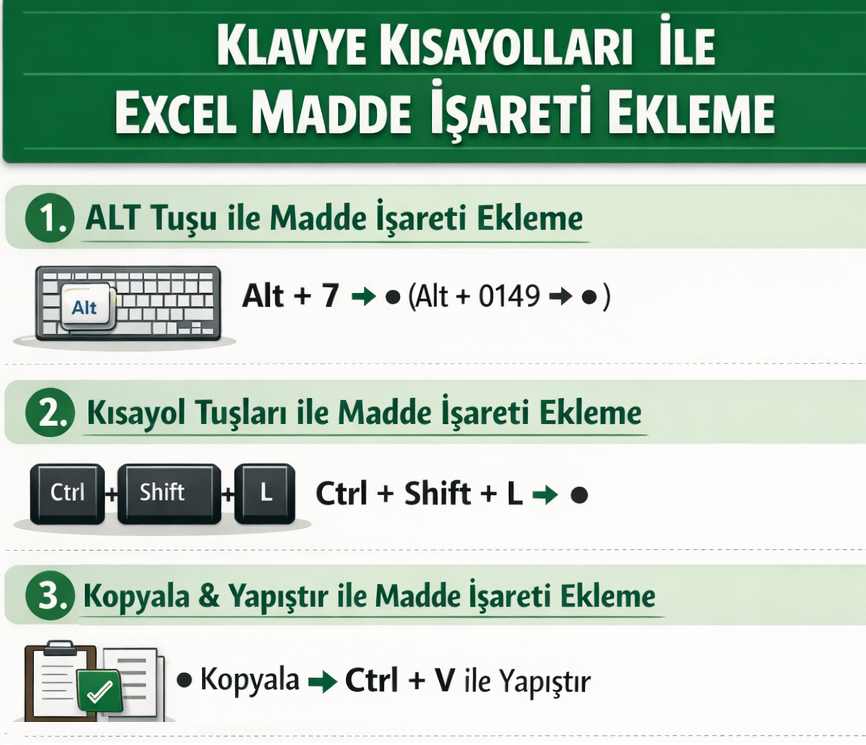
1. Klavye Kısayolları ile Excel Madde İşareti Ekleme
Klavye kısayolları, Excel madde işareti nasıl eklenir sorusunun en pratik cevabıdır. Bu yöntem için klavyenizin sağ tarafındaki sayısal tuş takımını (Numpad) kullanmanız gerekir.
- Dolu Daire (•):
Alttuşuna basılı tutun ve Numpad’den7rakamına basın. - İçi Boş Daire (○):
Alttuşuna basılı tutun ve Numpad’den9rakamına basın. - Kare (◙):
Alttuşuna basılı tutun ve Numpad’den8rakamına basın.
📌 Kısayolun çalışması için sayısal tuş takımına sahip bir klavyeye ihtiyacınız olacağını unutmayın. Ayrıca klavye kısayolunu kullanarak doğru sonucu elde etmek için klavyenizdeki num lock’un açık olduğundan emin olun.
Ayrıca şu kısayol seçeneklerinden de faydalanabilirsiniz:
- Kopyala-Yapıştır: Bir yerden madde işaretini kopyalayıp (●) istediğiniz hücreye yapıştırın. Daha sonra aynı madde işaretlerini hızlıca eklemek için Ctrl + V kullanın.
- Windows Emoji paneli:
Windows Tuşu+.(Nokta) tuşlarına aynı anda basın. Açılan pencereden madde işareti simgesini seçin.
Madde işareti ve numaralandırma da dahil olmak üzere herhangi bir sembol için Excel’in kendi simge kütüphanesini de kullanabilirsiniz. Bu yöntem, standart noktalar dışında farklı şekiller (oklar, tik işaretleri vb.) eklemek istediğinizde harikadır.
- Excel’de madde işareti eklemek istediğiniz hücreyi seçin.
- Excel şeridinde Ekle sekmesine tıklayın.
- En sağdaki Simgeler (Symbols) butonuna tıklayın.
- Yazı tipi olarak Arial veya Symbol seçebilirsiniz.
- İstediğiniz şekli bulun, seçin ve Ekle butonuna basın.
3. Hücre Biçimlendirme ile Madde İşareti Ekleme
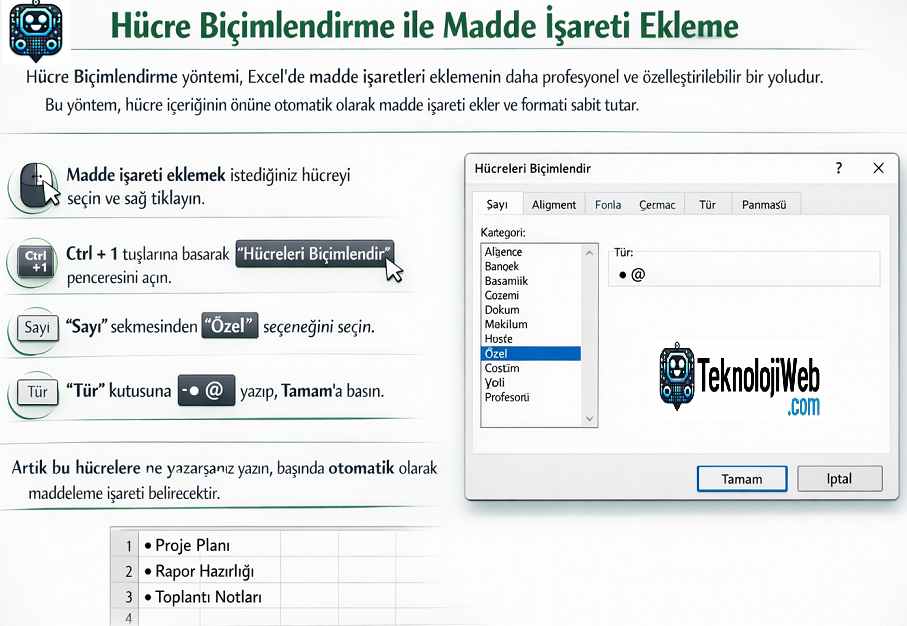
Hücre Biçimlendirme yöntemi, Excel’de madde işaretleri eklemenin daha profesyonel ve özelleştirilebilir bir yoludur. Bu yöntem, hücre içeriğinin önüne otomatik olarak madde işareti ekler ve formattı sabit tutar.
- Madde işareti eklemek istediğiniz hücreyi veya hücre aralığını seçin ve sağ tıklayın.
Ctrl+1tuşlarına basarak Hücreleri Biçimlendir penceresini açın.- Diyalog penceresinden “Sayı” sekmesine gidin ve kategori listesinden “Özel” seçeneğini seçin.
- “Tür” kutucuğuna şu ifadeyi yapıştırın:
• @ - Tamam‘a basın.
- Artık bu hücrelere ne yazarsanız yazın, başında otomatik olarak maddeleme işareti belirecektir.
📌 Bu yöntem, hücrenin içeriğine madde işareti eklerken hücre içeriğinin kendisini değiştirmez. Excel formüllerini kullanarak dinamik madde işaretleri de oluşturabilirsiniz. Örneğin, bir hücrenin önündeki madde işaretini bir koşula bağlamak için =EĞER(A1<>"", "● " & A1, "") gibi formüller kullanabilirsiniz.
4. Formül Kullanarak Excel Madde İşareti Ekleme
Excel’de formül kullanmak, madde işaretleri eklemenin en esnek ve otomatik yöntemlerinden biridir. Özellikle dinamik listeler oluştururken veya koşullu madde işaretleri eklerken bu yöntem devreye girer.
| Temel Formül Yapısı: | Başlangıç seviyesi kullanıcılar için en basit formül: = "● " & A1 |
| Koşullu Madde İşareti: | Mantıksal testlerle madde işareti ekle: =EĞER(A1<>"", "● " & A1, "") |
| Dinamik Listeler: | FILTER işlevi ile dinamik madde işaretli listeler: =EĞER(VE(FILTER(A:A, A:A<>"")<>""), "● " & FILTER(A:A, A:A<>""), "") |
💡 Formüllerle madde işareti eklemenin önemli avantajı, verileriniz değiştiğinde otomatik olarak güncellenmesidir. Örneğin, bir görev listesinde tamamlanan görevleri diğerlerinden farklı madde işaretiyle vurgulamak isterseniz, formüllerle bu işlevsellik kolayca sağlanır.
- Çok Satırlı Hücreler– Char(10) ile hücre içinde satır atlayarak birden fazla madde işareti oluşturun:
= "● Öğe 1" & CHAR(10) & "● Öğe 2" & CHAR(10) & "● Öğe 3" - Renkli Madde İşaretleri– RENGU işlevi ile rengarenk madde işaretleri ekleyin (destekleniyorsa):
= "● " & A1 & CHAR(10) & "■ " & B1 & CHAR(10) & "▲ " & C1 - Örnek Senaryolar ve Kullanım Alanları– Formüllerle madde işaretleri özellikle dinamik raporlar ve parametrelere dayalı içerik düzenlemelerinde hayati öneme sahiptir. İşaretlenecek hücrelerin dolu olma durumuna göre madde işareti eklemek için koşullu formüller kullanın. Örneğin
=EĞER(VE(A1<>"",B1<>"");"● "&A1&": "&B1;"")formülü, hem A1 hem B1 hücreleri doluysa madde işareti ve içerik ekler.
5. Metin Kutusu (Text Box) Yöntemi
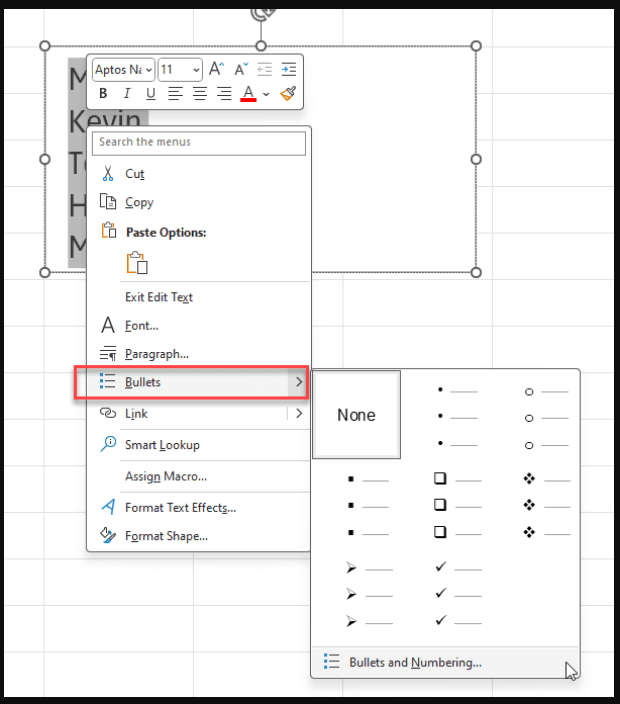
Bu yöntem, özellikle dashboard (gösterge paneli) tasarımlarında çok şık durur. Eğer Excel sayfanızın üzerine, hücrelerden bağımsız serbest bir not kağıdı gibi liste eklemek istiyorsanız:
- Ekle > Metin Kutusu yolunu izleyin.
- Kutuyu çizin ve içine listenizi yazın.
- Metni seçip sağ tıklayın ve “Madde İşaretleri” seçeneğinden dilediğinizi seçin.
6. SmartArt ile Görsel Listeler
Sıradan bir liste yerine sunum kalitesinde grafikler oluşturmak için:
- Ekle > SmartArt‘a tıklayın.
- Liste kategorisinden bir tasarım seçin.
- Metinlerinizi girdiğinizde Excel bunları otomatik olarak şık, madde işaretli bloklara dönüştürür.
7. Özel Biçim ve Makrolar ile Otomasyon
İleri seviye kullanıcılar için, Excel’de özel biçimlendirme ve makrolar, madde işareti eklemeyi tamamen otomatikleştirir. Makrolar, tekrarlayan görevleri kaydeder ve otomatik çalıştırır. VB Makro yaratıp kişisel menüye ekleyebilirsiniz.
- Kullanıcı Şerit’ten yeni bir özel menü grubu oluşturun ve Makrolar menüsüne gedin.
- Insert > Module‘den VBA yaratıp hücre seçiminize göre madde işareti ekleyen kod yazın.
- Kaydettiğiniz makrou hızlıca çalıştırarak seçili hücrelere madde işareti ekleyin.
Özel biçimlendirme yöntemleri, hücre içeriğinin görünümünü değiştirirken veri yapısını korur. Örneğin, belirli bir metni içeren hücrelerin önüne otomatik olarak madde işareti eklemek için, özel sayı biçimi kodlarını kullanabilirsiniz. Bu yöntem, formüllerden farklı olarak hücre değerini hiç değiştirmez, sadece görüntüleniş şeklini değiştirir.
- Özel Biçim Kodu Örnekleri:
[=0]"";[=1]"● "@";@– Hücre değeri 1 ise madde işareti ekler[Red]● @;[Black]○ @– Olumlu değerlerde kırmızı madde işareti, negatiflerde siyah"● "General– Hücre içeriğinin önüne her zaman madde işareti ekler.
- VBA makroları yazmak başlangıçta teknik görünse de, temel madde işareti ekleyen bir makro yaratmak oldukça basittir. Excel Geliştirici Sekmesini etkinleştirin, Makroları Kaydet seçeneğine tıklayın, madde işareti eklemek için manuel adımları gerçekleştirin ve kaydet. Bu makroyu bir kez yarattıktan sonra, onu klavye kısayolu veya özel menü butonu ile çağırabilirsiniz. Bu yöntem, düzenli olarak madde işaretleri ekleyen kullanıcılar için zaman tasarrufu sağlar.
8. Özel Durumlar ve İleri Teknikler
Excel’de madde işareti eklerken karşılaştığınız özel durumlar için özel çözümler mevcuttur. Bazı senaryolar, standart yöntemlerin ötesinde yaklaşımlar gerektirir. Bu bölümde en yaygın özel durumları ve çözümlerini bulacaksınız.
- Aynı Hücrede Birden Çok Madde İşareti– Alt + Enter ile hücre içinde satır sonları oluşturun. Her satırın başına madde işareti eklemek için CHAR(10) kullanın:
= "● İlk madde" & CHAR(10) & "● İkinci madde" & CHAR(10) & "● Üçüncü madde" - Hiyerarşik Sıralama– Boşluk karakterleri kullanarak alt düzey madde işaretleri oluşturun. Örneğin, birinci seviye “● “, ikinci seviye ” ○ “, üçüncü seviye ” ▪ “.
- Koşullu Biçimlendirme– Hücre değerine göre farklı madde işaretleri ekleyin.
EĞERişlevi ile mantıksal testler oluşturun ve sonuçlara göre madde işaretini değiştirin. - Paste Yaparken Biçimlendirme– Paste yaparken karakterli madde işaretleri kaybolabilir. Paste Special seçeneğinden “Text” veya “Keep Source Formatting” kullanın.
Excel’den dış programlara madde işaretli veri transferi yaparken dikkatli olun. Örneğin, Excel’den Word’e kopyalarken karakterli madde işaretleri düzeltme gerektirir. Paste Special seçeneğinden “Text” veya “Unformatted Text” yerine “Formatted Text” veya “Image” kullanın.
📌 Excel’deki madde işaretlerini Word’e aktarırken, önce hücreleri kopyalayıp Word’e “Paste Special” olarak “Excel Objects” seçeneği ile yapıştırın. Bu şekilde madde işaretleri korunur. Çok satırlı hücrelerde madde işaretleri eklerken metin sarma özelliğinin etkinleştirilmesi önemlidir. Hücre Biçimlendir > Hizalama sekmesinde “Metni kaydır” seçeneğini işaretleyin. Bu, her satırın düzgün görünmesini sağlar.