



Google Chrome, doğrudan tarayıcının içinde oluşturulmuş güçlü şifre yöneticilerinden birini sunar. Web sitelerine otomatik olarak giriş yapmak için kayıtlı kullanıcı adı ve şifre ayrıntılarını kullanabilirsiniz. Verilerinizi güvende tutmak için parolaları bir Excel dosyasında düzenleyip dışa aktarmak ve zayıf parolaları bulmak da mümkün. Ancak, bazen Chrome’un her web sitesi için şifreyi kaydetmek isteyip istemediğinizi sorması rahatsız edici olabilir. Bu yazımızda, Google Chrome’da şifre kaydetmenin nasıl devre dışı bırakılacağını anlatacağız.
Chrome “Şifreyi Kaydet” Uyarısını Devre Dışı Bırakma
Chrome’un yerleşik şifre yöneticisi, 2008 yılından bu yana kullanıcılara sunulan bir özelliktir. Google’ın istatistiklerine göre, Chrome kullanıcılarının %60’ından fazlası bu özelliği aktif olarak kullanmaktadır. Şifre yöneticisi, temel olarak üç ana işlevi yerine getirir: şifreleri güvenli bir şekilde saklar, cihazlar arasında senkronize eder ve otomatik doldurma özelliği sayesinde kullanıcı deneyimini iyileştirir. Ancak bazı kullanıcılar, güvenlik endişeleri veya üçüncü taraf şifre yöneticileri kullanma tercihleri nedeniyle bu özelliği devre dışı bırakmak isteyebilirler. İşte bunu nasıl yapacağınıza dair adımlar:
1. Masaüstü Chrome’da Şifre Kaydetme Bildirimini Kapatma
- Google Chrome’u açın ve şu adrse gidin: chrome://password-manager/settings
- Şifre yöneticisi ayarları sayfasından “Şifreleri ve geçiş anahtarlarını kaydetmeyi öner” seçeneğini kapalı konuma getirin.
- Dilerseniz “Oturumu otomatik olarak aç” seçeneğini de kapatıp daha çok kontrol sağlayabilirsiniz.
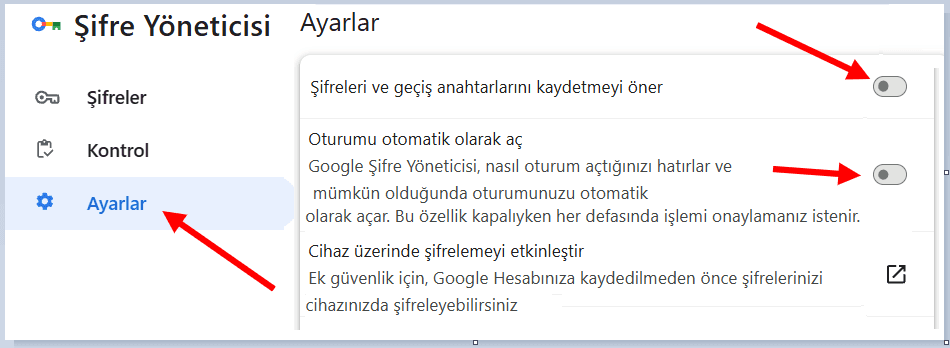
- Bu işlemi tamamladıktan sonra, Chrome artık yeni şifreleri kaydetmeyi teklif etmeyecektir. Ancak önceden kaydedilmiş şifreler sistemde kalmaya devam edecektir. Bu şifreleri silmek isterseniz, aynı ayarlar sayfasından “Kaydedilen şifreler” listesine giderek her birini manuel olarak silebilirsiniz.
- Yukarıdaki talimatları hem Chrome Windows hem de Mac sürümlerinde uygulayabilirsiniz.
📌 Bu ayarları değiştirdiğinizde, değişiklikler Google hesabınıza bağlı tüm cihazlarda otomatik olarak senkronize edilir. Yani bir cihazda yaptığınız ayar, diğer cihazlarınızda da geçerli olacaktır.
2. Android Cihazlarda Chrome Şifre Bildirimini Kapatma
Mobil cihazlarda Chrome kullanıyorsanız, şifre kaydetme bildirimini kapatmak için farklı bir yol izlemeniz gerekir. Android cihazlar için adımlar şunlardır:
- Yöntem 1: Chrome Uygulaması Üzerinden:
- Chrome uygulamasını açın
- Sağ üst köşedeki üç nokta menüsüne dokunun
- “Ayarlar” seçeneğini seçin
- “Şifre Yöneticisi” veya “Şifreler” seçeneğine dokunun
- Ayarlar (dişli) simgesine dokunun
- “Şifre kaydetmeyi teklif et” seçeneğini kapatın.
- Yöntem 2: Google Ayarları Üzerinden:
- Cihazınızın “Ayarlar” uygulamasını açın
- “Google” bölümüne gidin
- “Hesabınızı yönetin” seçeneğini seçin
- “Güvenlik” sekmesine dokunun
- “Şifre Yöneticisi” seçeneğini bulun
- Ayarlar simgesinden “Şifre kaydetmeyi teklif et” özelliğini kapatın.
Android cihazlarda bir ek özellik daha vardır: Google Play Hizmetleri üzerinden çalışan Otomatik Doldurma sistemi. Bu sistem, sadece Chrome’da değil, tüm uygulamalarda şifre önerilerinde bulunabilir. Eğer bu özelliği de kapatmak isterseniz, Ayarlar > Sistem > Diller ve giriş > Otomatik doldurma hizmeti yolunu izleyerek “Yok” seçeneğini seçebilirsiniz.
Mobil cihazlarda özellikle dikkat etmeniz gereken bir nokta, biyometrik kimlik doğrulama ayarlarıdır. Parmak izi veya yüz tanıma özelliğini kullanarak şifrelerinizi koruyorsanız, bu ayarları değiştirmeden önce şifre yöneticinize erişebildiğinizden emin olun. Aksi takdirde kayıtlı şifrelerinize ulaşmakta zorluk yaşayabilirsiniz.
3. iPhone ve iPad’de Chrome Şifre Bildirimini Kapatma
iOS cihazlarda Chrome kullanımı, Android’den biraz farklıdır çünkü Apple’ın kendi ekosistemi içinde çalışır. iOS 12 ve sonrası sürümlerde, Apple kendi şifre yöneticisini (iCloud Anahtarlık) varsayılan olarak kullanır. Ancak Chrome’u tercih ediyorsanız, şu adımları izleyebilirsiniz:
- Chrome Uygulaması Ayarları– iOS için Chrome uygulamasını açın ve alt menüdeki üç nokta simgesine dokunun. “Ayarlar” bölümüne girin ve “Şifreler” seçeneğini bulun.
- Otomatik Doldurma Ayarı– “Şifre kaydetmeyi teklif et” ve “Otomatik oturum açma” anahtarlarını kapalı konuma getirin. Bu, Chrome’un şifre önerilerini durdurur.
- iCloud Anahtarlık Kontrolü– iOS Ayarlar > Şifreler > Otomatik Doldurma Şifreleri bölümünden hangi şifre yöneticisinin aktif olduğunu kontrol edin ve tercihlerinize göre ayarlayın.
iOS cihazlarda dikkat edilmesi gereken önemli bir nokta, Apple’ın güvenlik politikalarıdır. iOS, üçüncü taraf tarayıcıların (Chrome dahil) tam sistem erişimine izin vermez. Bu nedenle, Chrome’un iOS versiyonu aslında Safari’nin WebKit motorunu kullanır ve bazı özellikler sınırlı kalır. Şifre yönetimi söz konusu olduğunda, iOS kullanıcıları için iCloud Anahtarlık genellikle daha entegre ve sorunsuz bir deneyim sunar.
Eğer hem Chrome hem de Safari kullanıyorsanız ve her iki tarayıcıda da şifre bildirimlerini kapatmak istiyorsanız, her birinde ayrı ayrı ayarlama yapmanız gerekecektir. Ayrıca, üçüncü taraf şifre yöneticileri (1Password, Dashlane vb.) kullanıyorsanız, bunları iOS’un Otomatik Doldurma özelliğiyle entegre edebilir ve böylece tüm uygulamalarda tutarlı bir deneyim elde edebilirsiniz.
# Şifre Bildirimini Site Bazında Kapatma
Belki de tüm sitelerde değil, sadece belirli web sitelerinde şifre kaydetme bildirimini görmek istemiyorsunuz. Chrome, bu konuda size site bazında kontrol imkanı sunar. Bu özellik, örneğin bankacılık sitelerinde şifre kaydetmek istemeyip, sosyal medya hesaplarınızda kaydetmek istediğiniz durumlar için idealdir.
- Şifre kaydetme bildirimini engellemek istediğiniz web sitesine gidin ve normal şekilde oturum açın.
- Chrome’un “Şifre kaydedilsin mi?” sorusunu sorduğunda, “Asla” veya “Bu site için asla” seçeneğini tıklayın.
- Daha sonra fikrinizi değiştirirseniz, Ayarlar > Şifre Yöneticisi > Ayarlar > “Asla kaydedilmeyen siteler” listesinden siteyi kaldırabilirsiniz.
Site bazında şifre yönetimi, özellikle kurumsal ortamlarda veya paylaşımlı bilgisayarlarda çok kullanışlıdır. Örneğin, iş bilgisayarınızda şirket uygulamalarına giriş yaparken şifrelerin kaydedilmesini istemeyebilirsiniz, ancak kişisel hesaplarınız için bu özelliğin aktif kalmasını tercih edebilirsiniz.
Google Chrome’un şifre kaydetme bildirimini kapatmak, hem masaüstü hem de mobil cihazlarda basit bir işlemdir. Bu rehberde gördüğünüz gibi, birkaç adımda bu özelliği devre dışı bırakabilir ve daha kontrollü bir tarayıcı deneyimi elde edebilirsiniz. Ancak önemli olan, sadece bildirimi kapatmak değil, şifre güvenliğinizi genel olarak yönetmektir.
