Mac kullanıyorsanız, verilerinizi korumanın en etkili yollarından biri güvenilir bir disk klonlama programı kullanmaktır. Çünkü bazen beklenmedik bir hata, sistem çökmesi ya da sabit diskin bozulması gibi durumlar yaşanabilir. Böyle bir durumda, elinizde sağlam bir disk yedeği varsa, tüm dosyalarınızı ve sisteminizi kolayca geri yükleyebilirsiniz. Apple’ın kendi çözümü olan Time Machine iyi bir başlangıç noktasıdır, ancak çoğu kullanıcı için yeterince esnek ya da hızlı olmayabilir. Özellikle önyüklenebilir yedekleme (bootable backup) oluşturmak istiyorsanız, daha gelişmiş özellikler sunan bir Mac disk klonlama yazılımı kullanmak çok daha güvenli bir tercih olur. Böylece hem sisteminizi hem de kişisel dosyalarınızı birkaç tıklamayla koruma altına alabilir, olası veri kayıplarına karşı her zaman hazırlıklı olabilirsiniz.
Disk Klonlama Nedir ve Neden Önemlidir?
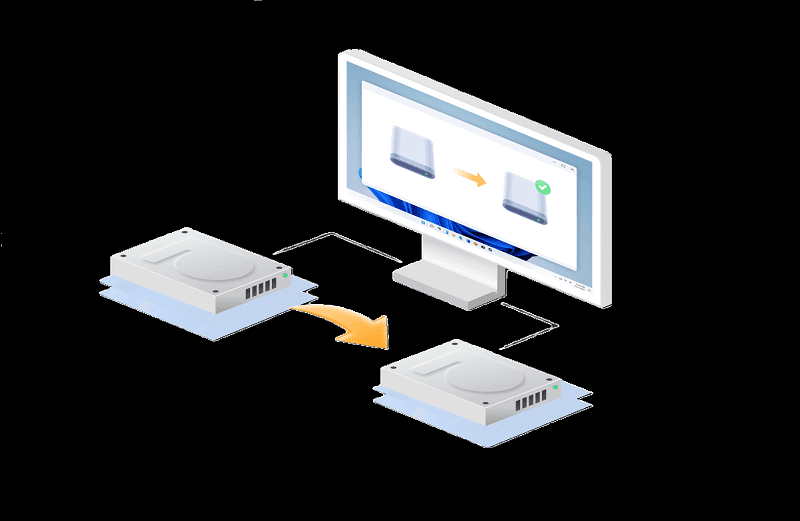
Disk klonlama, kaynak diskinizin (kaynak) tüm içeriğini – işletim sistemi, uygulamalar, dosyalar ve hatta gizli sistem dosyaları dahil – hedef diske (hedef) birebir kopyalamaktır. Bu, basit bir dosya kopyalamadan farklıdır; bootable (önyüklenebilir) bir kopya oluşturur, yani yeni diskinizi doğrudan Mac’inize takıp çalıştırabilirsiniz.
Neden Mac’te vazgeçilmez? Apple’ın Time Machine’i harika bir yedekleme aracı olsa da, tam bir sistem klonu yapmaz – sadece dosya bazlı yedekler alır. Disk klonlama ise:
- Hızlı geçişler sağlar: Eski MacBook’unuzdan yenisine geçerken saatler yerine dakikalar harcarsınız.
- Veri kaybını önler: SSD’nizi yükseltirken veya virüs saldırılarında hayat kurtarır.
- Bootable yedekleme: Arıza anında Mac’inizi başka bir diskten açabilirsiniz.
Örneğin, bir fotoğrafçıysanız, binlerce RAW dosyanızı ve Lightroom ayarlarınızı riske atmazsınız. Veya geliştiriciyseniz, Xcode projelerinizi anında yedekleyebilirsiniz. Kısacası, disk klonlama Mac’inizin “ikizi”ni yaratır – ve APFS dosya sistemiyle daha da hızlı hale geldi.
Sabit diski klonlamak ile dosya yedeklemek aslında birbirine benzeyen ama temelde farklı iki işlemdir:
- Disk yedekleme, sadece dosya ve klasörlerinizi kapsar. Yani belgelerinizi, fotoğraflarınızı veya projelerinizi bir bulut depolama servisine ya da harici diske kopyalarsınız. Bu işlem, verilerinizi korur ama yedek diskiniz tek başına bilgisayar gibi çalışmaz; yani sistem dosyalarını içermez.
- Disk klonlama ise bambaşka bir şeydir. Burada yalnızca dosyalar değil, işletim sistemi, uygulamalar, ayarlar ve hatta gizli sistem bölümleri bile birebir kopyalanır. Sonuçta ortaya, orijinal diskin aynısı olan bir “ikiz” sürücü çıkar. Böylece bu klon disk, tıpkı orijinal sabit diskiniz gibi Mac’inizi doğrudan başlatabilir ve çalıştırabilir.
En İyi Mac Disk Klonlama Programları
| Yazılım | Bootable Destek | APFS Uyumlu | Ücretsiz Deneme |
|---|---|---|---|
| Carbon Copy Cloner | Evet | Evet | Sınırlı |
| SuperDuper! | Evet | Evet | Tam ücretsiz |
| EaseUS Todo Backup | Evet | Evet | 15 GB bulut |
| Acronis Cyber Protect | Evet | Evet | 30 gün |
| ChronoSync | Evet | Evet | 30 gün |
1. Carbon Copy Cloner (CCC)
Carbon Copy Cloner, Mac kullanıcılarının favorisi – yıllardır Apple’ın bile önerdiği bir araç. CCC 7 sürümüyle, Sequoia ve sonrası için mükemmel uyumlu; hatta iOS cihazlarınızı bile yedekleyebiliyor.
Ana Özellikler:
- Blok düzeyinde kopyalama: Dosyaları değil, sektörleri kopyalar – daha hızlı ve hatasız.
- Akıllı Kopya (Smart Copy): Değişen dosyaları algılayıp sadece onları günceller, saatler kazandırır.
- Zamanlanmış Görevler: Saatlik, günlük veya değişiklik bazlı otomatik klonlama.
- Anlık Görüntüler (Snapshots): Dosya durumunu kaydedip, zamanda geriye sarabilirsiniz.
- Bulut Entegrasyonu: iCloud, Dropbox gibi servislerden dosyaları indirip kopyalar.
Nasıl Kullanılır? Uygulamayı açın, kaynak ve hedef diskleri seçin, “Klonla”ya tıklayın. Guided Setup ile ilk seferde el tutar gibi yönlendirir. Örnek: MacBook Pro’nuzun SSD’sini harici bir Thunderbolt diske klonlarken, 500 GB’lık veriyi 20 dakikada bitirir.
2. SuperDuper!
Eğer bütçeniz sınırlıysa veya hızlı bir çözüm arıyorsanız, SuperDuper! tam size göre. 20 yıldır Mac’lerde güvenilen bu araç.
Ana Özellikler:
- Erase-then-Copy: Hedef diski silip baştan kopyalar – temiz ve hatasız.
- Checkpointing: Kritik dosyaları korur, sorun olursa geri alır.
- Kopya Betikleri: İleri düzey kullanıcılar için özelleştirme (dosya filtreleme).
- Hızlı Tarama: Binlerce dosyayı saniyeler içinde analiz eder.
- Ücretsiz temel sürüm, sezgisel arayüz, uzun vadeli ücretsiz güncellemeler.
Nasıl Kullanılır? Kaynak diski seçin, hedefi belirleyin, “Copy Now” deyin. Örnek: Eski bir iMac’inizi yeni birine taşırken, tüm ayarlarınızla birlikte 1 saatte hazır olur. Ücretsiz sürüm temel klonlama yapar; tam sürümde scripting var.
3. EaseUS Todo Backup for Mac
EaseUS Todo Backup, sistem sürücülerini otomatik olarak yedekleyen gelişmiş bir yedekleme mekanizmasıdır. Tüm hassas dosyaları ve orijinal kalitelerini koruyabilir. UI (Kullanıcı Arayüzü) temiz olduğu için acemi olsanız bile özelliklere kolayca erişebilirsiniz.
Ana Özellikler:
- Sistem/Partition Klonlama: Tam disk veya sadece belirli bölümleri kopyalar.
- Zamanlanmış Yedekler: Otomatik sıkıştırma ve e-posta bildirimleri.
- Disk Görüntüsü Oluşturma: Klonu dosya olarak kaydedip istediğinizde geri yükleyin.
- SSD Optimizasyonu: Hedef SSD’nizi hızlandırır.
- Ücretsiz 15 GB bulut alanı, hızlı işlem, mobil uyumlu.
Nasıl Kullanılır? “Clone” sekmesine gidin, kaynak/hedef seçin, “Proceed”e basın. Örnek: Harici bir HDD’nizi SSD’ye klonlarken, veri sıkıştırmasıyla %30 yer tasarrufu yaparsınız.
4. Acronis Cyber Protect
Güvenlik mi önceliğiniz? Acronis, klonlamayı anti-ransomware ve şifrelemeyle birleştirir.
Ana Özellikler:
- Aktif Disk Görüntüleme: Çalışırken klonlar, kesinti yok.
- Ransomware Koruması: Kopya sırasında tehditleri algılar.
- Sürekli Veri Koruma: Değişiklikleri anlık yedekler.
- Bulut Senkronizasyonu: Yerel ve online hibrit.
- Entegre antivirüs, yüksek hız, 100% malware tespit oranı.
Nasıl Kullanılır? “Backup” > “Clone” yolunu izleyin, şifreleme ekleyin. Örnek: Kurumsal verilerinizi klonlarken, AI tabanlı taramayla güvenli hale getirin.
2. ChronoSync
ChronoSync, iki bilgisayar arasında dosya senkronizasyonu, yedekleme verileri, sabit disk klonlama ve sistem tarafından önyüklenebilir yedeklemeler oluşturma gibi görevleri gerçekleştirebilen, Mac için kapsamlı bir yedekleme yönetimi yazılımıdır. Dosya senkronizasyon prosedürü oldukça basittir ve kaynak ve hedef klasörlerin seçilmesini içerir. Basit arayüzü ve kullanım kolaylığı nedeniyle fotoğrafçılar, video editörleri, film yapımcıları, müzisyenler ve diğer profesyoneller için bir Mac yedekleme aracıdır.
Ana Özellikler:
- Bootable Yedekler: Tam sistem klonu + dosya senkronu.
- Olay Tabanlı Planlama: Değişiklikleri otomatik yakalar.
- Artımlı Yedekleme: Sadece yenileri kopyalar.
- Tek seferlik ödeme, çok yönlü, bulut entegrasyonu.
Nasıl Kullanılır? Kaynak/hedef eşleştirin, filtre ekleyin, çalıştırın. Örnek: Lightroom kütüphanenizi harici diske senkronlarken, saatlerce zaman kazanın.
Sık Sorulan Sorular (SSS)
- Mac İçin Ücretsiz Disk Klonlama Yazılımı Var mı?
- Evet, SuperDuper!’ın ücretsiz sürümü temel klonlama yapar ve bootable yedekler oluşturur. EaseUS da ücretsiz 15 GB’lık bir seçenek sunar. Ancak tam özellikler için ücretliye geçmek değer – veri kaybı riskini düşünün. İpucu: Disk İzlencesi’ni deneyin ama sınırlı; üçüncü parti araçlar daha güvenilir.
- M1/M2 Mac’lerde Disk Klonlama Nasıl Yapılır?
- Apple Silicon için CCC veya SuperDuper! öneririz – 1) Hedef diski APFS olarak biçimlendirin. 2) Yazılımı açın, kaynak/hedef seçin. 3) “Beast Mode” gibi hız seçeneklerini etkinleştirin. Örnek: M3 MacBook Air’de 1 TB SSD klonlarken 15 dakika sürer. Dikkat: Recovery Mode’dan boot ederek test edin.
- Bootable Klon Nasıl Oluşturulur ve Test Edilir?
- Bootable klon, hedef diskin Mac’inizi açabilmesi demek. Yazılımlarda “Bootable Backup” seçeneğini işaretleyin. Test için: Mac’i kapatın, hedef diski takın, Option tuşuyla boot menüsünden seçin. İpucu: Klon sonrası orijinal diski çıkarmadan test edin – pratik öneri, CCC’nin “Cloning Coach”unu kullanın, her adımı açıklar.
- External Hard Disk’i Mac’e Klonlamak Mümkün mü?
- Evet. Harici USB-C veya Thunderbolt diskleri destekler. Örnek: Time Machine diskinizi SSD’ye klonlayın. Adımlar: Disk Utility’de hedefi bağlayın, yazılımda seçin. Sorun yaşarsanız, hedef diskin GUID Partition Map’inde olduğundan emin olun. Ücretsiz araçlarla bile kolay.
- Disk Klonlama Sırasında Veri Kaybı Olur mu?
- Nadiren ama önlem alın: Kaynak diski kilitlemeyin, yeterli alan bırakın (hedef %10 daha büyük olsun). Yazılımların checksum doğrulaması (CCC gibi) hataları yakalar. İpucu: Klonu tamamladıktan sonra bir dosya ekleyip yeniden klonlayın – tutarlılık testi için.
- Bootable klon ile Time Machine arasında ne fark var?
- Bootable klon anında o diski bağlayıp bilgisayarı önyükleyebileceğiniz bir kopyadır. Time Machine dosya sürümleri ve geçmiş sunar ama her zaman doğrudan boot etme imkanı vermez. İkisini birlikte kullanmak en güvenli yaklaşımdır.