



WhatsApp Web’e ilk giriş yaptığınızda, tarayıcı sizden bildirim izni ister. “İzin ver” seçeneğini tıkladığınızda, yeni mesajlar ekranınızın sağ alt köşesinde bildirim olarak görünmeye başlar. Bu özellik, mesajları kaçırmamak açısından kullanışlı olsa da özellikle çalışırken ya da bir sunumdayken fazlasıyla dikkat dağıtıcı olabilir. Neyse ki bu bildirimleri kapatmak oldukça kolay. Peki WhatsApp Web bildirimleri nasıl kapatılır? Bu yazıda, WhatsApp Web bildirimlerini kapatma ve sessize almanın basit adımlarını paylaştık.
WhatsApp Web, WhatsApp hesabınızı bilgisayarınıza bağlayarak, mesajlaşma deneyiminizi genişleten bir özelliktir. Bu sayede, klavye kullanarak daha hızlı yazabilir, büyük dosyaları daha rahat bir şekilde paylaşabilir ve geniş ekranınızda sohbetlerinizi daha rahat takip edebilirsiniz. Ancak, yoğun bir gün içinde sürekli gelen bildirimler, odaklanmayı zorlaştırabilir. Tam da bu noktada, WhatsApp Web bildirimlerini kapatma / sessize alma ihtiyacı hissedebilirsiniz.
Aşağıdaki adımları izleyerek WhatsApp Web bildirimlerini kolayca devre dışı bırakabilirsiniz:
1. WhatsApp Web Masaüstü Bildirimlerini Kapatma
- WhatsApp Web’e bağlanın.
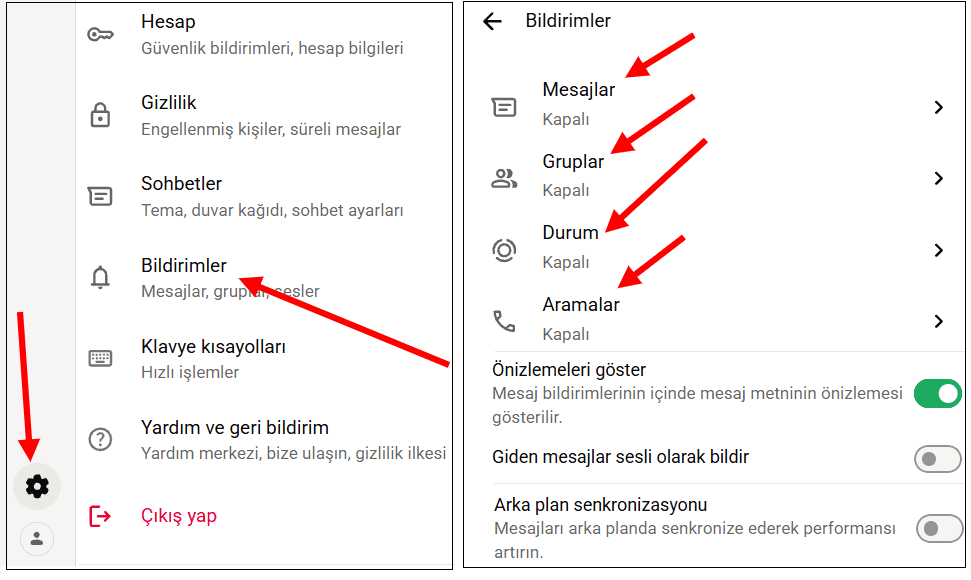
- Sol alt köşedeki Ayarlar simgesine (dişli çark) tıklayın.
- Ardından “Bildirimler” sekmesine tıklayın.
- Burada şu seçenekleri göreceksiniz. İhtiyacınıza göre seçim yapabilirsiniz.
2. Tarayıcı Ayarlarından WhatsApp Web Bildirimlerini Kapatma
WhatsApp Web bildirimlerini kapatmanın en etkili yöntemlerinden biri, doğrudan tarayıcınızın ayarlarından müdahale etmektir. Bu yöntem, WhatsApp Web’in bildirim gönderme iznini tamamen iptal eder ve en kalıcı çözümü sunar. Her tarayıcının ayarları biraz farklı olsa da, temel mantık aynıdır: web.whatsapp.com sitesinin bildirim iznini kaldırmak veya engellemek.
Bu yöntemi tercih etmenizin en büyük avantajı, WhatsApp Web içerisinden yapmadığınız için ayarların sıfırlanma veya değişme riskinin olmamasıdır. Özellikle sık sık farklı hesaplarla giriş yapanlar veya WhatsApp Web’i farklı cihazlarda kullananlar için bu yöntem daha güvenilir bir çözüm sunar. Ayrıca tarayıcı düzeyinde yapılan değişiklikler, diğer web sitelerinin bildirimlerini de kontrol etmenizi sağlar ve genel bir dijital hijyen oluşturmanıza yardımcı olur.
- Google Chrome– Chrome ayarlarını açın (üç nokta menü > Ayarlar), sol menüden “
Gizlilik ve güvenlik” sekmesine tıklayın, ardından “Site ayarları“na gidin. “Bildirimler” bölümünde web.whatsapp.com’u bulun ve “Engelle” seçeneğini işaretleyin. - Mozilla Firefox– Firefox ayarlarını açın (üç çizgi menü > Ayarlar), sol menüden “
Gizlilik ve Güvenlik” bölümüne gidin. “İzinler” altında “Bildirimler” yanındaki “Ayarlar” butonuna tıklayın. Açılan pencerede web.whatsapp.com’u bulun ve “Engelle“yi seçin. - Microsoft Edge– Edge ayarlarını açın (üç nokta menü > Ayarlar), “Tanımlama bilgileri ve site izinleri”ne tıklayın. “Bildirimler” seçeneğini bulun ve web.whatsapp.com için izinleri “Engelle” olarak ayarlayın.
- Safari (Mac)- Safari menüsünden “
Tercihler“i açın, “Web Siteleri” sekmesine gidin. Sol menüden “Bildirimler“i seçin ve web.whatsapp.com’u “Reddet” olarak ayarlayın. Alternatif olarak “Safari > Ayarlar > Web Siteleri” yolunu izleyebilirsiniz.
📌 Tarayıcı ayarlarını değiştirdikten sonra, WhatsApp Web sekmesini tamamen kapatıp yeniden açmanız gerekebilir. Bazı durumlarda değişikliklerin etkili olması için tarayıcınızı yeniden başlatmanız da gerekli olabilir.
3. İşletim Sistemi Seviyesinde Bildirim Kontrolü
Tarayıcı ve uygulama ayarlarına ek olarak, Windows veya macOS gibi işletim sistemlerinizin kendi bildirim yönetim sistemleri de WhatsApp Web bildirimlerini etkileyebilir. Bu seviyede yapacağınız değişiklikler, tüm sistem genelinde bildirimleri kontrol etmenizi sağlar ve bazen tarayıcı ayarlarından daha kapsamlı bir çözüm sunar. Özellikle “Odak Modu” veya “Rahatsız Etmeyin” gibi özellikler, belirli zaman dilimlerinde otomatik olarak tüm bildirimleri kapatmanıza olanak tanır.
- Windows 10/11 Bildirim Ayarları– Ayarlar yolu:
Başlat menüsü > Ayarlar > Sistem > Bildirimler- Bildirimleri uygulamalara göre kontrol edin
- Tarayıcınızı (Chrome, Edge, Firefox) bulun
- Bildirim iznini kapatın veya özelleştirin
- “Odak Yardımı” özelliğini kullanarak belirli saatlerde bildirimleri otomatik kapatın.
- Windows 11’de Bildirim Merkezi’nden “Rahatsız Etmeyin” modunu hızlıca açıp kapatabilirsiniz.
- macOS Bildirim Tercihleri– Ayarlar yolu:
Apple menü > Sistem Tercihleri > Bildirimler ve Odak- Sol taraftan tarayıcınızı (Safari, Chrome, Firefox) seçin
- “Bildirimlere izin ver” seçeneğini kaldırın
- Odak modlarını özelleştirerek çalışma saatlerinde bildirimleri engelleyin
- Ekran paylaşımı sırasında bildirimleri otomatik kapatacak kurallar oluşturun
- macOS’un “Rahatsız Etmeyin” modu, sunum yaparken otomatik olarak devreye girebilir.
- Linux Bildirim Yönetimi– Ayarlar yolu: Dağıtıma göre değişir (Genelde
Ayarlar > Bildirimler)- GNOME: Ayarlar > Bildirimler > Uygulama bazında kontrol
- KDE Plasma: Sistem Ayarları > Bildirimler > Uygulama Ayarları
- Terminal komutlarıyla bildirim servislerini kontrol edebilirsiniz
- Özel bildirim yönetimi scriptleri oluşturabilirsiniz
- Linux’ta
notify-sendkomutuyla bildirim testleri yapabilirsiniz.
⚠️ İşletim sistemi ayarları, tarayıcı ayarlarından daha üst düzeyde çalışır. Yani işletim sisteminden bildirimleri engellerseniz, tarayıcıda izin vermiş olsanız bile bildirimler görünmez. Tersine, tarayıcıda engellediğiniz bildirimin işletim sisteminde izin verilmiş olması bir şey değiştirmez.
4. Android’de WhatsApp Web’i Devre Dışı Bırakma
- Yöntem 1:
- Cihazınızın ‘Ayarlar‘ını açın.
- Ardından, cihazınızda yüklü uygulamaları görebileceğiniz ‘Uygulama Yönetimi’ni arayın.
- Şimdi, ‘WhatsApp’ için arama yapın simgesine tıklayın.
- WhatsApp İzni, WhatsApp Oto Başlatma gibi seçenekler göreceksiniz, WhatsApp Bildirimler ve Bildirimleri Yönet‘e tıklayın.
- Son olarak, ‘Bildirimlere İzin Ver‘ geçişini devre dışı bırakın.
- Yöntem 2:
- WhatsApp Simgesine uzun basın ve Uygulama bilgisi‘ni seçin.
- Bildirimleri Yönet>Diğer Bildirimler seçeneğine gidin.
- Son olarak ‘Bildirimlere İzin Ver‘ seçeneğinin işaretini kaldırın.
5. iPhone/iPad’de WhatsApp Web Bildirimlerini Kapatma
- WhatsApp’ı iPhone veya iPad cihazınızda açın.
- Ayarlar‘a gidin ve Bildirimler‘i seçin.
- Uygulama İçi Bildirimler‘e tıklayın.
- Şimdi, Sesler ve Titreşim seçeneklerinin işaretini kaldırın.
- Bildirimlere ihtiyacınız olduğunu düşünüyorsanız ve WhatsApp Web bildiriminin telefonunuza geri gelmesini istiyorsanız, aynı adımları izleyerek tekrar açabilirsiniz.
📌 Diğer bildirimleri kapatmanın WhatsApp bildirimlerini devre dışı bırakmayacağını unutmayın. Telefonunuzda ve dizüstü bilgisayarınızda WhatsApp’ta aramalar ve mesajlar için bildirim almaya devam edeceksiniz. WhatsApp, uygulama içinden veya telefonun ayarlarından yapılandırabileceğiniz uygulama için ayrı bildirimlere sahiptir. WhatsApp Web bildirimleri için bunu dizüstü veya PC’den yapılandırabilirsiniz.
Belirli Sohbetler İçin Sessize Alma
Tüm bildirimleri kapatmak yerine, sadece belirli kişilerden veya gruplardan gelen bildirimleri engellemek isteyebilirsiniz. Bu yaklaşım, önemli kişilerle iletişiminizi sürdürürken, rahatsız edici grup sohbetlerini veya az öncelikli konuşmaları sessizde bırakmanızı sağlar. WhatsApp Web, bireysel sohbetleri sessize alma konusunda oldukça esnek seçenekler sunar ve bu özellik hem web hem de mobil uygulama arasında senkronize çalışır.
- WhatsApp Web ana ekranında, sessize almak istediğiniz sohbeti bulun. Sohbetin üzerine fareyle gelin ve sağ tıklayın. Alternatif olarak sohbeti açıp üst kısımdaki profil fotoğrafına tıklayabilirsiniz.
- Açılan menüden “
Sessize al” veya “Sesi kapat” seçeneğini bulun. Bu seçenek genellikle menünün üst kısımlarında, hoparlör veya zil simgesiyle gösterilir. - WhatsApp size üç seçenek sunar: 8 saat, 1 hafta veya Her zaman. İhtiyacınıza göre uygun süreyi seçin. “
Her zaman” seçeneği, siz manuel olarak açana kadar sohbeti sessize alır. - Seçiminizi onayladıktan sonra, sohbetin yanında sessiz modu gösteren küçük bir ikon belirecektir. Artık bu sohbetten bildirim almayacaksınız, ancak mesajları sohbet listesinde görebileceksiniz.
Birden fazla sohbeti aynı anda sessize almak istiyorsanız, her birini tek tek yukarıdaki adımları izleyerek sessize alabilirsiniz. Maalesef WhatsApp Web şu anda toplu sessize alma özelliği sunmuyor, ancak mobil uygulamada arşivleme özelliğiyle benzer bir sonuç elde edebilirsiniz.
- Grup sohbetleri için stratejiler:
- Yüksek trafikli grupları “Her zaman” sessize alın
- Önemli duyurular yapılan grupları sessize almayın
- Hafta içi için aktif olan iş gruplarını hafta sonları sessize alın
- @mention bildirimlerini açık tutarak sadece sizi etiketlediklerinde haberdar olun.
# Sessize Alınmış Sohbetleri Geri Açma
Sessize aldığınız bir sohbeti tekrar aktif hale getirmek çok kolay:
- Sessize alınmış sohbeti bulun (yanında sessiz ikonu görünür)
- Sohbete sağ tıklayın veya sohbet içindeyken üst menüyü açın
- “
Sesi aç” veya “Sessize almayı kaldır” seçeneğine tıklayın - Sohbet artık normal bildirim ayarlarınızla çalışacaktır
- Ayrıca mobil uygulamadan yaptığınız sessize alma işlemleri otomatik olarak WhatsApp Web’e yansır, dolayısıyla iki platform arasında uyumsuzluk yaşamazsınız.
Bildirim Önizlemelerini ve Gizlilik Ayarlarını Yönetme
Bildirimleri tamamen kapatmak istemiyorsanız ancak gizlilik endişeleriniz varsa, bildirim önizlemelerini düzenlemek mükemmel bir orta yol çözümüdür. Önizlemeler, bildirim kutucuğunda mesajın içeriğinin, gönderenin adının ve hatta profil fotoğrafının görünmesini kontrol eder. Özellikle kamusal alanlarda çalışırken, ekran paylaşımı yaparken veya başkalarının görebileceği ortamlarda bu ayarlar büyük önem taşır.
- Kişisel Gizlilik Koruması– Bildirim önizlemeleri kapatıldığında, ekranınızda sadece “Yeni mesaj” veya “WhatsApp’tan bildirim” gibi genel bir uyarı görünür. Mesajın içeriği, gönderenin kimliği veya grup adı bildirimde görünmez. Bu özellik, hassas konuşmaları korur ve istenmeyen göz önünde mesajlarınızı korur.
- Önizleme kapatma adımları: WhatsApp Web Ayarlar > Bildirimler > “Önizlemeyi göster” seçeneğini kapatın.
- Çalışma Ortamı Profesyonelliği– Profesyonel ortamlarda, özel hayatınızla ilgili mesajların ekranınızda belirmesi hem utanç verici hem de profesyonelliğinizi zedeleyebilir. Toplantılar, sunumlar veya meslektaşlarınızla yan yana çalışırken bildirim önizlemelerinin kapalı olması, iş-özel hayat dengesini korumanıza yardımcı olur.
- Ek koruma: Tarayıcınızın “Gizli mod” özelliğini kullanarak WhatsApp Web’i açabilirsiniz. Bu şekilde oturum geçmişiniz ve bildirimleri daha kontrollü yönetebilirsiniz.
- Özelleştirilmiş Bildirim Seviyeleri– WhatsApp, farklı bildirim seviyeleri sunar. Sadece mesaj geldiğini bildiren minimal bildirimlerden, tam içerik önizlemesi sunan maksimal bildirimlere kadar seçenekleriniz var. Çalışma saatlerinize ve bulunduğunuz ortama göre bu seviyeleri değiştirebilirsiniz.
- Önerilen ayar kombinasyonları: İş saatlerinde önizleme kapalı + sesler kapalı, kişisel zamanlarda önizleme açık + sesler açık kombinasyonu dengeyi sağlar.
- Tarayıcı seviyesinde de bildirim önizlemelerini kontrol edebilirsiniz. Örneğin Chrome’da,
Ayarlar > Gizlilik ve güvenlik > Site ayarları > Bildirimlerbölümünden “Daha sessiz mesajlaşma” seçeneğini etkinleştirerek daha az müdahaleci bildirimler alabilirsiniz. Bu ayar, bildirimlerin ekranın alt köşesinde daha küçük ve daha kısa süreliğine görünmesini sağlar.
📌 Halka açık Wi-Fi ağları kullanırken veya paylaşımlı bilgisayarlarda WhatsApp Web’e giriş yaparken, önizlemeleri kapatmayı ve oturumu her zaman düzgünce kapatmayı unutmayın. “Oturumu Kapat” özelliğini kullanarak tüm aktif oturumlarınızı kontrol edebilir ve güvende kalabilirsiniz.
Sık Karşılaşılan Sorunlar ve Çözümleri
WhatsApp Web bildirimlerini kapatırken veya yönetirken bazı yaygın sorunlarla karşılaşabilirsiniz. Bu sorunlar genellikle tarayıcı ayarları, önbellek sorunları veya işletim sistemi izinleriyle ilgilidir. Aşağıda en sık yaşanan problemleri ve bunların pratik çözümlerini bulabilirsiniz. Bu çözümler, teknik bilginiz olmasa bile kolayca uygulayabileceğiniz adımlar içerir.
| Sorun | Olası Nedenler | Çözüm Adımları |
|---|---|---|
| Ayarları değiştirdim ama bildirimler hala geliyor | Tarayıcı önbelleği, birden fazla sekme açık, ayarlar senkronize olmamış | Tüm WhatsApp Web sekmelerini kapatın, tarayıcı önbelleğini temizleyin, tarayıcıyı yeniden başlatın ve tek bir sekmede tekrar deneyin |
| Bazı sohbetlerden bildirim alıyorum bazılarından almıyorum | Bireysel sohbet sessize alma ayarları, grup bildirim tercihleri | Her sohbetin bildirim ayarlarını ayrı ayrı kontrol edin, mobil uygulamadaki ayarları da gözden geçirin |
| Tarayıcıda izin verdim ama bildirim gelmiyor | İşletim sistemi bildirimleri engellenmiş, güvenlik duvarı veya antivirüs müdahalesi | İşletim sistemi bildirim ayarlarını kontrol edin, güvenlik yazılımlarınızın WhatsApp Web’i engellemediğinden emin olun |
| Mobilde sessize aldım ama Web’de geliyor | Ayarlar bazen gecikmeli senkronize olur | Her iki platformu da yenileyin, internet bağlantınızı kontrol edin, birkaç dakika bekleyip tekrar deneyin |
| Bildirimler gecikmeli geliyor | İnternet bağlantısı problemleri, tarayıcı arka plan sınırlamaları | İnternet bağlantınızı test edin, tarayıcının arka planda çalışmasına izin verildiğinden emin olun, sekmeyi aktif tutun |
| Sadece belirli gruplardan bildirim almak istiyorum | Tüm bildirimleri kapatmış olabilirsiniz | Genel bildirimleri açık tutun, istemediğiniz grupları tek tek sessize alın, önemli gruplar için özel bildirim sesi ayarlayın |
WhatsApp Web bildirimlerini kapatmak veya yönetmek, ilk bakışta basit bir teknik işlem gibi görünse de aslında dijital yaşamınızın kontrolünü ele almanın önemli bir parçasıdır. Bu rehberde öğrendiğiniz teknikleri uygulayarak, dikkat dağıtıcı unsurları minimize edebilir, üretkenliğinizi artırabilir ve zihinsel huzurunuzu koruyabilirsiniz.
