
Pi (π) sayısı matematik, fizik ve diğer disiplinlerde yaygın olarak kullanılan bir sabit olmasına rağmen, Pi sembolünü doğrudan yazmanıza izin veren fiziksel veya sanal bir klavyebulunmuyor. Bu yazımızda, Windows, Mac, Word, Excel, Android, iPhone (iOS) gibi farklı platformlarda pi işareti yapma yollarını açıklayacağız. Diğer yöntemlere geçmeden önce, eğer işiniz acilse pi işaretini buradan kopyalayıp istediğiniz yere yapıştırarak işinizi görebilirsiniz: Pi işareti👉 π
Pi sembolünün direkt olarak klavye kısa yolu bulunmasa da bunu yapmanın farklı yolları mevcut. Aşağıda farklı cihazlar ve araçlarda “Pi (π) işareti nasıl yapılır, bilgisayar klavyesi ve mobilde Pi sembolü nasıl yapılır” sorularının yanıtını bulabilirsiniz.
1. Windows’ta Pi Sembolü (π) Nasıl Yapılır?
✅ Karakter Eşlem (Character Map) ile
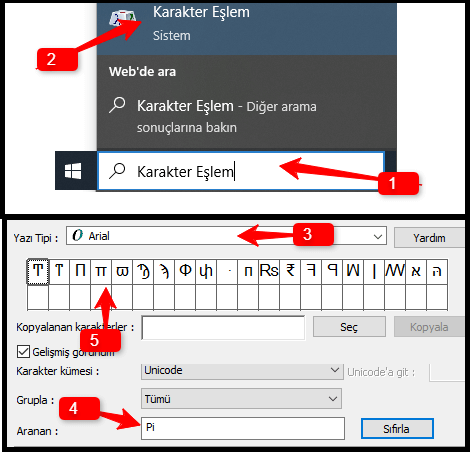
- Windows klavyede π sembolü yazma işlemi için Başlat menüsüne “Karakter Eşlem” yazın ve açın.
- Yazı tipi olarak “Arial” seçin.
- Aranan kutusuna
piyazıp Ara düğmesine tıklayın. - İmleci kullanmak istediğiniz sembolün üzerine getirip çift tıklayın. Aşağıya eklenen sembolü kopyalayıp dilediğiniz yere yapıştırın.
✅ Windows Simgelerinden Pi İşareti Kopyalama
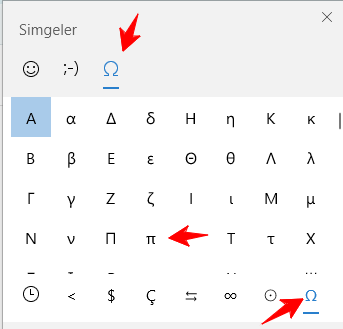
- Pi simgesi (π) yapmak için uygulayabileceğiniz bir diğer yöntem de, klavyenizde win+nokta tuşlarına basmaktır. Yani klavyedeki sol alt kısımda bulunan windows simgesi tuşuna basın ve ardından . (nokta) tuşuna basın.
- Böylece simge ve emojilerin olduğu panel açılacak. Buradan Simgeler kısmına tıklayın ve kaydırarak π (pi) sembolünü bulup tıklayın. Bu şekilde Pi sayısı simgesi klavyede kolayca bulunup sayfanıza eklenmiş olur.
2. Mac’te π (pi) sembolü nasıl yapılır?
- Mac’te pi simgesi oluşturmak için, Option tuşuna basın ve bırakmadan P tuşuna basın.
- Her iki tuşu da bırakın, pi sembolü görünecektir.
- Kullanmak için kopyalayın ve dilediğiniz yere yapıştırın. Pi sayısı simgesi klavyede bu şekilde kolaylıkla yapılabilir.
3. Word’de pi simgesi nasıl eklenir?
- Word belgesini açın.
- Ekle > Sembol > Diğer Semboller yolunu izleyin.
- Yazı tipi olarak “Symbol” veya “Arial Unicode MS**” seçin.
- π sembolünü bulun ve Ekle tuşuna basın.Böylece Word belgenize Pi sembolü eklemiş oluşsunuz.
4. Excel π (pi) işareti nasıl yazılır?
- Excel belgesinde, ALT tuşunu basılı tutun 227 yazın.
- Ardından ALT tuşunu bırakın. Böylece hücreye “π” sembolü eklenecektir.
- Ayrıca, Word’de olduğu gibi Ekle>Simge bölümünden de pi sembolünü bulup ekleyebilirsiniz.
5. Android’de π nasıl bulunur?
✅ Google Klavye (Gboard) ile
- Sayılar ve semboller klavyesini açın (
?123tuşu). - “=/<” sekmesine geçin.
- π sembolünü listede bulun ve dokunun.
✅ Alternatif Yöntem: Kopyala-Yapıştır
- Tarayıcıda “π” sembolünü aratın.
- Herhangi bir yerden kopyalayarak istediğiniz alana yapıştırın.
6. iPhone (iOS) Üzerinde Pi Sembolü Nasıl Yapılır?
iPhone’da varsayılan klavyede π sembolü yer almaz. Ancak:
✅ Kopyala-Yapıştır Yöntemi
- Safari’de ya da başka bir tarayıcıda “π” yazın ve sembolü kopyalayın.
- Notlar, mesajlar veya başka bir uygulamada yapıştırın.
✅ Kestirme (Text Replacement) Oluşturun
- Ayarlar > Genel > Klavye > Metin Değişimi bölümüne girin.
- Örneğin “.pi” yazınca otomatik olarak π çıksın istiyorsanız:
- Kısayol: .pi
- Değiştir: π
Platformlara Göre Pi Sembolü Yapma Tablosu
| Platform | Yöntem | Kısayol / Yöntem |
|---|---|---|
| Windows | Alt kodu | Alt + 227 |
| Word | Unicode + Kısayol | 03C0 + Alt + X |
| Excel | Fonksiyon veya Alt kodu | =PI() veya Alt + 227 |
| Android | Gboard veya kopyala-yapıştır | Gboard → =/< sekmesi → π |
| iPhone (iOS) | Kopyala-yapıştır / Metin Değişimi | .pi → π |
| Mac | Klavye kısayolu | Option + P |
Pi sembolü (π), farklı cihazlarda ve yazılımlarda kolaylıkla yazılabilir. Bu rehber sayesinde Windows’tan Android’e kadar tüm platformlarda π işareti yapmayı öğrendiniz. Klavyenizde bu sembolü sık kullanıyorsanız, kopyala-yapıştır yerine kısayolları veya metin değişimini tercih etmek zamandan tasarruf sağlar. Ayrıca “Pi Günü Ne Zaman, Neden ve Nasıl Kutlanır?” yazımız da ilginizi çekebilir.