



Web sitenize harika bir video eklediniz, ancak sayfayı açtığınızda tatsız bir sürprizle karşılaştınız: Video oynuyor ama ses yok! Peki YouTube veya diğer video platformlarında sorunsuz çalışan bir videoyu web sitenize eklediğinizde neden ses sorunu oluşuyor?
💡Bir takipçimiz, yakın zamanda karşılaştığı bir sorunla ilgili bize ulaştı. Mesajı şuydu: “WordPress sitemde paylaştığım youtube videosunun sesi açılmıyor. Normalde Youtube’dan izlerken ses var ama siteye eklenince ses yok (ses ayarları kısmında sabit ses yazıyor ve açma kapama anahtarı kalpalı-açılmıyor). Bunu nasıl çözerim?”
Aslında bu çözümü oldukça basit bir sorun. Hatta muhtemelen sorun bile değil; sadece tarayıcıların kullanıcı deneyimine yönelik bir tedbir. Modern tarayıcılar, kullanıcı deneyimini korumak amacıyla katı bir Otomatik Oynatma Politikası (Autoplay Policy) uygular. Bir web sitesine girdiğinizde aniden yüksek sesli bir videonun başlaması rahatsız edici olduğu için tarayıcılar otomatik başlayan tüm videoların sesini zorunlu olarak kapatır. Bunu önlemek için tarayıcınızda sesli izlemeye izin vermeniz gerekir. Ayrıca, videonuzu sitenize eklerken kodun veya bloğun içinde “autoplay” komutu varsa, tarayıcı sesi kilitler.
Peki çözüm ne?
Youtube vb. Video Ses Sorunu Çözüm Adımları
1. Otomatik Oynatmayı (Autoplay) Kapatın
Eğer videonuz sayfa yüklenir yüklenmez kendiliğinden başlıyorsa, tarayıcı sesi büyük ihtimalle kapatacaktır.
- Çözüm: Video ayarlarından “Otomatik Oynat” seçeneğini kapatın. Kullanıcı “Play” butonuna bastığı an ses otomatik olarak açılacaktır.
2. “Özel HTML” Bloğunu Kullanarak Kodu Düzenleyin
Eğer kodun içinde autoplay ibaresi varsa tarayıcı sesi otomatik kilitler. Bu ibareyi silerek tarayıcının videoyu “otomatik oynatılmayan standart video” olarak görmesini sağlayın.
- Sorunlu Kod Örneği:
<iframe ... allow="autoplay"> - Doğru Kod (Ses Sorununu Çözen): Kod içindeki
allow="autoplay"ibaresini silerek şu haliyle kullanın:
autoplay komutu olmadan örnek Youtube video embed kodu:
<iframe width="560" height="315" src="https://www.youtube.com/embed/VİDEO_ID" frameborder="0" allow="accelerometer; clipboard-write; encrypted-media; gyroscope; picture-in-picture" allowfullscreen></iframe>3. Tarayıcı Ses İzinlerini Kontrol Edin
Chrome ve diğer modern tarayıcılar, kullanıcıların rızası dışında yüksek sesli videoların oynamasını engellemek için “Autoplay Policy” (Otomatik Oynatma Politikası) uygular. Peki neden?
- Geçmiş Etkileşim: Eğer daha önce sitenizde otomatik oynayan ve sesi açık olan bir video varsa ve siz o sekmeyi hemen kapattıysanız veya sesi tarayıcıdan susturduysanız, Chrome “Bu kullanıcı bu sitede ses duymak istemiyor” diyerek siteyi kara listeye almış olabilir.
- MEI (Media Engagement Index): Chrome, her site için bir “Medya Etkileşim Endeksi” tutar. Eğer bir sitede düzenli olarak video izleyip sesini açmıyorsanız, tarayıcı o site için sesi varsayılan olarak kapatır.
- Sertifika veya Güvenlik Karmaşası: Bazen HTTP/HTTPS uyumsuzlukları veya sitenin “güvenli değil” olarak işaretlenmesi, tarayıcının medya izinlerini kısıtlamasına neden olur.
Eğer videoyu sitenize ekledikten sonra ses alamıyorsanız, tarayıcı ayarlarından sitenizin sesli izlemeyi engelleyip engellemediğini kontrol etmelisiniz. Bunun için aşağıdaki adımları takip edin:
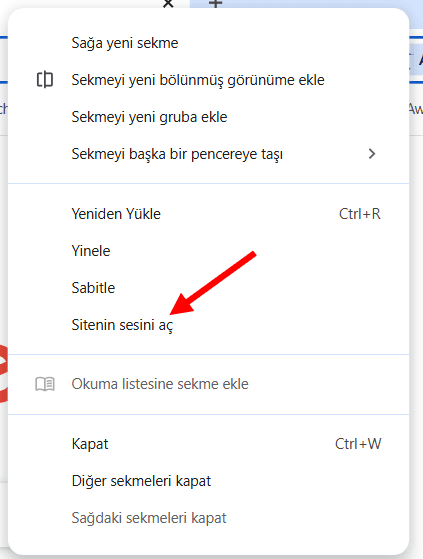
- Tarayıcınızdaki web site sekmesine sağ tıklayın.
- Açılan pencerede “Sitenin sesini aç” ifadesi varsa, sorunun kaynağı tarayıcı seviyesinde bir engeldir.
- Şu durumda “Site sesini aç” seçeneğine bir kez tıklayın. Ardından kontrol edin. Muhtemelen sorun çözülmüş olacaktır.
Ek olarak, yine tarayıcınızda açık olan web site url’nizin yanındaki site bilgileri simgesine tıklayın ve açılan ekrandan “Ses” kısmını bulun. Buradan “İzin Ver” seçeneğini işaretleyin.
💡 Bu işlemlerin ardından kontrollerinizi yapın. Eğer sorun çözüldüyse, yaşadığınız durum muhtemelen tarayıcınızın sitenize özel oluşturduğu bir “öğrenilmiş davranış” sonucuydu. Siz izni manuel vererek bunu kırdınız. Standart bir ziyaretçi sitenize girip “Oynat” butonuna bastığında normal şartlarda ses sorunu yaşamayacaktır (eğer autoplay yoksa). Ancak videonuz otomatik oynatma modundaysa, Chrome istisnasız her kullanıcıda sesi “Mute” (Sessiz) konumuna getirir ve kullanıcı manuel olarak açana kadar ses çıkmaz. Eğer videonuz çok kritikse, videonun hemen altına veya üstüne “Videoyu sesli izlemek için lütfen oynatıcı üzerindeki ses düğmesini açın. Ses sorunu varsa tarayıcınızın ses izinlerini onaylayın” gibi bir not eklemek, kullanıcı deneyimi açısından profesyonel bir yaklaşım olur.
