Bilgisayarınızı her açtığınızda birçok programın otomatik olarak başladığını ve bu durumun sisteminizi yavaşlattığını fark ettiniz mi? Windows başlangıç uygulamaları, bilgisayarınız açıldığında arka planda çalışmaya başlayan programlardır. Windows 7, 8, 10 ve 11 sürümlerinde başlangıçta otomatik açılan başlangıç uygulamaları nasıl kapatılır adım adım açıkladık.
Başlangıç uygulamaları, Windows işletim sisteminizin başlatılmasıyla birlikte otomatik olarak çalışmaya başlayan programlardır. Bu uygulamalar arasında antivirüs yazılımları, bulut depolama servisleri, anlık mesajlaşma programları ve güncelleyici araçlar bulunur. Bazı programlar sistem güvenliği için başlangıçta çalışmalıyken, birçoğu gereksiz yere sistem kaynaklarınızı tüketir.
Her başlangıç uygulaması, bilgisayarınızın RAM’inden, işlemci gücünden ve bazen de internet bant genişliğinden pay alır. Özellikle eski veya orta düzey donanıma sahip bilgisayarlarda, fazla sayıda başlangıç uygulaması ciddi performans sorunlarına yol açabilir. Bilgisayarınızın açılış süresi uzar, programlar yavaş yanıt verir ve genel kullanım deneyiminiz olumsuz etkilenir.
Windows 8, 10 ve 11’de Görev Yöneticisi ile Başlangıç Programlarını Kapatma
Bu yöntem, tüm başlangıç uygulamalarınızı tek bir yerden görüntülemenize ve yönetmenize olanak tanır. Görev Yöneticisi, her uygulamanın sistem üzerindeki etkisini de göstererek hangi programların öncelikli olarak kapatılması gerektiğine karar vermenize yardımcı olur.
- Klavyenizde Ctrl + Shift + Esc tuşlarına aynı anda basın. Alternatif olarak, görev çubuğuna sağ tıklayıp “Görev Yöneticisi” seçeneğini de kullanabilirsiniz. Windows 11’de Win + X tuşlarına basıp menüden Görev Yöneticisi’ni seçebilirsiniz.
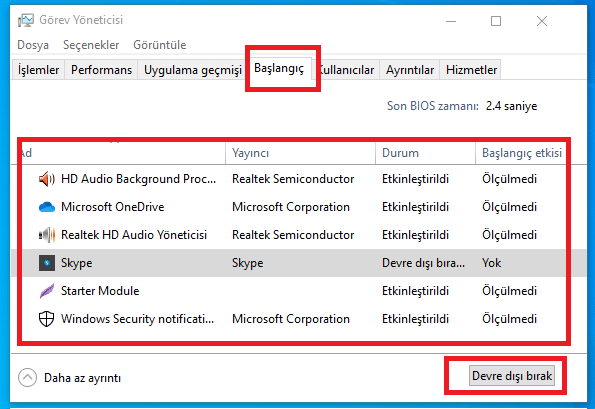
- Görev Yöneticisi açıldığında, üst kısımda yer alan sekmeler arasından “Başlangıç” sekmesini tıklayın. Bu sekme, bilgisayarınızda başlangıçta çalışmak üzere ayarlanmış tüm uygulamaların listesini gösterir.
- Liste içinde her uygulamanın yanında “Başlangıç etkisi” sütununda Yüksek, Orta veya Düşük değerlerini göreceksiniz. Bu değer, uygulamanın sistem açılışına ne kadar yük bindirdiğini gösterir. Öncelikle “Yüksek” etkili uygulamalara odaklanın.
- Kapatmak istediğiniz uygulamanın üzerine tek tıklayın, ardından sağ alt köşedeki “Devre dışı bırak” düğmesine tıklayın. Uygulamaya sağ tıklayıp açılan menüden de “Devre dışı bırak” seçeneğini kullanabilirsiniz.
- Yaptığınız değişiklikler hemen kaydedilir. Ancak etkilerini görmek için bilgisayarınızı yeniden başlatmanız gerekir. Birden fazla uygulamayı devre dışı bıraktıktan sonra sistemi yeniden başlatın.
- Güvenle Kapatılabilecek Uygulamalar:
- Spotify, iTunes gibi müzik oynatıcılar
- Steam, Epic Games gibi oyun platformları
- OneDrive, Dropbox gibi bulut servisleri (ihtiyaç durumuna göre)
- Skype, Discord gibi iletişim uygulamaları
- Adobe Creative Cloud, Microsoft Teams (sürekli kullanmıyorsanız)
- Uygulama güncelleyicileri (Java Update, Adobe Updater vb.)
- Açık Kalması Gereken Uygulamalar:
- Antivirüs yazılımları (Windows Defender, Kaspersky, Avast vb.)
- Grafik kartı kontrol panelleri (NVIDIA, AMD)
- Ses sürücüleri (Realtek HD Audio)
- Dokunmatik panel sürücüleri (Synaptics, ELAN)
- Klavye ve fare özelleştirme yazılımları (kullanıyorsanız)
- VPN yazılımları (güvenlik için gerekiyorsa)
Windows 10 ve 11, modern bir arayüz üzerinden başlangıç uygulamalarını yönetmenize olanak tanıyan yerleşik bir ayarlar menüsüne sahiptir. Bu yöntem, özellikle Görev Yöneticisi’ni kullanmaktan çekinen kullanıcılar için daha kullanıcı dostu bir alternatiftir. Ayarlar menüsü, her uygulamanın açık/kapalı durumunu basit bir anahtar ile kontrol etmenizi sağlar.
- Win + I tuşlarına basarak Windows Ayarlar menüsünü açın veya Başlat menüsünden dişli simgesine tıklayın.
- Sol menüden “Uygulamalar” seçeneğini bulun ve tıklayın. Windows 11’de bu seçenek daha belirgin şekilde vurgulanmıştır.
- Uygulamalar menüsü içinde “Başlangıç” seçeneğini bulun ve tıklayın. Burada tüm başlangıç uygulamaları listelenecektir.
- Her uygulamanın yanındaki anahtarı kapatarak o uygulamanın başlangıçta çalışmasını engelleyin. Açık/Kapalı durumu hemen uygulanır.
- Windows 11, başlangıç uygulamaları yönetimi konusunda Windows 10’a kıyasla daha gelişmiş bir arayüze sahiptir. Yeni işletim sisteminde, Ayarlar uygulaması daha hızlı yüklenir ve başlangıç uygulamaları daha kategorize edilmiş şekilde gösterilir. Ayrıca Windows 11’de her uygulamanın sistem performansına etkisi daha detaylı açıklanır, böylece hangi uygulamaların gerçekten sorun yarattığını anlamak kolaylaşır.
Başlangıç Klasörü ile Manuel Program Yönetimi
Windows işletim sisteminde Başlangıç klasörü, bilgisayar açıldığında otomatik olarak çalışmasını istediğiniz programların kısayollarını barındıran özel bir dizindir. Bu yöntem, hem program eklemek hem de çıkarmak için kullanılabilir ve özellikle eski Windows sürümlerinde veya Görev Yöneticisi’nde görünmeyen uygulamalar için etkilidir.
- Win + R tuşlarına basın, açılan Çalıştır penceresine
shell:startupyazın ve Enter’a basın. Bu komut, kullanıcıya özel başlangıç klasörünü açar. - Açılan klasörde, başlangıçta çalışan programların kısayollarını göreceksiniz. Her kısayol, bilgisayar açıldığında otomatik olarak ilgili programı başlatır.
- Çalışmasını istemediğiniz programların kısayollarını seçip Delete tuşuna basarak silin. Bu işlem programı bilgisayardan kaldırmaz, sadece otomatik başlatmayı engeller.
Bilgisayarınızda birden fazla kullanıcı hesabı varsa ve bir programın tüm kullanıcılar için başlangıçta çalışmasını engellemek istiyorsanız, sistem geneli başlangıç klasörüne erişmeniz gerekir. Çalıştır penceresine shell:common startup komutunu yazarak bu klasöre ulaşabilirsiniz. Bu klasör, yönetici izinleri gerektirebilir ve buradaki değişiklikler bilgisayardaki tüm kullanıcı hesaplarını etkiler. İsterseniz buraya yeni programlar da ekleyebilirsiniz. Başlangıçta çalışmasını istediğiniz programın kısayolunu oluşturun ve Başlangıç klasörüne yapıştırın. Örneğin, her gün kullandığınız bir not alma uygulamasını veya takvim programını buraya ekleyerek otomatik başlamasını sağlayabilirsiniz.
📌 Başlangıç klasöründen bir kısayolu silmek programı kaldırmaz. Sadece otomatik başlatmayı durdurur. Programı normal yollarla istediğiniz zaman manuel olarak çalıştırabilirsiniz.
Kayıt Defteri (Registry) ile Gelişmiş Başlangıç Yönetimi
Kayıt Defteri, Windows işletim sisteminin yapılandırma bilgilerini saklayan merkezi bir veritabanıdır. Bazı başlangıç programları, Görev Yöneticisi veya Başlangıç klasöründe görünmez çünkü doğrudan Kayıt Defteri’ne kaydedilmişlerdir. Bu yöntem ileri düzey kullanıcılar içindir ve dikkatli kullanılmalıdır çünkü yanlış değişiklikler sistem kararsızlığına neden olabilir.
⚠️ Uyarı: Kayıt Defteri’nde değişiklik yapmadan önce mutlaka sistem yedeklemesi alın. Yanlış bir silme işlemi Windows’un düzgün çalışmamasına yol açabilir. Bu yöntemi sadece bilgisayar konusunda deneyimliyseniz ve ne yaptığınızı biliyorsanız kullanın.
- Win + R tuşlarına basın ve
regedityazıp Enter’a basın. Kullanıcı Hesabı Denetimi uyarısında “Evet”e tıklayın. - Sol panelden şu yolu izleyin:
HKEY_CURRENT_USER\Software\Microsoft\Windows\CurrentVersion\Run - Sağ panelde başlangıçta çalışan programların listesini göreceksiniz. Kaldırmak istediğiniz girişe sağ tıklayıp “Sil” seçeneğini kullanın.
- Ayrıca
HKEY_LOCAL_MACHINE\Software\Microsoft\Windows\CurrentVersion\Runyolunu da kontrol edin. Bu, tüm kullanıcılar için başlangıç programlarını içerir.
Kayıt Defteri’nde Kontrol Edilmesi Gereken Diğer Konumlar:
| Kayıt Yolu | Açıklama |
Run | Her başlangıçta çalışan programlar |
RunOnce | Bir kez çalışıp kendini silen programlar |
RunServices | Arka plan servisleri olarak çalışan uygulamalar |
Policies\Explorer\Run | Grup ilkeleri tarafından zorlanan başlangıç programları |
Kayıt Defteri yöntemi özellikle kötü amaçlı yazılımlar veya istenmeyen programlar tarafından eklenen başlangıç girişlerini temizlemek için kullanışlıdır. Ancak bir girişi silmeden önce, o girişin ne işe yaradığını internet üzerinden araştırmanız şiddetle tavsiye edilir. Önemli bir sistem bileşenini yanlışlıkla silmemek için her zaman dikkatli olun.
Sistem Yapılandırması (msconfig)
Windows + Rtuşlarına basın.- msconfig yazıp Enter’a basın.
- Açılan pencerede Başlangıç sekmesine geçin.
- (Windows 7’de doğrudan listelenir. Windows 10 ve üzeri için Görev Yöneticisi’ne yönlendirir.)
- Gereksiz programların işaretini kaldırın.
Alternatif olarak;
- Başlat Menüsüne gidin ve “msconfig” yazın.
- Çıkan sonuçlardan “System Configuration” seçeneğini tıklayın.
- Açılan pencerede “Hizmetler” sekmesine gidin.
- “System Configuration” penceresindeki “Hizmetler” sekmesi altında, “Tüm Microsoft Hizmetlerini Gizle” seçeneğini işaretleyerek yalnızca Microsoft’a ait hizmetleri gösterin.
- Ardından, gereksiz olduğunu düşündüğünüz hizmetleri devre dışı bırakın. Bu adım, bilgisayarınızın temel işlevselliğini koruyarak performansını artırmanıza yardımcı olacaktır.
- “Başlangıç” sekmesine geçerek bilgisayarınızın başlangıç programlarını görebilir ve gereksiz olanları devre dışı bırakabilirsiniz.
Üçüncü Parti Yazılımlarla Başlangıç Yönetimi
Windows’un yerleşik araçlarının yanı sıra, başlangıç programlarını daha detaylı ve kullanıcı dostu bir şekilde yönetmenize olanak tanıyan üçüncü parti yazılımlar bulunmaktadır. Bu programlar, genellikle daha fazla bilgi sağlar, toplu işlemler yapmanıza izin verir ve başlangıç programlarını kategorize ederek yönetimi kolaylaştırır.
- CCleaner: Sistem temizleme özellikleriyle ünlü olsa da güçlü bir başlangıç yönetim aracına sahiptir. “
Araçlar” bölümünde yer alan “Başlangıç” sekmesi, Windows başlangıç programlarını, tarayıcı eklentilerini ve zamanlanmış görevleri tek bir yerde görüntülemenizi sağlar.- Ücretsiz sürüm mevcut
- Kullanımı kolay arayüz
- Her uygulamanın yayıncısını gösterir
- Toplu devre dışı bırakma özelliği
- Autoruns (Sysinternals): Microsoft’un Sysinternals paketinden Autoruns, en kapsamlı başlangıç yönetim aracıdır. İleri düzey kullanıcılar ve BT profesyonelleri için tasarlanmış olup, sistem başlangıcında çalışan her şeyi gösterir – başlangıç programları, servisler, sürücüler, zamanlanmış görevler ve daha fazlası.
- Tamamen ücretsiz
- Microsoft tarafından geliştirilmiş
- En detaylı görünüm
- Dijital imza doğrulama
- Glary Utilities: Sistem optimizasyonu için kapsamlı bir araç setidir. Başlangıç yönetimi modülü, kullanıcı dostu bir arayüzle programları devre dışı bırakmanın yanı sıra başlatma gecikmesi ekleme özelliği sunar. Bu sayede bazı programların daha sonra başlamasını sağlayarak açılış süresini optimize edebilirsiniz.
- Ücretsiz versiyon yeterli
- Başlatma gecikmesi ayarlama
- Sistem optimizasyon araçları
- Türkçe dil desteği
Başlangıç programlarını düzgün şekilde yönetmek, bilgisayarınızın performansını dramatik şekilde artırabilir. Bu optimizasyon sadece açılış hızını değil, genel sistem performansını da olumlu yönde etkiler. Peki başlangıç uygulamalarını kapatmak size gerçek dünyada ne gibi faydalar sağlar?
- Daha Hızlı Sistem Başlatma– Gereksiz başlangıç programlarını devre dışı bıraktığınızda, bilgisayarınızın açılış süresi önemli ölçüde kısalır. Eski bir bilgisayarda 2-3 dakika süren açılış, optimizasyon sonrası 30-45 saniyeye düşebilir. Bu özellikle günde birden fazla kez bilgisayarınızı açıp kapatıyorsanız büyük zaman tasarrufu sağlar.
- Daha Fazla Kullanılabilir RAM– Her başlangıç uygulaması RAM’inizden bir miktar tüketir. Gereksiz programları kapatarak 1-3 GB RAM alanı kazanabilirsiniz. Bu, özellikle 4-8 GB RAM’e sahip bilgisayarlarda büyük fark yaratır ve daha fazla programı aynı anda sorunsuzca çalıştırabilirsiniz.
- Düşük CPU Kullanımı– Arka planda sessizce çalışan her program işlemcinizden güç tüketir. Başlangıç uygulamalarını azaltarak CPU kullanımını düşürür, bilgisayarınızın daha sessiz çalışmasını (fan gürültüsü azalır) ve batarya ömrünün uzamasını sağlarsınız. Dizüstü bilgisayarlarda bu özellikle önemlidir.
- Daha İyi Program Performansı– Sistem kaynaklarınız gereksiz programlara harcanmadığında, aktif olarak kullandığınız uygulamalar daha hızlı ve akıcı çalışır. Oyunlar, video düzenleme yazılımları, grafik programları gibi kaynak-yoğun uygulamalar özellikle bu durumdan faydalanır.
- İnternet Hızında İyileşme– Birçok başlangıç uygulaması internet bağlantınızı kullanır – güncellemeleri kontrol eder, verileri senkronize eder, reklamları günceller. Bu programları kapatmak, internet bant genişliğinizi daha verimli kullanmanızı sağlar ve web tarayıcınızın daha hızlı çalışmasını sağlar.
- Uzun Batarya Ömrü– Dizüstü bilgisayar kullanıcıları için en önemli faydalardan biri batarya tasarrufudur. Daha az program çalıştırmak, daha az enerji tüketimi demektir. Optimizasyon sonrası batarya ömrünüzde %20-30’a varan artış görebilirsiniz.
Sık Sorulan Sorular ve Sorun Giderme
Başlangıç programlarını yönetirken kullanıcıların sıkça karşılaştığı sorular ve sorunlar vardır. Bu bölümde, en yaygın soruları yanıtlıyor ve karşılaşabileceğiniz problemlere çözümler sunuyoruz.
- Devre Dışı Bıraktığım Programı Nasıl Tekrar Aktif Hale Getirebilirim?
- Bir başlangıç programını yanlışlıkla kapattıysanız veya tekrar aktif etmek istiyorsanız, kullandığınız yönteme geri dönmeniz yeterlidir. Görev Yöneticisi’nde programı seçip “
Etkinleştir” düğmesine tıklayın. Ayarlar menüsünde ilgili anahtarı tekrar açın. Başlangıç klasöründen sildiğiniz bir kısayol için ise, programın ana klasöründen yeni bir kısayol oluşturup Başlangıç klasörüne yapıştırmanız gerekir.
- Bir başlangıç programını yanlışlıkla kapattıysanız veya tekrar aktif etmek istiyorsanız, kullandığınız yönteme geri dönmeniz yeterlidir. Görev Yöneticisi’nde programı seçip “
- Yanlışlıkla Önemli Bir Programı Kapattım, Şimdi Ne Yapmalıyım?
- Panik yapmayın! Bir programı başlangıçtan kaldırmak onu bilgisayarınızdan silmez. Sadece otomatik başlatmayı durdurur. Programı hala normal şekilde çalıştırabilirsiniz. Eğer kritik bir sistem bileşenini kapattıysanız (örneğin grafik kartı yazılımı), yukarıdaki yöntemle tekrar etkinleştirin. En kötü durumda, bilgisayarınızı yeniden başlatmak çoğu sorunu çözer.
- Tüm Başlangıç Programlarını Kapatırsam Ne Olur?
- Tüm başlangıç programlarını kapatmanız önerilmez. Antivirüs yazılımınız, grafik kartı kontrol paneli ve sistem sürücüleri gibi kritik bileşenler başlangıçta çalışmalıdır. Eğer hepsini kapatırsanız, grafik sorunları, ses problemleri veya güvenlik açıkları yaşayabilirsiniz. İdeal yaklaşım, gereksiz programları tespit edip sadece onları kapatmaktır.
- Başlangıçta Açılmasını İstemediğim Program Kendini Tekrar Ekliyor
- Bazı programlar kendilerini otomatik olarak başlangıca geri ekler. Bu genellikle programın ayarlarında bir “
Windows ile başlat” seçeneği olduğu anlamına gelir. Programı açın ve ayarlarında bu seçeneği arayın ve kapatın. Eğer program inatla geri geliyorsa, üçüncü parti yazılımlar (örneğin Autoruns) daha kalıcı çözümler sunabilir.
- Bazı programlar kendilerini otomatik olarak başlangıca geri ekler. Bu genellikle programın ayarlarında bir “
- Görev Yöneticisi’nde Başlangıç Sekmesi Görünmüyor
- Windows 7 ve daha eski sürümlerde Görev Yöneticisi’nde Başlangıç sekmesi yoktur. Bu sürümlerde “
msconfig” komutunu (Win + R, msconfig yazın) kullanarak Sistem Yapılandırması aracına erişebilir ve “Başlangıç” sekmesinden programları yönetebilirsiniz. Windows 10/11’de sorun yaşıyorsanız, Görev Yöneticisi’ni açtıktan sonra alt kısımda “Daha fazla ayrıntı” yazısına tıklayın.
- Windows 7 ve daha eski sürümlerde Görev Yöneticisi’nde Başlangıç sekmesi yoktur. Bu sürümlerde “
- Hangi Programların Başlangıçta Kalması Gerektiğini Nasıl Anlarım?
- Genel kural olarak: güvenlik yazılımları (antivirüs, güvenlik duvarı), donanım sürücüleri (ses, grafik, dokunmatik panel), ve günlük olarak kullandığınız kritik programlar başlangıçta kalmalıdır. Eğer bir programın ne işe yaradığından emin değilseniz, internet’te programın adını aratın. Programı devre dışı bıraktıktan sonra herhangi bir sorun yaşarsanız, tekrar aktif edebilirsiniz.
- Windows 11 Tarih ve Saat Ayarları: Kapsamlı Kılavuz
- Windows 10 Başlat Menüsü Uygulama Listesini Gizleme
- Windows İçin En İyi Ücretsiz Açık Kaynak Yazılımları
- Windows 10’dan Windows 11’e Nasıl Geçilir?
- Windows Kulaklık Ses Sorunu Çözümü
- Windows 10 Güncelleme İşlemi Nasıl Geri Alınır?
- Windows Denetim Masası Nasıl Açılır?
- Windows 10’da Kitaplıklar Nasıl Kullanılır?
- Windows 10 %100 Disk Kullanımı Sorunu Çözüm Yolları
- Windows Geri Dönüşüm Kutusu Bozuk Hatası Çözümü
- Windows Geri Dönüşüm Kutusu İpuçları