


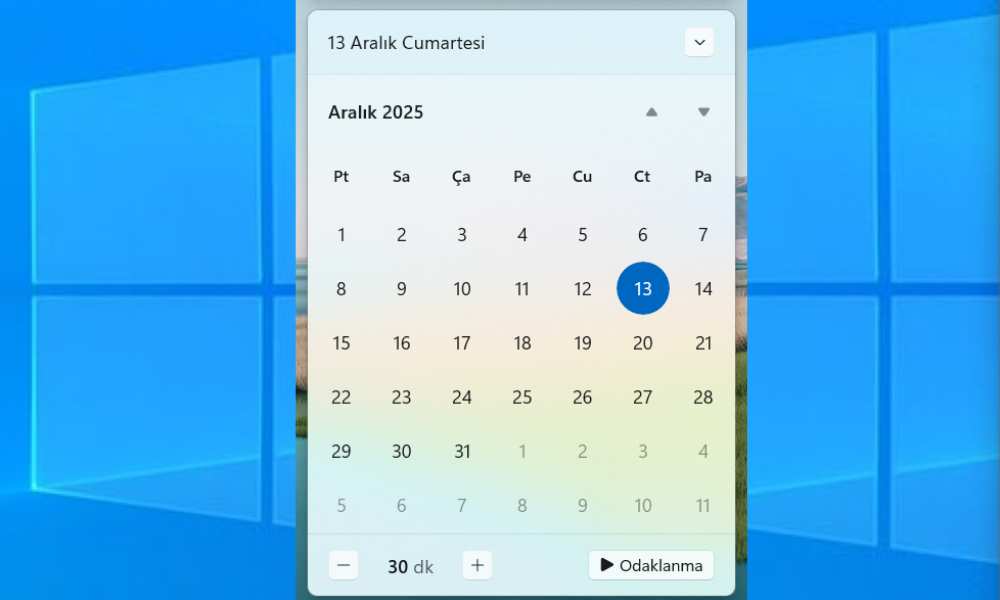
Windows 11, Microsoft’un en modern işletim sistemi olarak kullanıcılarına gelişmiş tarih ve saat yönetimi özellikleri sunuyor. Bilgisayarınızda doğru tarih ve saat ayarlarının yapılması, sadece ekranda doğru zamanı görmekten çok daha fazlasını ifade eder. Sistem güncellemeleri, güvenlik sertifikaları, dosya zaman damgaları, takvim etkinlikleri ve hatta bazı uygulamaların düzgün çalışması doğru tarih ve saat ayarlarına bağlıdır.
Modern bir işletim sistemi olan Windows 11, tarih ve saat ayarlarını genellikle otomatik olarak internet üzerinden senkronize eder. Ancak bazen manuel müdahale gerekebilir. Belki farklı bir saat dilimine seyahat ediyorsunuz, belki BIOS ayarlarınızda bir sorun var, ya da şirket ağınızda özel bir zaman sunucusu kullanmanız gerekiyor. Bu kılavuz boyunca, Windows 11’de tarih ve saat ayarlarıyla ilgili bilmeniz gereken her şeyi (temel ayarlardan gelişmiş konfigürasyonlara kadar tüm süreçleri) anlatacağız.
Windows 11 Tarih ve Saat Ayarlarına Nasıl Erişilir?
- Windows + I tuşlarına basarak doğrudan Ayarlar uygulamasını açın.
- Sol taraftaki menüden “Zaman ve dil” seçeneğine tıklayın. Bu bölüm tüm zaman ayarlarını içerir.
- “Tarih ve saat” sekmesine tıklayarak tüm zaman ayarlarına erişim sağlayın. Burası kontrol merkezinizdir.
- Otomatik veya manuel seçenekler arasından tercih yapın (otomatik önerilir).
- Daha sonra “Saat Dilimi” etiketli açılır menüyü kullanarak saat diliminizin doğru değere ayarlandığından emin olun. Ardından, diğer seçenkleri inceleyip sisteminizi ihtiyaçlarınıza göre özelleştirin.
- Son olarak “Ek Ayarlar” bölümüne gidin ve “Şimdi Eşitle“ye tıklayın. Bu, Windows 11 PC’nizin tarih ve saatini Windows saat sunucusuyla eşleşecek şekilde güncellemesini zorlayacaktır.
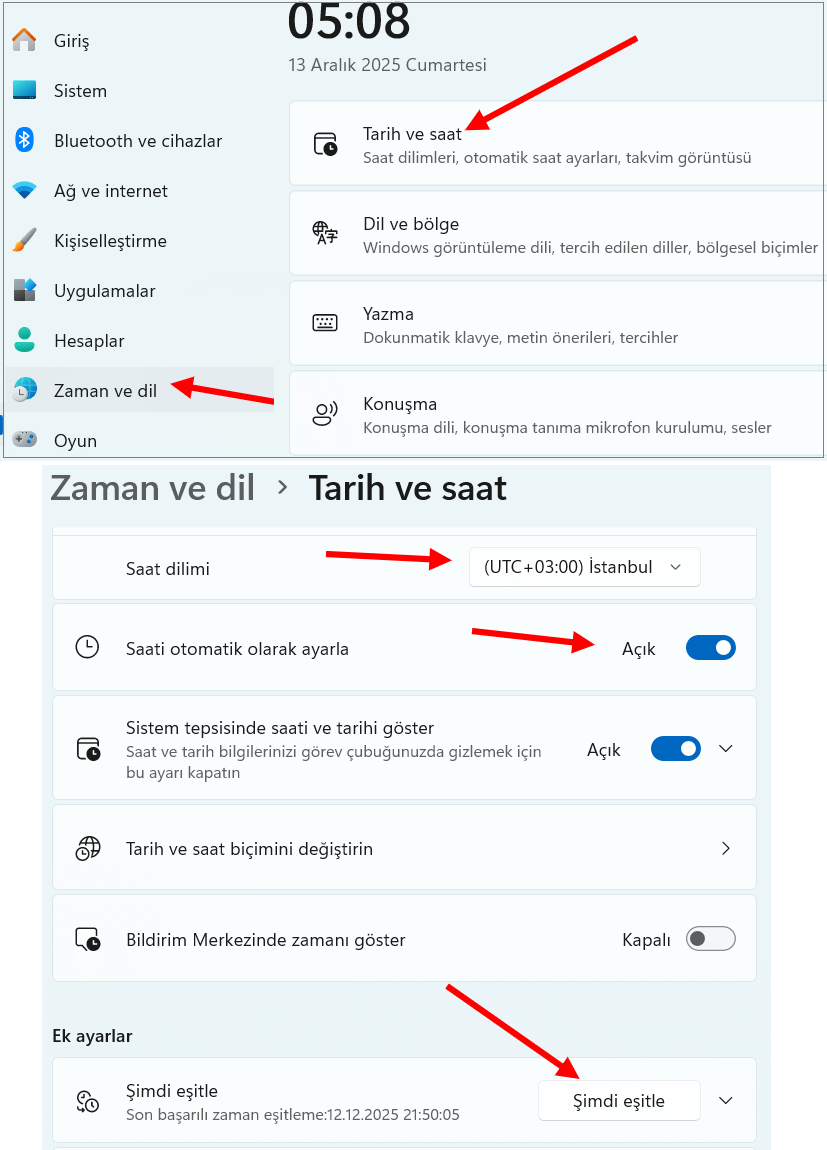
💡 Alternatif olarak, görev çubuğunun sağ alt köşesindeki saat ve tarihe sağ tıklayarak da “Tarih/Saat ayarlarını düzenle” seçeneğine hızlıca erişebilirsiniz. Bu kısayol, hızlı değişiklikler yapmak istediğinizde oldukça kullanışlıdır. Windows 11’in bu modern yaklaşımı, kullanıcıların ayarlara daha kolay ulaşmasını sağlar. Ayarlar uygulaması açıldığında, sağ tarafta çeşitli seçenekler göreceksiniz. Bunlar arasında otomatik saat ayarlama, saat dilimi seçimi, ek saatler ekleme ve saat biçimini değiştirme gibi özellikler bulunur. Her bir seçenek, Windows 11’in güçlü özelleştirme yeteneklerini gösterir. Artık temel erişim yöntemlerini bildiğinize göre, detaylı ayarlara geçebiliriz.
- Bazı durumlarda tarih ve saati manuel olarak ayarlamanız gerekebilir. Örneğin, internet bağlantısı olmayan bir ortamda çalışıyorsanız, BIOS pili bittiği için sistem saati sürekli sıfırlanıyorsa, veya test amaçlı farklı bir tarih kullanmanız gerekiyorsa manuel ayarlama şarttır. Windows 11’de manuel ayarlama yapmak oldukça basittir:
- Önce “Zamanı otomatik ayarla” seçeneğini kapatmanız gerekir. Aksi takdirde manuel değişiklikleriniz sistem tarafından üzerine yazılacaktır.
- “Tarih ve saati manuel olarak ayarla” seçeneğinin altındaki “Değiştir“e tıklayın.
- Açılan pencerede istediğiniz tarihi ve saati seçin. Tarih için açılır takvimi, saat için ise saat ve dakika seçicilerini kullanın.
- “Değiştir” düğmesine basarak ayarlarınızı kaydedin. Değişiklik anında uygulanır ve sistem saati güncellenir.
- ⚠️ Manuel olarak yanlış tarih ayarlamak, Windows Update, güvenlik sertifikaları ve lisans doğrulamalarında sorunlara yol açabilir. Mümkün olduğunca otomatik ayarı kullanın.
Windows 11, varsayılan olarak tarih ve saati internet üzerinden otomatik olarak ayarlar. Bu özellik time.windows.com gibi NTP (Network Time Protocol) sunucularını kullanarak milisaniye hassasiyetinde doğru zaman bilgisi sağlar. Otomatik ayarlama aktif olduğunda, sisteminiz düzenli aralıklarla zaman sunucularıyla senkronize olur. Bu özellikle şu durumlarda önemlidir:
- Güvenlik sertifikalarının geçerliliği kontrol edilirken
- E-posta ve mesajların doğru zaman damgasıyla gönderilmesi
- Dosya değişiklik tarihlerinin doğru kaydedilmesi
- Otomatik yedekleme ve zamanlanmış görevlerin çalışması
- Çevrimiçi toplantı ve etkinliklere zamanında katılım
Otomatik ayarlama özelliği özellikle sık seyahat eden kullanıcılar için ideal bir çözümdür. Farklı ülkelere gittiğinizde, sistem otomatik olarak yerel saate geçiş yapar. Ancak bazı kurumsal ortamlarda veya özel ağ yapılandırmalarında manuel ayarlama gerekebilir. Örneğin, yerel bir NTP sunucusu kullanıyorsanız veya internet erişimi kısıtlıysa, manuel yapılandırma tercih edilmelidir. Windows 11’in otomatik saat ayarlama mekanizması, Windows Time servisi tarafından yönetilir. Bu servis arka planda sessizce çalışır ve sistem saatinizi her zaman güncel tutar. Servis varsayılan olarak haftada bir kez senkronizasyon yapar, ancak gerektiğinde bu süre değiştirilebilir. İleri düzey kullanıcılar için, Registry veya Group Policy ayarları üzerinden daha detaylı konfigürasyonlar yapılabilir.
Saat Dilimi Yapılandırması
Doğru saat diliminin seçilmesi, özellikle farklı zaman dilimlerindeki kişilerle çalışırken veya uluslararası işbirliği yaparken kritik önem taşır. Windows 11, dünya genelinde yüzlerce saat dilimini destekler ve otomatik veya manuel seçim yapmanıza olanak tanır. Saat dilimi ayarları, sadece görev çubuğunda görünen saati değil, tüm sistem olaylarının zaman damgalarını da etkiler.
- Otomatik Saat Dilimi– “Saat dilimini otomatik ayarla” özelliği, Windows 11’in konum hizmetlerini kullanarak bulunduğunuz yere göre saat dilimini otomatik seçer. Bu özellik özellikle dizüstü bilgisayarlarda ve sık seyahat eden kullanıcılar için idealdir. Konum hizmetlerinin açık olması gerekir.
- Ayarlar → Gizlilik ve güvenlik → Konum
- Konum hizmetlerini etkinleştirin
- Windows’un konumunuzu kullanmasına izin verin.
- Manuel Saat Dilimi Seçimi– Otomatik seçimi kapatıp “Saat dilimi” açılır menüsünden istediğiniz dilimi seçebilirsiniz. Türkiye için doğru saat dilimi: (UTC+03:00) İstanbul. Saat dilimi listesi alfabetik sırada olup, şehir adlarına göre arama yapabilirsiniz.
Saat dilimi değişiklikleri anında etkili olur ve tüm sistem bileşenleri yeni saat dilimine göre güncellenir. Ancak bazı uygulamalar, özellikle arka planda çalışanlar, değişikliği algılamak için yeniden başlatılması gerekebilir. E-posta istemcileri, takvim uygulamaları ve veritabanı yönetim sistemleri saat dilimi değişikliklerinden en çok etkilenen uygulamalardır.
ℹ️ Farklı saat dilimlerinde çalışan ekiplerle işbirliği yaparken, Windows 11’in ek saat özelliğini kullanabilirsiniz. Bu özellik, görev çubuğunda kendi saat diliminizin yanı sıra başka bir saat dilimini de göstermenize olanak tanır. Örneğin, ABD’deki meslektaşlarınızla sık çalışıyorsanız, New York veya Los Angeles saatini ikinci saat olarak ekleyebilirsiniz. Bu özelliğe aşağıda daha detaylı değineceğiz.
Saat Biçimini Özelleştirme
Windows 11, tarih ve saat gösterimini kişisel tercihlerinize göre özelleştirme konusunda geniş seçenekler sunar. Görev çubuğunda görünen saat formatından, sistem genelindeki tarih gösterimine kadar birçok ayar yapabilirsiniz. Bu özelleştirmeler sadece görsel bir tercih değil, aynı zamanda bölgesel standartlara uyum ve kullanım kolaylığı açısından da önemlidir.
- Bölge Ayarlarına Erişim– Saat biçimini değiştirmek için
Ayarlar → Zaman ve dil → Dil ve bölgeyolunu izleyin. Buradan “Bölgesel biçim” bölümündeki “Bölgesel biçim ayarlarını değiştir” linkine tıklayın. - Tarih ve Saat Biçimleri– Açılan pencerede kısa tarih, uzun tarih, kısa saat ve uzun saat biçimlerini ayrı ayrı özelleştirebilirsiniz. Her biri için açılır menülerden hazır formatlar seçebilir veya özel formatlar oluşturabilirsiniz.
- 24 Saat Formatı– Türkiye’de yaygın olan 24 saat formatını kullanmak için kısa saat biçimini “
HH:mm“, uzun saat biçimini ise “HH:mm:ss” olarak ayarlayın. 12 saat formatı için “h:mm tt” kullanılır.
| Biçim Türü | Örnek (24 Saat) | Örnek (12 Saat) |
|---|---|---|
| Kısa Saat | 14:30 | 2:30 PM |
| Uzun Saat | 14:30:45 | 2:30:45 PM |
| Kısa Tarih | 15.01.2025 | 1/15/2025 |
| Uzun Tarih | 15 Ocak 2025 Çarşamba | Wednesday, January 15, 2025 |
Saat biçimi özelleştirmeleri sadece Windows arayüzünü değil, Microsoft Office uygulamaları, dosya yöneticisi ve birçok üçüncü taraf uygulamayı da etkiler. Örneğin, Excel’de tarih sütunları veya Outlook’ta e-posta gönderim saatleri, bu ayarlara göre görüntülenir. Bu nedenle, biçim seçiminiz kullanım rahatlığınızı doğrudan etkiler. Haftanın ilk gününü de değiştirebilirsiniz. Türkiye’de Pazartesi hafta başı kabul edilirken, bazı kültürlerde Pazar veya Cumartesi tercih edilir. Bu ayar, takvim uygulamalarında haftaların nasıl görüntüleneceğini belirler. Ayrıca, tarih ayırıcı karakterini (nokta, tire, eğik çizgi) ve ondalık ayırıcıyı (virgül veya nokta) de özelleştirebilirsiniz. Bu detaylar, özellikle finansal hesaplamalar ve veri analizi yaparken önem kazanır.
Ek Saatler ve Dünya Saati
Windows 11, görev çubuğunda birden fazla saat dilimini görüntüleme özelliği sunar. Bu, farklı coğrafyalardaki ekiplerle çalışan profesyoneller, uzaktan çalışanlar ve uluslararası iş yapan kullanıcılar için son derece kullanışlı bir özelliktir. İki farklı ek saat ekleyebilir ve her birine özel isimler verebilirsiniz.
- Tarih ve saat ayarları sayfasında aşağı kaydırın
- “İlgili ayarlar” bölümünden “Ek saatler” linkine tıklayın
- Açılan pencerede “Ek Saatler” sekmesine geçin
- “Bu saati göster” kutucuğunu işaretleyin
- Açılır menüden istediğiniz saat dilimini seçin
- “Görünen ad girin” alanına tanımlayıcı bir isim yazın (örn: “New York Ofisi”)
- İkinci bir saat eklemek için aynı işlemleri tekrarlayın
- “Tamam” veya “Uygula” düğmesine tıklayın
- 📌 Ek saatler, görev çubuğundaki saat simgesine tıkladığınızda veya üzerine geldiğinizde görünür. Ana saatinizin altında, belirlediğiniz isimlerle birlikte görüntülenir.
- 💡 Çok uluslu ekiplerle çalışırken, toplantı zamanlarını planlamak için ek saatler özelliğini kullanın. Örneğin: Saat 1: “Londra – Satış Ekibi”, Saat 2: “San Francisco – Geliştirme”… Bu şekilde, farklı zaman dilimlerindeki meslektaşlarınızın yerel saatlerini anında görebilirsiniz.
- 💡 Windows 11’e yerleşik Saat uygulaması (Clock app), dünya üzerindeki onlarca şehrin saatini eş zamanlı olarak gösterir. Başlat menüsünden “Saat” yazarak uygulamayı açabilirsiniz.
Dünya Saati uygulaması, sadece farklı saat dilimlerini göstermez, aynı zamanda saat dilimleri arasındaki farkları da hesaplar. Örneğin, İstanbul ve Tokyo arasında kaç saat fark olduğunu anında görebilirsiniz. Uygulama ayrıca her şehir için gece mi gündüz mü olduğunu gösteren görsel ipuçları da sunar. Şehir eklemek için artı (+) simgesine tıklayın ve dünya haritasından veya şehir adını aratarak istediğiniz yeri seçin.
Ek saatler özelliği, sanal toplantı planlamak için mükemmel bir araçtır. Microsoft Teams veya Zoom üzerinden çok zaman dilimli toplantılar düzenlerken, katılımcıların yerel saatlerini bilmek toplantı zamanını belirlemede çok yardımcı olur. Kimsenin gece yarısında toplantıya katılmak zorunda kalmaması için bu özelliği mutlaka kullanın.
Sık Karşılaşılan Sorunlar
Windows 11’de tarih ve saat ayarlarıyla ilgili bazı yaygın sorunlar ortaya çıkabilir. Bu sorunlar genellikle basit çözümlerle giderilebilir, ancak bazen daha teknik müdahaleler gerekebilir.
- Saat Sürekli Sıfırlanıyor: Genellikle anakart CMOS pili bitmiştir. Bilgisayar kapatıldığında BIOS ayarları sıfırlanır.
- Çözüm: Anakart pilini değiştirin (CR2032 tipi). Masaüstü bilgisayarlarda bu işlem basittir; dizüstülerde yetkili servise başvurmanız gerekebilir.
- Otomatik Saat Ayarı Çalışmıyor: Windows Time servisi devre dışı olabilir veya güvenlik duvarı NTP trafiğini engelliyor olabilir.
- Çözüm: Hizmetler (services.msc) uygulamasını açın, “Windows Time” servisini bulun, başlatma türünü “Otomatik” yapın ve servisi başlatın.
- Yanlış Saat Dilimi Gösteriliyor: Konum hizmetleri yanlış çalışıyor veya VPN kullanımı nedeniyle konum algılanamıyor.
- Çözüm: Otomatik saat dilimini kapatın ve manuel olarak doğru dilimi seçin. VPN kullanıyorsanız, bağlantı kesildiğinde ayarları kontrol edin.
- Saat Birkaç Dakika İleri veya Geri: Son senkronizasyondan bu yana uzun zaman geçmiş olabilir veya sistem saati doğal olarak kaymıştır.
- Çözüm: Ayarlar → Tarih ve saat → “Şimdi eşitle” düğmesine basarak manuel senkronizasyon yapın.
Daha karmaşık sorunlar için, Windows Olay Görüntüleyicisi’nde (Event Viewer) “System” loglarını kontrol edebilirsiniz. “Windows Time” kaynağından gelen hata mesajları, senkronizasyon sorunlarının nedenini açıklayabilir. Örneğin, “The time service has not synchronized the system time” hatası, zaman sunucusuna erişilemediğini gösterir.
- Gelişmiş Çözüm: Komut İstemi ile Senkronizasyon: Yönetici olarak Komut İstemi açın ve şu komutları sırayla çalıştırın:
net stop w32timew32tm /unregisterw32tm /registernet start w32timew32tm /resync- Bu komutlar Windows Time servisini sıfırlar ve yeniden senkronize eder.
- Registry Düzenleyici ile NTP Sunucusu Değiştirme: Başlat menüsünden “regedit” yazıp Registry Düzenleyici’yi açın. Şu yolu izleyin:
HKEY_LOCAL_MACHINE\SYSTEM\CurrentControlSet\Services\W32Time\Parameters- NtpServer değerini düzenleyin. Türkiye için:
time.windows.com,0x9veyantp.ulakbim.gov.tr,0x9
Eğer hiçbir çözüm işe yaramazsa, Windows 11’i sistem dosyası kontrolüne tabi tutabilirsiniz. Yönetici olarak Komut İstemi açın ve sfc /scannow komutunu çalıştırın. Bu işlem bozuk sistem dosyalarını onarır ve saat ayarlama sorunlarını çözebilir. Tarama işlemi 15-30 dakika sürebilir ve bilgisayarın elektrik bağlantısının kesilmemesi önemlidir.
PowerShell ile Toplu Ayar Yönetimi
Sistem yöneticileri, PowerShell komutları kullanarak birden fazla bilgisayarda tarih ve saat ayarlarını merkezi olarak yönetebilir. İşte yararlı PowerShell komutları:
- Mevcut Ayarları Görüntüleme:
Get-TimeZoneGet-Datew32tm /query /statusw32tm /query /peers- Bu komutlar sırasıyla: mevcut saat dilimini, sistem tarih/saatini, Windows Time servisi durumunu ve yapılandırılmış NTP sunucularını gösterir.
- Saat Dilimini Değiştirme:
Set-TimeZone -Id "Turkey Standard Time"- Bu komut PowerShell üzerinden saat dilimini değiştirir. Tüm saat dilimi kimliklerini görmek için:
Get-TimeZone -ListAvailable
Windows 11’de tarih ve saat ayarlarını doğru yapılandırmak, sisteminizin güvenilir ve sorunsuz çalışması için temeldir. Bu rehberi takip ederek, Windows 11’de tarih ve saat ayarlarını profesyonel düzeyde yönetebilir, olası sorunları hızlıca çözebilir ve sisteminizin her zaman doğru zamanı göstermesini sağlayabilirsiniz.
- Windows Başlangıç Uygulamaları Nasıl Kapatılır?
- Windows 10’dan Windows 11’e Nasıl Geçilir?
- Windows 10 Başlat Menüsü Uygulama Listesini Gizleme
- Windows İçin En İyi Ücretsiz Açık Kaynak Yazılımları
- Windows Kulaklık Ses Sorunu Çözümü
- Windows 10 Güncelleme İşlemi Nasıl Geri Alınır?
- Windows Denetim Masasını Açma
- Windows 10’da Kitaplıklar Nasıl Kullanılır?
- Windows 10 %100 Disk Kullanımı Çözüm
- Windows Geri Dönüşüm Kutusu Bozuk Hatası
- Windows Geri Dönüşüm Kutusu İpuçları
