


Windows 11, Microsoft’un en yeni işletim sistemi olarak birçok yenilik getirirken, varsayılan tarayıcı ayarlarını değiştirme konusunda kullanıcıları biraz daha fazla adım atmaya yönlendiriyor. Microsoft Edge, sistem varsayılanı olarak gelir ancak siz Google Chrome, Mozilla Firefox, Opera veya başka bir tarayıcıyı tercih edebilirsiniz. Bu rehberde, Windows 11’de varsayılan tarayıcınızı nasıl değiştireceğinizi adım adım öğreneceksiniz.
Windows 10’dan Windows 11’e geçiş yaptıysanız, varsayılan tarayıcınızın Edge olarak değiştiğini ve bu tarayıcıyı diğer tarayıcılarla değiştirmenin oldukça karmaşık olduğunu fark etmişsinizdir. Evet, başlarda Windows 11 varsayılan tarayıcı değiştirme işlemi nispeten zordu fakat sonraki güncellemelerle bu işlemi yapmak daha kolay hale geldi. Hatta tek tıklamayla Windows 11 varsayılan tarayıcıyı değiştirmek artık mümkün.
💡 Varsayılan tarayıcıyı değiştirebilmek için öncelikle istediğiniz tarayıcının bilgisayarınıza yüklü olması gerekir. Google Chrome, Mozilla Firefox, Opera, Brave veya başka bir tarayıcıyı tercih ediyorsanız, resmi web sitesinden indirip kurulumu tamamlayın. Çoğu tarayıcı kurulum sırasında “Varsayılan tarayıcı olarak ayarla” seçeneği sunar, ancak bu işlem her zaman Windows 11’de otomatik çalışmayabilir.
Windows 11’de varsayılan uygulamaları değiştirme süreci, Windows 10’a göre daha detaylıdır. Microsoft, kullanıcıların farklı dosya türleri ve protokoller için ayrı ayrı varsayılan uygulamalar seçmesine olanak tanıyor. Bu, daha fazla kontrol sağlar ancak aynı zamanda birkaç ek adım gerektirir.
Windows 11 Ayarlar’dan Varsayılan Tarayıcıyı Değiştirme
Windows 11’de varsayılan tarayıcınızı değiştirmenin en güvenilir ve kapsamlı yöntemi, Ayarlar uygulamasını kullanmaktır. Bu yöntem, tüm dosya türleri ve protokoller için tarayıcınızı varsayılan olarak ayarlamanızı sağlar. İşte detaylı adımlar:
- Windows + I tuş kombinasyonunu kullanarak Ayarlar‘ı açın.
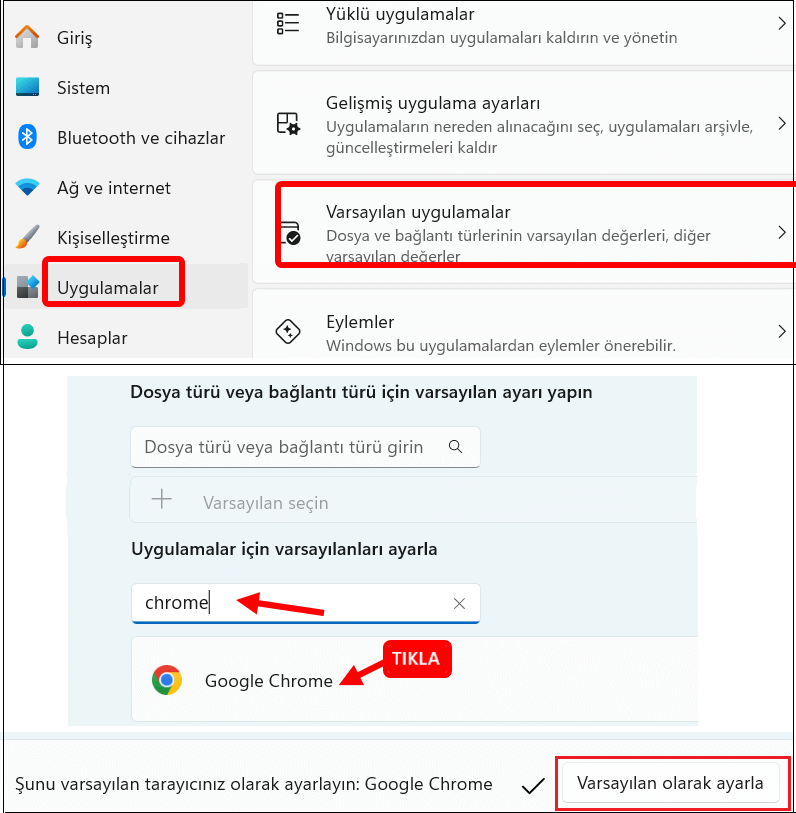
- Ayarlar penceresinin sol menüsünden “Uygulamalar” seçeneğine tıklayın.
- Uygulamalar sayfasında, “Varsayılan uygulamalar” seçeneğine tıklayın.
- Varsayılan uygulamalar sayfasında, arama kutusuna tercih ettiğiniz tarayıcının adını yazın (örneğin “Chrome”, “Firefox”, “Opera”). Tarayıcınız listede görünecektir.
- Listeden tarayıcınızı seçin ve üzerine tıklayın. Bu, o tarayıcıyla ilişkili tüm dosya türlerini ve protokolleri gösteren yeni bir sayfa açacaktır.
- Açılan sayfada, .htm, .html, .pdf, .shtml, .svg, .webp, .xht, .xhtml gibi dosya türlerini ve HTTP, HTTPS, FTP gibi protokolleri göreceksiniz. Her birinin yanındaki mevcut varsayılan uygulamaya tıklayın ve açılan menüden kendi tarayıcınızı seçin.
- Bu işlem biraz zaman alabilir çünkü birden fazla dosya türü ve protokol için ayrı ayrı ayar yapmanız gerekir. Ancak bir kez yapıldığında, tüm web içerikleri tercih ettiğiniz tarayıcıda açılacaktır. Microsoft’un bu yaklaşımı, kullanıcılara daha ayrıntılı kontrol sağlamak için tasarlanmıştır.
Tarayıcı Ayarları Üzerinden Varsayılan Tarayıcı Ayarlama
Çoğu modern tarayıcı, kendi ayarlar menüsünden varsayılan tarayıcı olarak ayarlanma seçeneği sunar. Bu yöntem daha hızlıdır ancak bazen Windows 11’de tam olarak çalışmayabilir. Yine de denemeye değer bir yöntemdir ve çoğu durumda işe yarar.
- Google Chrome’da:
- Chrome’u açın ve sağ üst köşedeki üç nokta menüsüne tıklayın
- “Ayarlar” seçeneğini seçin
- Sol menüden “Varsayılan tarayıcı” bölümünü bulun
- “Varsayılan yap” düğmesine tıklayın
- Windows Ayarlar sayfası açılacak – yukarıdaki adımları izleyin
- Chrome, sizi doğrudan Windows Ayarlar sayfasına yönlendirecektir.
- Mozilla Firefox’ta:
- Firefox’u açın ve sağ üst köşedeki üç çizgi menüsüne tıklayın
- “Ayarlar” veya “Seçenekler”i seçin
- “Genel” sekmesinde kalın
- “Firefox’u varsayılan tarayıcınız yapın” bölümünü bulun
- “Varsayılan yap” düğmesine tıklayın
- Firefox da benzer şekilde Windows Ayarlar’a yönlendirme yapar ve orada son ayarları yapmanızı ister.
- Opera, Brave ve Diğer Tarayıcılar:
- Opera, Brave, Vivaldi, Microsoft Edge ve diğer modern tarayıcılar da benzer ayarlara sahiptir. Genellikle Ayarlar menüsünde “Varsayılan tarayıcı” veya “Başlangıç” bölümlerinde bu seçeneği bulabilirsiniz. Tüm tarayıcılar sonuçta Windows Ayarlar’a yönlendirir.
📌 Bazı tarayıcılar, ilk kez açıldıklarında otomatik olarak “Bu tarayıcıyı varsayılan yapmak ister misiniz?” diye sorar. Bu bildirimleri görmezden geldiyseniz, yukarıdaki adımları izleyerek manuel olarak ayarlayabilirsiniz. Tarayıcı ayarları yöntemi genellikle daha hızlıdır ancak Windows 11 Ayarlar üzerinden yapılan değişiklik daha kapsamlı ve kalıcıdır.
Hangi Dosya Türleri ve Protokoller İçin Ayar Yapmalısınız?
Windows 11’de varsayılan tarayıcıyı tam olarak ayarlamak için birden fazla dosya türü ve protokol için ayarlama yapmanız gerekir. Bu liste başta kafa karıştırıcı gelebilir, ancak her birinin özel bir amacı vardır. İşte bilmeniz gereken temel dosya türleri ve protokoller:
- .HTM ve .HTML– Bu, standart web sayfası dosya formatlarıdır. Bilgisayarınızda kayıtlı bir HTML dosyasına çift tıkladığınızda hangi tarayıcının açılacağını belirler. Çoğu web sayfası bu formatlarda kaydedilir.
- HTTP ve HTTPS Protokolleri– Bunlar, web adresleri için kullanılan protokollerdir. Bir e-postadaki veya belgedeki web linkine tıkladığınızda hangi tarayıcının açılacağını kontrol eder. HTTPS, güvenli bağlantılar için kullanılır ve günümüzde standart haline gelmiştir.
- .PDF Dosyaları– Modern tarayıcılar yerleşik PDF okuyuculara sahiptir. Ancak Adobe Acrobat gibi özel bir PDF okuyucusu tercih ediyorsanız, bunu değiştirmeyebilirsiniz.
- .SVG, .WEBP ve Diğer Web Formatları– SVG (ölçeklenebilir vektör grafikleri) ve WEBP (modern görüntü formatı) gibi web odaklı dosya formatları da tarayıcınızda açılabilir. Bu formatlar giderek daha yaygın hale geliyor.
- FTP Protokolü– FTP (Dosya Transfer Protokolü), dosya indirme ve yükleme için kullanılan eski bir protokoldür. Bazı eski web siteleri hala FTP bağlantıları kullanır ve bunların tarayıcınızda açılmasını isteyebilirsiniz.
Tüm bu dosya türleri ve protokoller için ayar yapmanız şart değildir. Örneğin, PDF dosyalarını Adobe Acrobat’ta açmayı tercih ediyorsanız, sadece .pdf için ayarı değiştirmeyin. Ancak tam bir tarayıcı deneyimi için, yukarıdaki tüm dosya türleri ve protokoller için tercih ettiğiniz tarayıcıyı seçmeniz önerilir. Bu sayede, web içeriğiyle her etkileşiminizde tutarlı bir deneyim yaşarsınız.
Yaygın Sorunlar ve Çözümleri
Varsayılan tarayıcınızı değiştirirken bazı sorunlarla karşılaşabilirsiniz. İşte en yaygın sorunlar ve adım adım çözümleri:
- Değişiklik Uygulanmıyor– Bazen ayarları değiştirseniz bile, bağlantılar hala eski tarayıcıda açılabilir. Bu durumda bilgisayarınızı yeniden başlatın. Windows 11, bazı sistem ayarlarının uygulanması için yeniden başlatma gerektirir. Yeniden başlatma genellikle sorunu çözer.
- Bazı Linkler Yanlış Tarayıcıda Açılıyor– Tüm dosya türleri ve protokoller için ayar yapmadıysanız, bazı linkler farklı tarayıcılarda açılabilir. Windows Ayarlar > Uygulamalar > Varsayılan uygulamalar bölümüne dönün ve .htm, .html, HTTP, HTTPS gibi tüm web ile ilgili dosya türlerini ve protokolleri kontrol edin.
- “Uygulama Bulunamadı” Hatası– Eğer bir linke tıkladığınızda “Bu dosyayı açmak için bir uygulama seçin” mesajı alıyorsanız, tarayıcınızın düzgün kurulmadığı anlamına gelebilir. Tarayıcınızı kaldırıp yeniden kurmayı deneyin. Kurulum sırasında tüm adımları dikkatle takip edin.
- Ayarlar Sayfası Gri veya Tıklanamıyor– Eğer Varsayılan uyguamalar sayfasında seçenekler gri görünüyorsa veya tıklayamıyorsanız, kullanıcı hesap kontrolü (UAC) sorunu olabilir. Yönetici olarak giriş yaptığınızdan emin olun veya hesap ayarlarınızı kontrol edin. Bazı kurumsal bilgisayarlarda bu ayarlar IT departmanı tarafından kilitlenmiş olabilir.
- Edge Sürekli Kendini Varsayılan Yapmaya Çalışıyor– Microsoft Edge bazen güncellemelerden sonra kendini tekrar varsayılan tarayıcı yapmaya çalışabilir. Edge’i açtığınızda çıkan “Edge’i varsayılan tarayıcınız yapın” bildirimlerini görmezden gelin veya “Bir daha sorma” seçeneğini işaretleyin. Ayarlarınızı düzenli olarak kontrol edin.
- Tarayıcı Listede Görünmüyor– Eğer yeni yüklediğiniz tarayıcı Varsayılan uygulamalar listesinde görünmüyorsa, tarayıcıyı bir kez manuel olarak açıp kapatın. Windows, uygulamayı ilk çalıştırdığınızda kaydeder. Hala görünmüyorsa, tarayıcıyı yeniden kurmayı deneyin.
⚠️ İnternette bazı rehberler, Windows Kayıt Defteri’ni (Registry) düzenleyerek varsayılan tarayıcıyı değiştirmeyi önerir. Bu yöntemi kullanmamanızı şiddetle tavsiye ederiz. Kayıt Defteri’nde yanlış değişiklikler sisteminize zarar verebilir. Windows Ayarlar üzerinden yapılan değişiklikler tamamen güvenlidir ve Microsoft tarafından desteklenir.
Windows 11’de varsayılan tarayıcınızı değiştirmek, ilk bakışta karmaşık görünse de aslında basit ve güvenli bir işlemdir. Bu rehberde öğrendiğiniz adımları takip ederek, web deneyiminizi tamamen kişiselleştirebilir ve en çok kullandığınız tarayıcıyla sorunsuz çalışabilirsiniz.
