


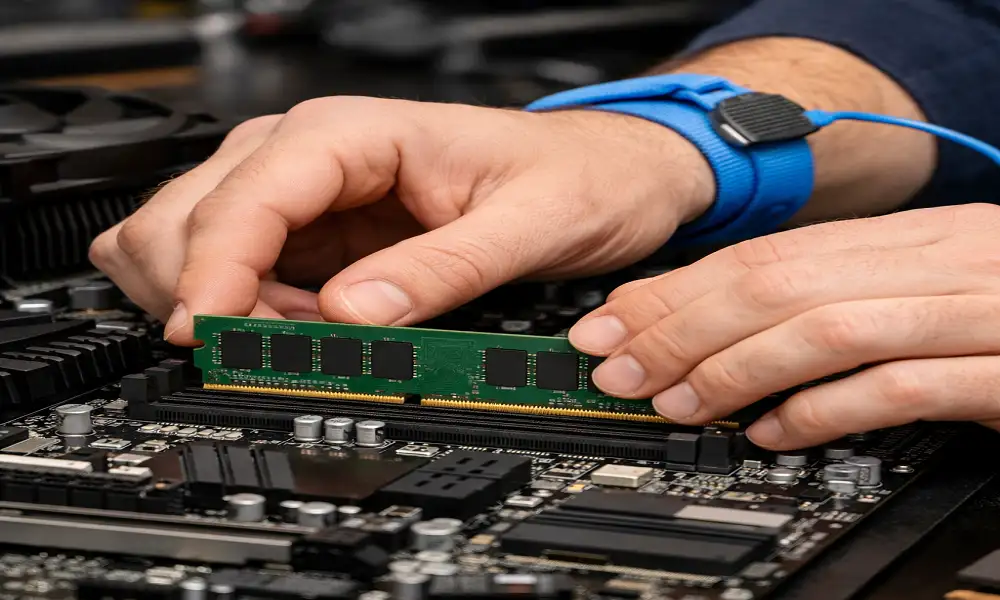
Bilgisayarınız veya mobil cihazınız yavaşlamaya başladığında, sekmeler arası geçişlerde donmalar ya da oyunlarda anlık takılmalar yaşandığında akla ilk gelen donanım yükseltmesi her zaman RAM olmaktadır. Sisteminizi yepyeni bir işlemciyle veya ekran kartıyla donatmış olsanız bile, bu güçlü bileşenleri besleyecek yeterli bir bellek havuzunuz ve bant genişliğiniz yoksa, kaçınılmaz olarak “darboğaz” (bottleneck) sorunuyla karşılaşırsınız. RAM yükseltmesi, maliyet-fayda oranı en yüksek, sisteminize nefes aldıran en direkt müdahaledir. Ancak bir RAM modülü satın alıp yuvasına oturtmak göründüğü kadar basit bir süreç değildir. Masaüstü sistemlerde anakart topolojileri, dizüstü bilgisayarlarda lehimli bileşenler ve garanti ihlali riskleri, akıllı telefonlarda ise sanal belleğin (RAM Plus) işlemciyi nasıl yorduğu gibi pek çok kritik detaya hakim olmanız gerekir.
Donanım mağazalarında veya e-ticaret sitelerinde gezinirken RAM modüllerinin üzerinde devasa puntolarla “6000 MHz” veya “3200 MHz” gibi ibareler görürsünüz. Aslında endüstriyel bir pazarlama alışkanlığı olan bu kullanım, modern bellekler söz konusu olduğunda teknik olarak hatalıdır.
İşlemcilerin ve belleklerin hızı ölçülürken kullanılan Megahertz (MHz), bir frekans ölçü birimidir. “Mega” bir milyon, “Hertz” ise saniyedeki döngü sayısı anlamına gelir; yani MHz, transistörlerin saniyede bir milyon kez açılıp kapanma döngüsünü ifade eder. 1990’ların sonlarında kullandığımız eski nesil SDRAM (Synchronous Dynamic RAM) teknolojilerinde saat frekansı ile veri aktarım hızı birebir aynıydı. Yani 100 MHz hızında çalışan bir saat, saniyede 100 milyon veri transferi yapıyordu.
Fakat DDR (Double Data Rate – Çift Veri Hızı) teknolojisinin icat edilmesiyle oyunun kuralları değişti. DDR mimarisinde dijital kare dalganın hem tepeye çıktığı (yükselen kenar) hem de dibe indiği (düşen kenar) anlarda veri aktarımı yapılabilmektedir. Böylece saat frekansı değişmese bile veri transferi iki katına çıkmış oldu. İşin özeti şudur: Bugün “3200 MHz” olarak satın aldığınız bir DDR4 bellek, aslında 1600 MHz frekansında çalışmakta, ancak saniyede 3200 Mega Transfer (MT/s) gerçekleştirmektedir.
Bu nedenle donanım mühendisleri ve sistem toplayıcıları, işlemci ile RAM uyumunu hesaplarken MHz yerine her zaman bant genişliğini tam ve doğru ifade eden MT/s (Saniyedeki Mega Transfer) birimini dikkate almalıdır. Anakartınızın destek listesinde veya CPU-Z gibi teşhis programlarında RAM hızınızın yarı yarıya (örneğin 6000 MT/s yerine 3000 MHz) göründüğünü fark ederseniz paniğe kapılmayın; sisteminiz tamamen doğru ve vaat edilen hızda çalışmaktadır
Satın alma kararlarında herkesin ilk baktığı değer MT/s (hız) olsa da, profesyonel kullanıcıların gizli silahı CL (CAS Latency) yani gecikme süresidir. İşlemci, bellekteki bir veriye ihtiyaç duyduğunda RAM’e bir komut gönderir. Bu komutun belleğe ulaşması, ilgili sütun ve satırdaki verinin bulunup okunması ve tekrar işlemciye gönderilmesi arasında geçen süre saat döngüsü cinsinden “CL” değeriyle ifade edilir. CL değeri ne kadar düşükse, bellek o kadar çevik yanıt verir.
Özellikle rekabetçi oyunlarda ve yüksek tazeleme hızına (144Hz, 240Hz) sahip monitörlerle oynanan AAA kalite oyunlarda, gecikme süresi FPS dalgalanmalarını doğrudan belirler. Yüksek hızlı ancak yüksek gecikmeli bir bellek yerine, hız ve gecikmenin mükemmel dengelendiği bir kit seçmek, çerçevenin işlenme süresini (frame time) stabilize eder. Yapılan bağımsız testlerde, aynı hıza sahip iki DDR5 modülünün oyun içi performans farkları net bir şekilde ortaya konmuştur.
| Oyun / Uygulama (1080p Çözünürlük) | DDR5 6000 MT/s – CL36 Ortalama FPS | DDR5 6000 MT/s – CL30 Ortalama FPS | Hissedilen Performans Artışı ve Kullanıcı Deneyimi |
| Cyberpunk 2077 (Ultra) | 112 FPS | 119 FPS | %6 Oranında saf kare hızı artışı. |
| Call of Duty: Warzone | 145 FPS | 154 FPS | Çok daha kararlı Frame Time, ateş etme anında gecikme azalması. |
| Valorant (Rekabetçi Ayarlar) | 480 FPS | 515 FPS | Girdi gecikmesinde hissedilir düşüş, akıcılık. |
| Starfield (Şehir İçi Yoğunluk) | 68 FPS | 74 FPS | İşlemcinin darboğaza girdiği anlarda mikro takılmaların yok olması. |
Eğer sisteminizi güncelliyorsanız veya sıfırdan topluyorsanız, bütçenizi sadece MT/s hızını artırmaya değil, aynı zamanda CL değerini düşürmeye (örneğin CL40 yerine CL30 tercih etmeye) odaklamanız, genel sistem akıcılığında çok daha büyük bir fark yaratacaktır.
Kapasitenin tek başına bir anlam ifade etmediği en önemli konulardan biri mimari topolojidir. Sahada sıklıkla karşılaşılan en büyük hatalardan biri, sisteme tek bir 16GB’lık RAM takıp yükseltme yapıldığının sanılmasıdır. Oysa aynı kapasiteyi iki adet 8GB (2x8GB) şeklinde takmak, “Çift Kanal” (Dual Channel) mimarisini aktif hale getirir.
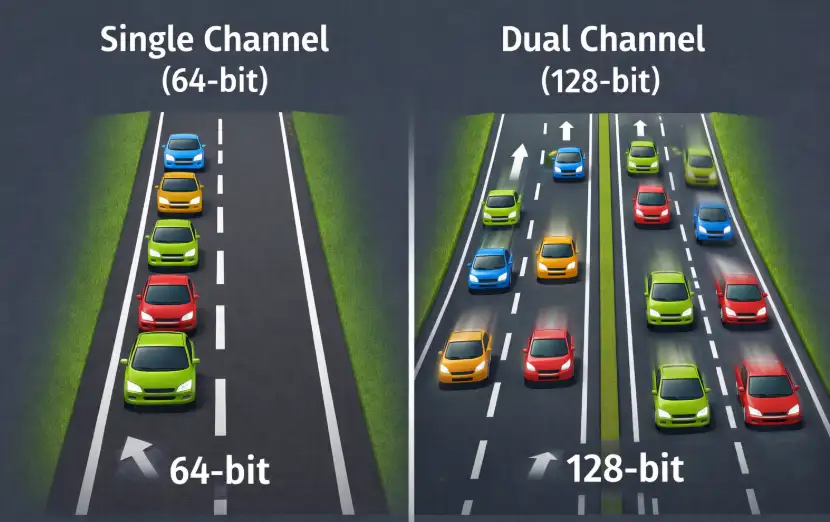
İşlemciniz bellekle 64-bitlik bir veri yolu üzerinden iletişim kurar. Tek modül taktığınızda, işlemci otoyolda tek şeritli bir yol kullanıyor gibi çalışır. İkinci modülü doğru yuvaya taktığınızda ise, işlemci ile bellek arasında birbirinden bağımsız çalışan ikinci bir 64-bitlik yol açılır ve toplam bant genişliği 128-bit’e fırlar. Bu değişim;
- Aynı anda birden fazla uygulamanın çok daha verimli çalışmasını sağlar.
- Özellikle harici ekran kartı bulunmayan, işlemci içindeki grafik birimini (APU / iGPU) kullanan sistemlerde (örneğin AMD Ryzen G serisi veya Intel Iris Xe) grafik işlemcisinin doğrudan sistem belleğini kullanması nedeniyle oyun performansını %20 ila %40 arasında devasa bir oranda artırır.
| Karşılaştırma Kriteri | Single-Channel | Dual-Channel | Etki Analizi |
|---|---|---|---|
| Bellek Modülü Sayısı | 1 Adet (Örn: 1x16GB) | 2 Adet (Örn: 2x8GB) | Fiziksel veri yolunun ikiye katlanması. |
| Veri Yolu Genişliği | 64-bit | 128-bit | İşlemcinin bekleme süresinin dramatik şekilde düşmesi. |
| Dahili Grafik (APU) Performansı | Düşük / Sınırlandırılmış | Maksimum Potansiyel | Entegre GPU’nun yüksek bant genişliğine kavuşması. |
| Çoklu Görev (Multitasking) | Tepki süresi yüksek | Hızlı ve akıcı | Ağır uygulamalar arası geçişte anında tepkime. |
Bellek Standartları: DDR4, DDR5 ve Ötesi
Bilgisayar endüstrisi sürekli bir evrim içerisindedir ve 2026 yılı itibarıyla bellek teknolojileri sadece hızlanmakla kalmamış, tamamen farklı bir iletişim mimarisine bürünmüştür. Eski sisteminizi güncellerken veya yeni bir PC toplarken DDR4 ile DDR5 arasındaki yapısal farkları anlamak, ileriye dönük bir yatırım yapmanın anahtarıdır.
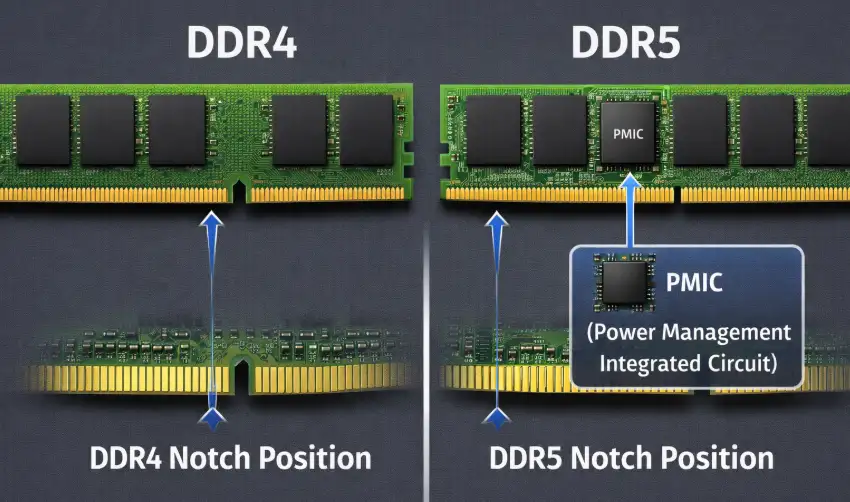
DDR4 teknolojisi 2014 yılında hayatımıza girdiğinde uzun yıllar boyunca stabilite sundu. Ancak işlemcilerin çekirdek sayıları 16, 24 ve üstüne çıktıkça DDR4’ün veri yolları bu çekirdekleri beslemeye yetmez hale geldi. DDR5 tam olarak bu tıkanıklığı çözmek için geliştirilmiştir. Öncelikle fiziksel bir uyarı: DDR4 ve DDR5 bellekler birbirlerinin yerine kesinlikle takılamaz. Masaüstünde ve dizüstünde bağlantı pin sayıları (DDR4 için 260, DDR5 için 262 pin) ve çentik yerleri farklıdır. Bir anakart hangi teknolojiyi destekliyorsa sadece onu kullanabilirsiniz.
DDR5, hızı 3200 MT/s seviyesinden başlatıp 8400+ MT/s seviyelerine kadar çıkarır. Ancak en büyük inovasyon hız değil, modül mimarisindedir. DDR5 modüllerin her biri, kendi içinde iki adet tamamen bağımsız 32-bit kanala bölünmüştür. Yani fiziksel olarak tek bir DDR5 RAM taktığınızda bile, sistem bunu iç mimarisi gereği kendi arasında minyatür bir çift kanal yapısı gibi kullanır. İşlemci, modülün bir yarısından veri çekerken diğer yarısına veri yazabilir, bu da genel işlem verimliliğini inanılmaz seviyelere taşır. Ayrıca DDR4’te anakart üzerinde bulunan Güç Yönetim Entegresi (PMIC), DDR5 ile birlikte doğrudan RAM modülünün kendi üzerine taşınmıştır. Bu sayede voltaj dalgalanmaları minimuma iner ve daha az ısınan, daha stabil çalışan bir yapı elde edilir. Yeni toplanan tüm sistemlerde, RTX 5000 serisi ekran kartı veya yapay zeka destekli iş yükleri kullanılacaksa DDR5 artık bir tercih değil, zorunluluktur
RAM hızları 6400 MT/s barajını geçip 8000, 9000 ve hatta 10.000 MT/s sınırlarına dayandığında, mühendisler büyük bir fiziksel engelle karşılaştı. Geleneksel yapıdaki tamponsuz belleklerde (UDIMM), işlemciden gelen saat frekansı sinyali, anakart üzerindeki bakır yolları aşarak RAM modülüne ulaştığında yüksek frekanslarda elektriksel olarak bozuluyor, sinyal kirliliği oluşuyor ve sistem çöküyordu. Bu sorunu kökünden çözmek için hayatımıza giren devrim niteliğindeki standart CUDIMM (Clocked Unbuffered Dual In-line Memory Module) olmuştur. Bu teknolojinin kalbinde “Saat Sürücüsü” veya İngilizce adıyla CKD (Clock Driver) adı verilen küçük bir çip yatar.
İşlemciden gelen saat sinyali, doğrudan bellek yongalarına çarpmak yerine önce bu modül üzerindeki CKD çipine gelir. CKD çipi, sinyali temizler, voltaj genliğini onarır, zamanlamasını kusursuz hale getirir ve modülün üzerindeki tüm bellek yongalarına milisaniyelik bir senkronizasyonla yeniden dağıtır. Bu teknoloji masaüstü için CUDIMM, dizüstü bilgisayarlar içinse CSODIMM adıyla piyasaya çıkmıştır.
- Uyumluluk Durumu: CUDIMM modülleri eski anakartların 288 pin DDR5 yuvalarına fiziksel olarak uyumludur. Ancak tam potansiyeline ulaşabilmesi için Intel’in Arrow Lake (Core Ultra 200) gibi CKD teknolojisini destekleyen en yeni işlemcilerine ihtiyaç duyar. Eski nesil bir işlemciye (Intel 12.-14. nesil veya AMD Ryzen 8000 serisi) takıldığında, CUDIMM “bypass” moduna geçer, CKD çipi devre dışı kalır ve RAM normal bir DDR5 modülü gibi daha düşük hızlarda çalışır
Masaüstü Bilgisayarlar İçin RAM Yükseltme
Kasa kapağını açıp yeni bellek modüllerini yerleştirmek, doğru hazırlık yapılmadığında hüsranla sonuçlanabilir. Masaüstü bilgisayarınızda (PC) RAM kapasitenizi sorunsuz bir şekilde artırmak için dikkate almanız gereken mühendislik kuralları vardır.
# Doğru RAM’i Seçmek: Anakart QVL Listesi ve Destek Sınırları
RAM siparişi vermeden önce yapılacak ilk iş, anakartınızın marka ve modelini internette aratıp resmi destek sayfasından QVL (Qualified Vendor List – Üretici Uyumluluk Listesi) dosyasını indirmektir. Anakart üreticileri (Asus, MSI, Gigabyte vb.), çeşitli RAM markalarının modellerini kendi anakartlarında teste tabi tutar ve hangi hızda, hangi voltajda stabil çalıştığını bir tablo halinde yayınlar.
“Peki alacağım RAM bu listede yoksa çalışmaz mı?” sorusunun cevabı her zaman “Hayır, çalışmaz” değildir. Yeni nesil yüksek hızlı RAM’ler veya kapasite güncellemeleri QVL listesine sonradan eklenebilir veya liste güncellenmeyebilir. Listede olmayan bir ürün de çoğunlukla sorunsuz çalışacaktır ancak QVL listesinden bir ürün seçmek, XMP/EXPO profilini (üreticinin belirlediği yüksek hız aşırtma profili) tek tıkla sorunsuz açabilmenizin yegane garantisidir.
– Farklı Marka, Hız ve Zamanlamaya Sahip RAM’leri Karıştırmak Mantıklı Mı?
Çoğu kullanıcı, mevcut bilgisayarındaki RAM’in tıpatıp aynısını (aynı parti numarasına sahip kiti) piyasada bulamadığı için farklı bir marka veya hıza sahip RAM almak zorunda kalır. Kurumsal teknik deneyimlerimize göre farklı RAM modüllerini karıştırmak tam bir “kumardır” ancak sistemin çökmemesi için işletim sistemi ve bellek denetleyicisi bazı güvenlik algoritmaları devreye sokar.
Uluslararası bellek standardı birliği olan JEDEC’in kurallarına göre, anakarta farklı kapasite, marka, frekans veya gecikme süresine sahip iki modül takarsanız, sistem sorunsuz önyükleme yapabilmek için en düşük ortak özelliklere göre kendini aşağı çeker. Örneğin: Elinde 3200 MT/s hızında ve CL16 gecikme değerinde 8GB bir modül var. Gidip yanına 3600 MT/s hızında, CL18 değerinde farklı marka bir 8GB modül taktınız. Bilgisayarınız bu iki modülü inceleyecek, her ikisinin de ortak olarak risksiz çalışabileceği temel JEDEC frekansına, örneğin 2133 MT/s veya 2666 MT/s hızına inerek ikisini de aynı yavaşlıkta çalıştıracaktır.
DDR4 sistemlerde modülleri karıştırmak genellikle sadece bu hız düşüşüyle sorunsuz atlatılabilirken, DDR5 sistemlerin sinyal duyarlılığı çok yüksek olduğu için farklı markaları karıştırmak mavi ekran hatalarına veya sistemin hiç açılmamasına yol açabilir. Her zaman, kutusundan ikili veya dörtlü “kit” halinde çıkan, fabrikada beraber test edilmiş modüller kullanılması şiddetle tavsiye edilir.
# Adım Adım Masaüstü RAM Montajı
Doğru belleği aldıysanız, sıra fiziksel montaj işlemine gelir. Dikkat etmeniz gereken adımlar sırasıyla şöyledir:
- Gücü Tamamen Kesin: Bilgisayarın fişini çekin. Fişi çektikten sonra, anakarttaki kondansatörlerde kalan son elektriği boşaltmak için kasanın güç düğmesine 5 saniye basılı tutun.
- Statik Elektrikten Korunma: Vücudunuzdaki statik elektrik, milyonlarca transistör barındıran yongalara saniyenin onda biri sürede zarar verebilir. Çalışmaya başlamadan önce kalorifer peteği gibi boyasız metal bir yüzeye dokunarak elektriğinizi boşaltın. RAM modülünü kutusundan çıkartırken asla altın renkli pinlere dokunmayın, sadece devre kartının (PCB) kenarlarından tutun.
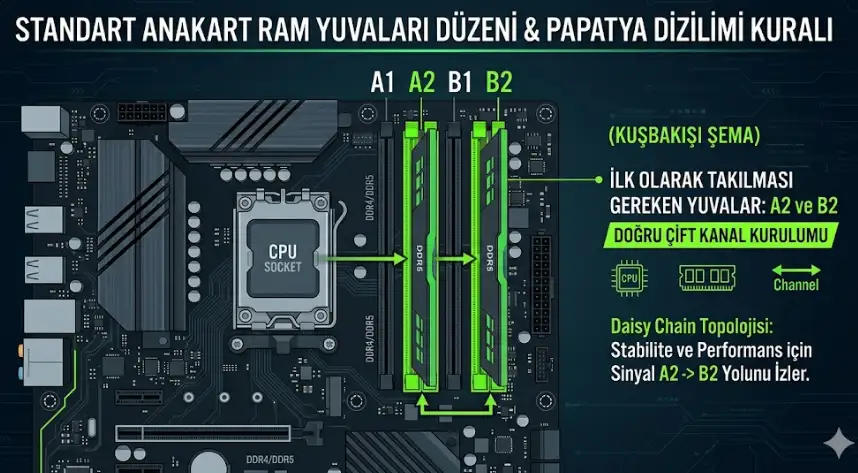
- Doğru Yuva (Slot) Seçimi: Çift modül RAM takıyorsanız ve anakartınızda 4 adet yuva varsa, RAM’leri asla yan yana takmayın! İşlemciye en yakın olan yuvadan başlayarak saydığınızda (1, 2, 3, 4 veya A1, A2, B1, B2), RAM modüllerinizi birer boşluk bırakarak 2. ve 4. yuvalara (A2 ve B2) takmalısınız. “Papatya dizilimi” (Daisy Chain) adı verilen anakart topolojileri sinyal temizliği için bu sırayı şart koşar; aksi halde bellekleriniz Çift Kanal değil, yavaş olan Tek Kanal mimarisinde çalışır.
- Yerleştirme ve Kilitleme: Yuvaların sağ ve sol tarafındaki (bazı yeni modellerde sadece sağ tarafındaki) küçük mandalları dışa doğru açarak aşağı bastırın. RAM modülünün altındaki asimetrik çentiği, anakarttaki yuvanın çizgisiyle hizalayın (yanlış yönde takmanız fiziksel olarak imkansızdır). Modülün iki ucuna baş parmaklarınızla eşit güç uygulayarak aşağıya sıkıca bastırın. Mandalların kendiliğinden kapandığını ve sert bir “Klik / Tık” sesi çıkardığını duyacaksınız. İşlem tamam.
RAM’leri taktıktan sonra bilgisayarı ilk defa açtığınızda ekrana görüntü hemen gelmez. Özellikle yeni nesil AMD (AM5) veya Intel platformlarında ekran 1 ila 5 dakika boyunca siyah kalabilir ve kasa fanları hızlanıp yavaşlayabilir. Sistemin bozulduğunu düşünüp gücü kapatmayın. Bu süreç, anakartın yeni taktığınız modüllerin yüzlerce farklı alt gecikme ayarını test ettiği ve kalibre ettiği “Memory Training” (Bellek Eğitimi) sürecidir.
- Sistem başarılı bir şekilde açıldıktan sonra, klavyeden ‘Delete‘ veya ‘F2‘ tuşu ile BIOS arayüzüne girin.
- Aldığınız RAM’lerin tam hıza (Örn: 6000 MT/s) ulaşması için BIOS ana ekranından XMP (Intel sistemler için) veya EXPO / DOCP (AMD sistemler için) profil ayarını bularak “Enable” konumuna getirin.
- Kaydedip çıktığınızda sisteminiz tam bant genişliğinde çalışmaya başlayacaktır.
Laptop RAM Yükseltme
Kasa kapağını açmanın her zaman kolay olmadığı dizüstü bilgisayar dünyasında, RAM yükseltme operasyonu masaüstü sistemlere göre tamamen farklı dinamikler barındırır. Ultrabook inceliğinde tasarımların yaygınlaşması, donanım müdahalelerini hem fiziksel hem de hukuki (garanti) açıdan kısıtlamaktadır.
Laptop RAM’i Lehimli mi Yoksa Soketli mi? (Kasa Açılmadan Tespit): Tornavidayı elinize almadan önce cihazınızın bellek yükseltmesine fiziksel olarak uygun olup olmadığını yazılımsal yollarla test etmeniz gerekir. Bazı modern cihazlarda anakart üzerinde yer kazanmak için RAM modülleri BGA formatında doğrudan lehimlenmiştir ve sökülemez.
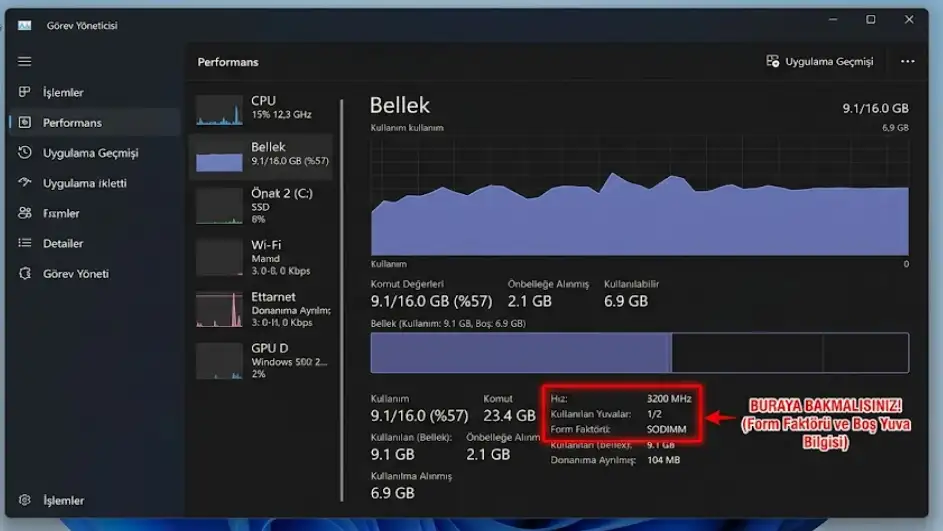
- Bunu kontrol etmek için cihazınızda ‘Görev Yöneticisi‘ni açın ve ‘Performans‘ sekmesinden ‘Bellek‘ grafiğine tıklayın.
- Sağ alt köşede yer alan “Kullanılan Yuvalar” ibaresinin altında Form Faktörü detayını inceleyin. Eğer burada SODIMM yazıyorsa, cihazınızda masaüstülerdeki gibi çıkarılabilir, soketli bir RAM yapısı vardır. Eğer “Row of chips” (Yonga Sırası) yazıyorsa veya form faktörü “Bilinmeyen” olarak görünüyorsa, cihazınızın RAM’i anakarta lehimlidir ve donanımsal yükseltme yapmanız imkansızdır.
- CPU-Z veya “Free PC Audit” gibi yazılımlar da cihazın maksimum kaç GB bellek desteklediğini donanım seviyesinde raporlayabilir.
Garantiyi Bozmadan Laptop RAM Takviyesi Yapılır Mı? Laptopunuzun alt kapağını söktüğünüzde cihazın garanti dışı kalıp kalmayacağı, teknoloji forumlarında en çok sorulan ve firmaların inisiyatifinde olan tam bir “gri alandır”. Her markanın ve hatta aynı markanın farklı serilerinin (oyuncu serisi vs ofis serisi) prosedürleri değişmektedir.
- Kullanıcıya İzin Veren Tasarımlar: Bazı laptop tasarımlarında (genellikle eski nesil veya kurumsal cihazlar) kasanın altında küçük, tek vidayla açılan bir RAM/SSD servis kapağı bulunur. Bu tip tasarımlarda üretici, cihazın tamamını sökmenize gerek kalmadığı için kullanıcının kendi yükseltmesini yapmasına müsaade eder.
- Tam Söküm Gerektiren Yeni Nesil Cihazlar: Asus TUF, Dell Latitude, HP Pavilion gibi cihazların çoğunda yuvalara erişmek için cihazın tüm alt panelinin (bazen 10-15 civarı vidayla) sökülmesi gerekir.
- Marka Politikaları:
- Monster Notebook: Kurumsal olarak kullanıcı dostu bir politika benimser. Resmi destek dokümanlarında, cihaza fiziksel bir hasar verilmediği (devre çizilmesi, klips kırılması, soket hasarı) sürece uyumlu donanım (RAM/SSD) ilavelerinin yapılmasının cihazı garanti dışı bırakmadığı açıkça belirtilir.
- Asus, HP ve Diğerleri: Bazı markalar, vidaların üzerindeki fabrikasyon güvenlik etiketinin yırtılmasını doğrudan “yetkisiz müdahale” kabul ederek garantiyi sistemde iptal eder. İşlem sırasında ucu uygun olmayan tornavida kullanımı sebebiyle vida başlarının sıyrılması dahi servisler tarafından müdahale kanıtı sayılır.
💡 Cihazınızın yüksek fatura değeri veya uzun bir garanti süresi varsa, en güvenli ve yasal yol; sisteme uyumlu SODIMM modülünü kendi imkanlarınızla piyasadan ucuza satın aldıktan sonra, modülü markanın yetkili servisine teslim ederek montajı onların yapmasını talep etmektir. Bu işlem resmi servis fişine yansıyacağı için gelecekteki olası bir anakart arızasında RAM bahane gösterilerek garanti dışı bırakılmanızın önüne geçilir.
Mobil Cihazlarda RAM Artırma
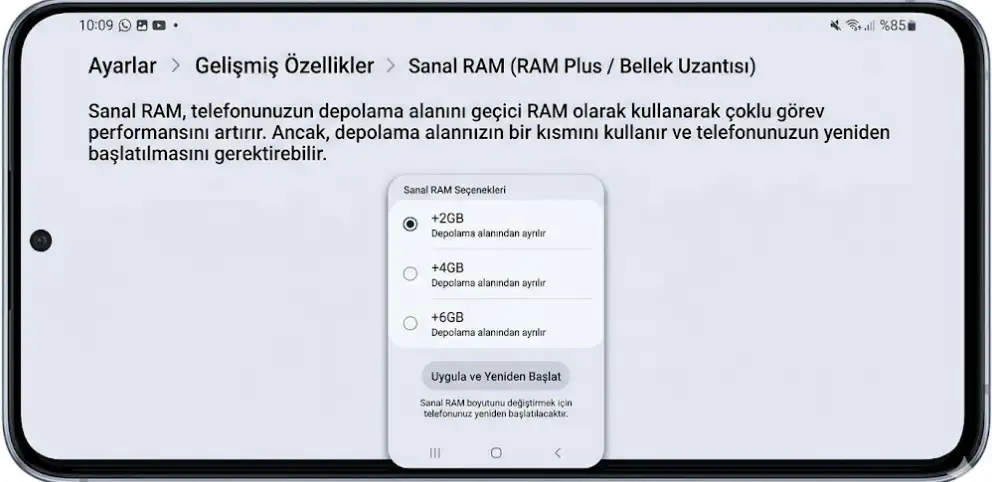
Donanım modifikasyonunun mümkün olmadığı Android akıllı telefonlarda veya tabletlerde, üreticiler kullanıcılara yazılımsal bir çıkış kapısı sunar. Menülerde “RAM Plus” (Samsung), “Bellek Uzantısı” (Xiaomi, POCO), veya “Dynamic RAM Expansion” (Oppo, Realme) isimleriyle pazarlanan “Sanal RAM” özelliği, son birkaç yıldır mobil sektörün standart donanımlarından biri olmuştur. Peki, depolama alanından bellek yaratmak gerçekten vadettiği gibi telefonunuzu hızlandırır mı?
Cep telefonlarındaki Sanal Bellek işlevi, Windows bilgisayarlardaki mantığa benzer görünse de teknik temeli farklıdır. Android işletim sistemi, gücünü Linux çekirdeğinden alır. RAM kapasitesi dolmaya başladığında sistem “Low Memory Killer” (Düşük Bellek Katili) adlı işlemi tetikleyerek arka planda açık olan Spotify, Instagram gibi uygulamaları zorla kapatmaya başlar; böylece siz uygulamaya geri döndüğünüzde baştan yüklenmesini beklemek zorunda kalırsınız.
Sanal belleği (örneğin ayarlardan +4GB olarak) aktif ettiğinizde, sistem aslında UFS depolama yonganızdan ham bir 4GB kesip bunu RAM’e dönüştürmez. Bunun yerine zRAM (Compressed RAM) isimli çok zekice bir algoritma kullanır. İşletim sistemi, fiziksel RAM’in içerisinde uyku halinde duran verileri güçlü algoritmalarla sıkıştırır. Ortalama sıkıştırma oranı 2.5 ila 3.0 arasındadır. Yani siz cihaza 4GB sanal RAM talimatı verdiğinizde, işlemci aslında RAM’deki atıl dosyaları paketleyip küçülterek fiziksel RAM içerisinde yer tasarrufu sağlar. Bu işlem sanılanın aksine telefonun anakartındaki kalıcı depolama biriminin ömrünü hızlıca bitirmez (Wear-leveling sorunları minimumdur).
Pazarlama dili, sanal bellek açıldığında telefonun uçuşa geçeceğini söylese de , mühendislik gerçekleri her cihaz için bu tezle uyuşmaz:
- Düşük ve Orta Segment Cihazlarda Darboğaz: Sıkıştırma ve veriyi gerektiğinde tekrar açma işlemi tamamen işlemcinin omuzlarındaki bir yüktür. Eğer cihazınızın işlemcisi zayıfsa ve 4GB gibi kısıtlı bir donanımsal RAM’e sahipse, Sanal RAM sistemi uygulamanın zorla kapatılmasını engellediği için “mecburi bir kurtarıcıdır”. Ancak işlemci, veriyi sürekli paketleyip açmakla meşgul olacağı için arayüzde mikro takılmalar, menü geçişlerinde gecikmeler ve cihazda ısınma yaşanması kaçınılmazdır.
- Üst Düzey Cihazlarda Durum: Cihazınızda zaten donanımsal olarak 8GB, 12GB veya 16GB gibi devasa bir fiziksel LPDDR5 bellek varsa, Sanal RAM ayarını açık tutmak kesinlikle gereksizdir ve kapatılmalıdır. Çünkü mevcut donanımsal bellek kapasiteniz, günlük multitasking işlemleri için fazlasıyla yeterlidir. Gereksiz yere zRAM sıkıştırma döngüsünü çalıştırmak, sadece güçlü işlemcinize gereksiz hesaplama yaptırarak pil tüketimini (batarya ömrünü) marjinal oranda artırmaktan başka bir işe yaramaz.
✅ Sanal RAM özelliğini ayarlamak için (Oppo, Xiaomi, Samsung gibi cihazlarda): Ayarlar > Telefon Hakkında > RAM > Genişletme Boyutu (veya Gelişmiş Ayarlar altında Bellek Uzantısı) sekmelerini takip ederek özelliği tamamen kapatabilir veya 2GB, 4GB, 6GB gibi opsiyonlarla donanımınıza en uygun seviyeye çekebilirsiniz.
Sorun Giderme: Yükseltme Sonrası Sistem Neden Açılmıyor?
Onlarca teknik detayı hesaplayıp RAM modüllerini yuvalarına mükemmel bir şekilde yerleştirdiğinizi düşünseniz dahi, bilgisayarın güç tuşuna bastığınızda siyah bir ekranla karşılaşmanız olasıdır. Sistemler iletişim kurmak için yazılımsal ve donanımsal kodlar kullanır.
# Bip Sesleri ve Anakart Işık Kodları Ne Anlama Geliyor?
Eğer bilgisayar görüntü vermiyor ancak garip sesler çıkarıyorsa, anakartınızın teşhis yongası (POST süreci) RAM arızasını tespit etmiş demektir.
- Sesli Uyarı (Beep Codes): Hoparlörü bağlı klasik bir masaüstü anakartında sistemi açtığınızda 1 uzun bip sesi (veya sürekli tekrarlayan bip sesi) duyarsanız, bu hata kodu “DRAM Yenileme Hatası” anlamına gelir. Sorunun kaynağı genellikle donanımsal hasar değil, modülün yuvaya (slota) tam olarak oturtulmaması, tırnakların kilitlenmemesi veya bellek pinlerindeki gözle görünmeyen toz/oksitlenmedir. RAM’i söküp pinleri (oksitlenme varsa yumuşak bir silgi ile) temizleyerek ve slota sertçe klik sesini duyacak şekilde tekrar oturtarak bu sorunu aşabilirsiniz.
- Işık Kodları (Light Blinks): HP İş istasyonları veya modern dizüstü modelleri gibi sistemlerde anakartlar hata kodunu güç ışığı üzerinden iletir. Örneğin, güç tuşunda Kırmızı yanıp sönmeler (uzun) ana donanım bağlantı hatalarını, ardından gelen Beyaz yanıp sönmeler (kısa) ise ikincil alt hataları belirtir. Genelde 5 tekrarlı bir kod döngüsünün ardından durur. Işık kodunun ritmine cihazın kullanım kılavuzundan bakarak RAM mi, güç kaynağı mı yoksa anakart arızası mı olduğunu teşhis edebilirsiniz.
# RAM Kaynaklı Mavi Ekran Hataları (BSOD) ve BIOS Çözümleri
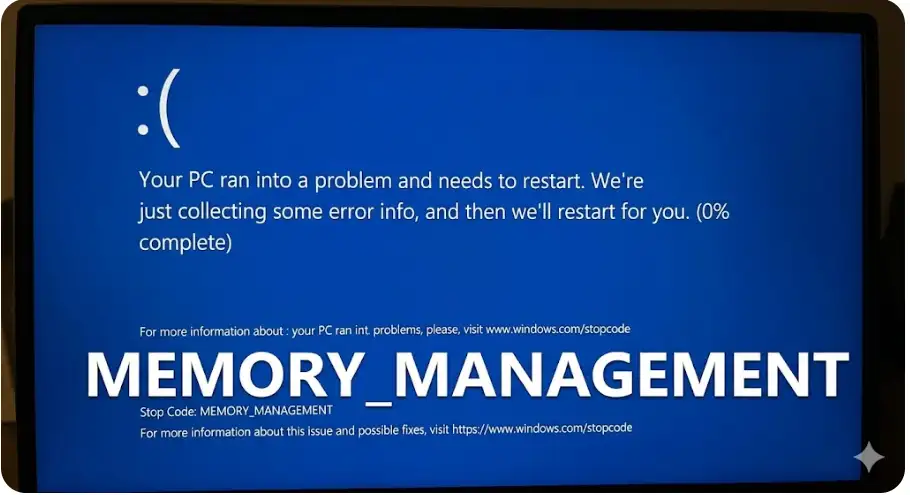
Bazen bilgisayar ilk açılışı başarılı bir şekilde geçer, Windows logosunu görürsünüz ancak masaüstüne geldiğinizde aniden ünlü “Mavi Ekran (BSOD – Blue Screen of Death)” hatası ile sistem çöker. Mavi ekranlar genellikle sürücü sorunları veya kararsız bellek frekanslarından kaynaklanır.
- Frekans Uyumsuzluğu: Özellikle farklı marka RAM’leri karıştırdığınızda (Mixed modüller) ve BIOS’tan “XMP / EXPO” profillerini en yüksek hıza ayarladığınızda, yongaların elektriksel gecikmeleri birbirini tutmaz. Bu durumda mavi ekran hatası kaçınılmazdır. Çözüm olarak sistemi yeniden başlatıp BIOS’a girmeli, XMP/EXPO profilini devre dışı bırakmalı ve RAM’leri sistemin kendi belirlediği daha düşük ama güvenli temel saat hızına çekmelisiniz.
- Windows 11 Güvenlik Mimarisi Sorunları: Windows 11, anakart bileşenlerine çok sıkı güvenlik bağlarıyla (TPM 2.0 ve Secure Boot) bağlıdır. Sistemin donanım konfigürasyonunda (RAM kapasitesi gibi) anlık bir büyük değişiklik yapıldığında işletim sistemi bunu bir güvenlik ihlali veya arızalı donanım sızıntısı gibi algılayarak mavi ekran verebilir. Bu gibi katı durumlarda CMOS (BIOS) pilini çıkartıp 5 dakika bekleyerek anakart önbelleğini sıfırlamak, sistemin yeni donanımları temiz bir sayfayla tanımasını sağlar.
Sıkça Sorulan Sorular
1. Kapasite Artırmak mı, Frekans (MT/s) Artırmak mı Oyunlarda Daha Fazla FPS Sağlar?
Oyun performansını hangi faktörün artıracağı, sisteminizin halihazırdaki kısıtlamalarına bağlıdır. Eğer cihazınızda halihazırda tek modül halinde duran 16GB bir RAM varsa, bunu çift modül yapmak için yanına ikinci bir 16GB eklemek ve “Çift Kanal” mimarisine geçmek (bant genişliğini ikiye katlamak) oyunlarda %20 civarı bir FPS patlaması yaratır. Ancak zaten 2x8GB veya 2x16GB çift kanal kullanan bir sisteme sahipseniz, kapasiteyi 64GB’a çıkartmak oyunlarda size neredeyse sıfır FPS kazandırır. Bu noktada FPS’yi sadece ve sadece bellek frekansını artırarak (örneğin 5200 MT/s’den 6400 MT/s’ye çıkarak) ve gecikmeyi (CL40’tan CL30’a) düşürerek artırabilirsiniz.
2. Eski Dizüstü Bilgisayarıma DDR5 RAM Takarak Onu Hızlandırabilir Miyim?
Hayır, bu donanımsal olarak hiçbir şekilde mümkün değildir. DDR4 ile DDR5 teknolojileri geriye veya ileriye dönük olarak uyumlu çalışmaz. Pin yapıları (DDR4 260 pin, DDR5 262 pin), bağlantı çentiklerinin yerleri, güç yönetim entegreleri ve en önemlisi işlemcinizin içindeki hafıza denetleyicisi birbirlerinden tamamen farklıdır. DDR4 destekli bir anakarta fiziksel olarak zorlasanız dahi DDR5 bir modül oturtamazsınız.
3. RAM Takviyesi İçin Kasayı Açtığımda İşlemci Termal Macununu Yenilemem Şart Mı?
RAM slotları, işlemci soketinin hemen yanına konumlandırılsa da, RAM modüllerini söküp takmak için işlemcinin üzerindeki büyük soğutucu fan bloğunu yerinden çıkarmanıza gerek yoktur. Bloğu yerinden oynatmadığınız sürece termal macunu yenilemeniz teknik bir zorunluluk değildir. Fakat cihazınız yıllardır temizlenmeyen bir laptop ise ve arka kapağı sökmüşken fanların tamamen tıkandığını görüyorsanız, önleyici bakım kapsamında hava yollarını temizlemeniz ve kurumuşsa termal macunu yenilemeniz genel sistem performansı için mükemmel bir hamle olacaktır.
4. Anakartımın Desteklediği Maksimum Hızın Üzerinde Bir RAM Alırsam Bilgisayar Yanar Mı?
Bilgisayarınız yanmaz veya donanımsal bir hasar görmez. Sektörel mühendislik standartları, cihazların zarar görmesini engelleyecek akıllı geri dönüş mekanizmaları içerir. 5200 MT/s limite sahip bir sisteme 6400 MT/s hızında çalışan bir RAM taktığınızda, anakart BIOS’u bu durumu anında algılar. Belleği otomatik olarak frenleyerek destekleyebildiği maksimum güvenli tepe noktasına (5200 MT/s) çeker ve orada sorunsuz şekilde çalıştırır. Paranızı kullanamayacağınız fazladan bir hız için harcamış olursunuz ancak sistem stabil şekilde çalışmaya devam eder.
5. Telefonda “Sanal Belleği” Kapatmak Batarya Ömrünü Gerçekten Uzatır Mı?
Evet, üst ve orta segment cihazlarda batarya ömrünü artırma yönünde olumlu etkisi olur. Sanal bellek, arka planda kapalı gibi duran verileri sıkıştırıp gerektiğinde aniden açma işlemi için Merkezi İşlem Birimi’ni rutin bir şekilde meşgul eder. Eğer telefonunuz zaten 8GB ve üzeri yeterli bir donanımsal belleğe sahipse, bu meşguliyet hiçbir fayda sağlamadan arka planda CPU döngülerini harcayarak pilinizi (marjinal düzeyde de olsa) tüketir. Kullanıcı deneyimini etkileyen özel bir darboğaz sorunu yaşamıyorsanız bu özelliği kapalı tutmak sistemin ham akıcılığı ve batarya ömrü için en ideal yoldur.
