


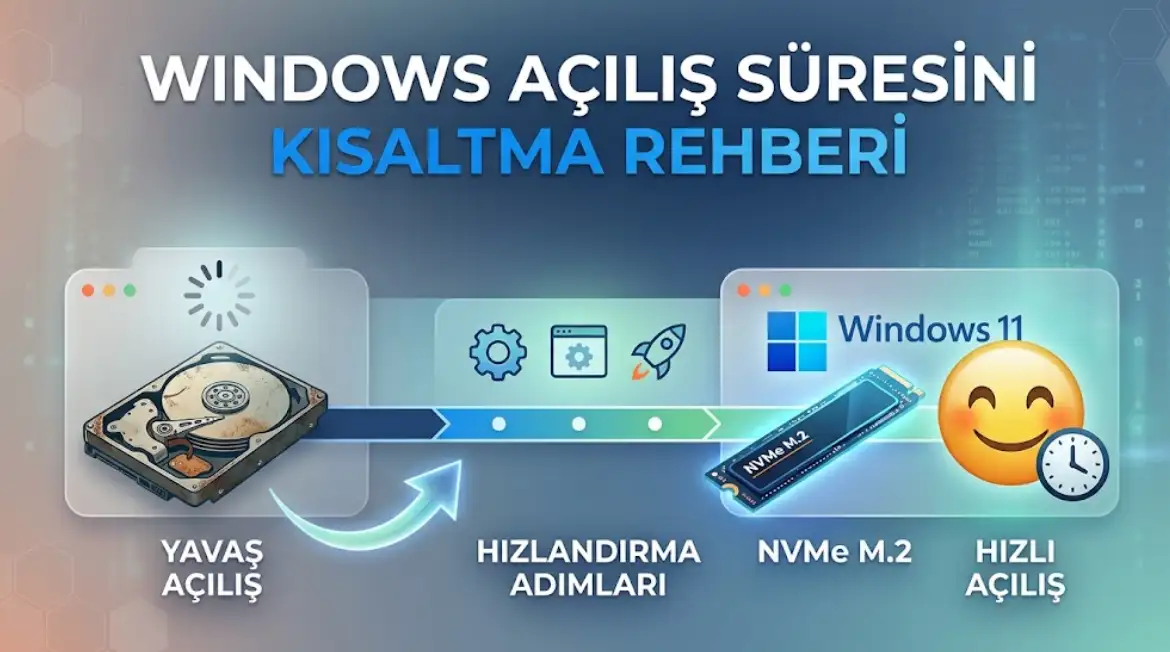
Windows sistemlerde açılış süresinin uzaması genellikle arka planda çalışan gereksiz yazılımlardan, dolan önbellekten veya güncellenmemiş sürücülerden kaynaklanır. Bu rehberde, Windows 10 ve Windows 11 işletim sistemlerinde açılış süresini birkaç saniyeye indiren en etkili yöntemleri bulabilirsiniz.
Windows Neden Geç Açılır?
Windows işletim sisteminde açılış süresinin uzaması doğrudan sistem kaynaklarının başlangıç aşamasında nasıl tıkandığıyla ilgilidir.
Sistemin yavaş açılmasına yol açan başlıca etkenler şunlardır:
- Arka Planda Başlayan Uygulamalar: Sistemle birlikte açılan onlarca yazılımın CPU ve disk kullanımı.
- Mekanik Disk (HDD) Kullanımı: Düşük okuma/yazma hızlarına sahip geleneksel sabit diskler.
- Bozuk ya da Şişmiş Sistem Dosyaları: Güncellemeler sonrası biriken geçici dosyalar ve kayıt defteri hataları.
- Eski Sürücüler ve BIOS/UEFI: Donanımların işletim sistemiyle uyumsuz veya yavaş iletişim kurması.
1. Başlangıç Programlarını Devre Dışı Bırakın
Açılış süresini uzatan en yaygın etken, Windows ile birlikte otomatik başlayan uygulamalardır. Bu uygulamalar arka planda kaynak tüketirken açılış süresini de ciddi ölçüde artırır.
Ctrl + Shift + Esckısayolunu kullanarak veya görev çubuğuna sağ tıklayarak Görev Yöneticisi penceresini getirin.- Sol menüden veya üst sekmeden Başlangıç Uygulamaları (Startup Apps) bölümüne tıklayın.
- Sistem açılışında ihtiyacınız olmayan (Spotify, Discord, Steam, Torrent vb.) uygulamalara sağ tıklayıp Devre Dışı Bırak seçeneğini işaretleyin.
Başlangıç etkisindeki “Yüksek” veya “Orta” etiketli programları kapatmak açılış süresinde fark yaratır. Antivirüs ve sürücü yazılımlarını kesinlikle devre dışı bırakmayın.
2. Fast Startup Özelliğini Etkinleştirin
Windows’un yerleşik Hızlı Başlatma özelliği, kapatma sırasında sistem çekirdeğini bir dosyaya kaydederek bir sonraki açılışı hızlandırmayı amaçlar. Ancak bazı sistemlerde bu özellik sürücü çakışmalarına ve beklenmedik yavaşlamalara neden olabilir.
Hızlı Başlatma özelliğini açmak için aşağıdaki adımları uygulayın:
Windows + Rtuşlarına basıpcontrolyazarak Denetim Masası‘nı açın.- Donanım ve Ses > Güç Seçenekleri adımlarını izleyin.
- Sol menüden Güç düğmelerinin yapacaklarını seçin bağlantısına tıklayın.
- Şu anda kullanılamayan ayarları değiştir yazısına tıklayarak yönetici izni verin.
- Alt kısımda yer alan Hızlı başlatmayı aç (önerilen) seçeneğini işaretleyin ve Değişiklikleri Kaydet butonuna basın.
3. Sanal Bellek ve Önbellek Temizliği Yapın
Sistemde biriken geçici dosyalar (Temp) ve optimizasyonu bozulmuş önbellek yapıları, disk erişim sürelerini uzatarak açılışı geciktirir.
Aşağıdaki komut satırı aracını kullanarak gereksiz önbelleği ve sistem artıklarını otomatik olarak temizleyebilirsiniz:
:: Windows Geçici Dosya ve Önbellek Temizleme
@echo off
echo Depolama alaniniz ve onbelleginiz temizleniyor...
del /q /f /s %TEMP%\*
del /q /f /s C:\Windows\Temp\*
cleanmgr /sagerun:1
echo Temizlik tamamlandi!
pause
Ayrıca Windows + R çalıştır kutusuna temp, %temp% ve prefetch yazarak açılan klasörlerdeki tüm dosyaları belirli aralıklarla silmeniz sistem rahatlığı açısından önemlidir.
4. Donanım Seviyesinde Çözüm: NVMe / SATA SSD’ye Geçiş Yapın
Yazılımsal optimizasyonlar belirli bir noktaya kadar performans sağlar. Eğer sisteminiz geleneksel bir mekanik disk (HDD) üzerinde çalışıyorsa, okuma hızınız ortalama 100-150 MB/s sınırında kalır.
SATA SSD’ler ortalama 550 MB/s, NVMe M.2 SSD’ler ise 3500 MB/s – 7000 MB/s bandında okuma hızına ulaşır. Sistem bilgisini bir HDD’den SSD’ye taşımak, açılış süresini 45-60 saniyelerden 6-10 saniye aralığına düşüren kesin çözümdür.
5. BIOS/UEFI Ayarlarını ve Önyükleme Sırasını Optimize Edin
Açılış esnasında anakartınız sırayla bağlı donanımları kontrol eder. Eğer önyükleme sırasında ilk sırada USB bellekler veya ikincil diskler yer alıyorsa, sistem işletim sistemini bulmakta vakit kaybeder.
- Fast Boot: BIOS ayarlarına girerek (
DELveyaF2tuşları ile) Fast Boot opsiyonunu “Enabled” konumuna getirin. - Boot Priority: Windows’un kurulu olduğu diski (M.2 NVMe veya SSD) her zaman 1. sıraya (
Boot Option #1) yerleştirin. - POST Süresi: BIOS ekranındaki logo bekleme süresini (POST Delay) 0-1 saniyeye düşürün.
6. Sürücüleri ve Windows’u Güncel Tutun
Güncel olmayan sürücüler, özellikle depolama denetleyicisi ve yonga seti sürücüleri, açılış sürecinde gecikmelere yol açabilir.
Sürücü güncelleme adımları:
Windows + Xtuşlarına basıp Aygıt Yöneticisi‘ni açın.- Depolama denetleyicileri, ekran kartı ve ağ bağdaştırıcıları gibi kritik bileşenleri kontrol edin.
- Sarı ünlem işareti olan aygıtlara öncelik verin.
- Üreticinin resmi sitesinden (Intel, AMD, NVIDIA, Realtek vb.) en güncel sürücüleri indirin.
Ayrıca Ayarlar > Windows Update üzerinden sistem güncellemelerini de düzenli kontrol edin; Microsoft zaman zaman başlatma performansını iyileştiren yamalar yayınlar.
7. Önyükleme Menüsünü Sadeleştirin (Çoklu İşletim Sistemi Kullananlar İçin)
Bilgisayarınızda birden fazla işletim sistemi kuruluysa, önyükleme menüsünün bekleme süresi de gecikmeye neden olabilir.
Windows + Rtuşlarına basıpmsconfigyazın.- Önyükleme sekmesine geçin.
- “Zaman aşımı” değerini düşürün veya kullanılmayan işletim sistemi girişlerini kaldırın.
8. Gereksiz Yazılımları (Bloatware) Kaldırın
Yeni bir bilgisayar aldığınızda, üretici firma tarafından önceden yüklenmiş, çoğunlukla kullanmayacağınız yazılımlar bulunur. Bunlar hem disk alanı kaplar hem de bazıları otomatik başlar.
- Ayarlar > Uygulamalar bölümünden yüklü uygulamaları gözden geçirin.
- Tanımadığınız veya kullanmadığınız yazılımları kaldırın.
- Kaldırmadan önce uygulamanın sistem için kritik olup olmadığından emin olun; şüpheye düştüğünüz uygulamaları aramadan silmeyin.
9. Windows’u Sıfırlamayı veya Temiz Kurulumu Değerlendirin
Yukarıdaki yöntemlerin hiçbiri yeterli sonuç vermediyse, sistem üzerinde yıllar içinde biriken gereksiz kayıt defteri girdileri ve artık dosyalar sorunun kaynağı olabilir. Bu durumda:
- Ayarlar > Sistem > Kurtarma > Bu PC’yi sıfırla seçeneğini kullanarak dosyalarınızı koruyarak sıfırlama yapabilirsiniz.
- Daha köklü bir çözüm için temiz bir Windows kurulumu yapmayı değerlendirebilirsiniz.
- ⚠️Bu adımı uygulamadan önce mutlaka önemli verilerinizi yedekleyin.
