


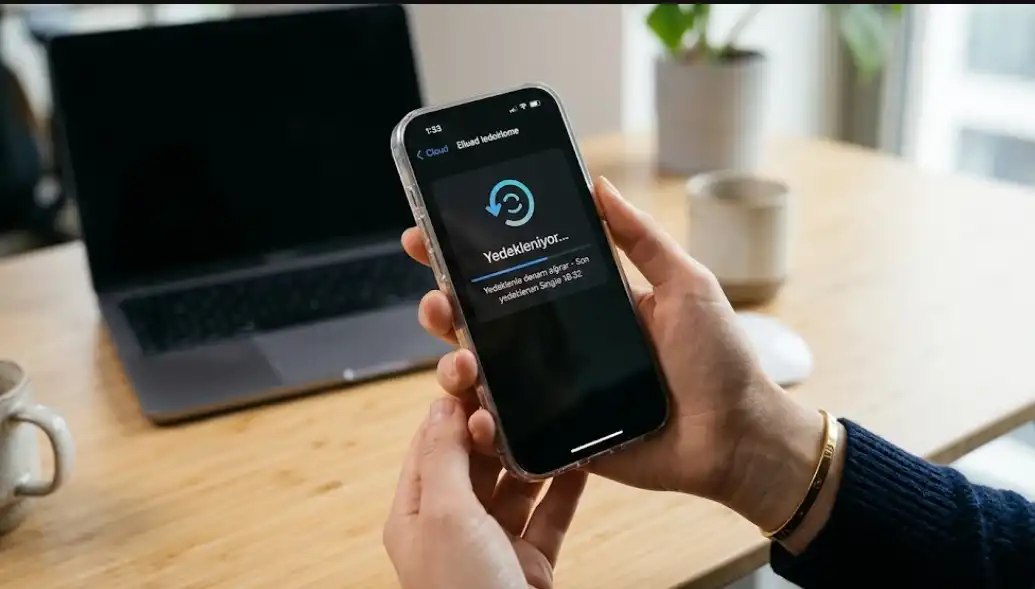
iPhone yedekleme, cihazınızda bulunan fotoğrafların, videoların, uygulama verilerinin, ayarların ve kişisel dosyaların bir kopyasının güvenli bir konuma (buluta veya fiziksel bir sürücüye) kaydedilmesi sürecidir. Cihazınızın kaybolması, çalınması, arızalanması veya yanlışlıkla suya düşmesi gibi durumlarda yedeklenmemiş veriler kalıcı olarak yok olabilir. Düzenli yedekleme yapmak; yeni bir iPhone’a geçişi dakikalar içinde tamamlamanızı, yazılım güncellemelerinde yaşanabilecek olası aksaklıklara karşı güvende olmanızı ve hafıza yönetimini esnek bir şekilde yapmanızı sağlar.
iPhone yedekleme: Hızlı özet
iPhone’u yedeklemenin üç ana yolu vardır: iCloud yedeklemesi (kablosuz, bulutta), bilgisayara yedekleme (Mac’te Finder, Windows’ta Apple Cihazlar uygulaması veya iTunes) ve yeni cihaza doğrudan aktarım (Hızlı Başlangıç). Çoğu kullanıcı için en pratik çözüm otomatik iCloud yedeklemesidir. Daha fazla kontrol isteyenler için bilgisayara şifreli yedek en güvenli ek önlemdir.
| Yöntem | Nereye kaydedilir? | Otomatik mi? | Ücretsiz mi? | En uygun kullanıcı |
|---|---|---|---|---|
| iCloud yedekleme | Apple’ın bulut sunucuları | Evet | İlk 5 GB ücretsiz, fazlası ücretli | Çoğu kullanıcı |
| Mac (Finder) | Mac’in diski | Elle veya Wi-Fi ile eşitleme | Evet | Bulut kullanmak istemeyenler |
| Windows (Apple Cihazlar / iTunes) | PC’nin diski | Elle | Evet | Windows kullanıcıları |
| Hızlı Başlangıç | Doğrudan yeni iPhone | Hayır, tek seferlik | Evet | Telefon değiştirenler |
1. iCloud ile Kablosuz ve Otomatik iPhone Yedekleme
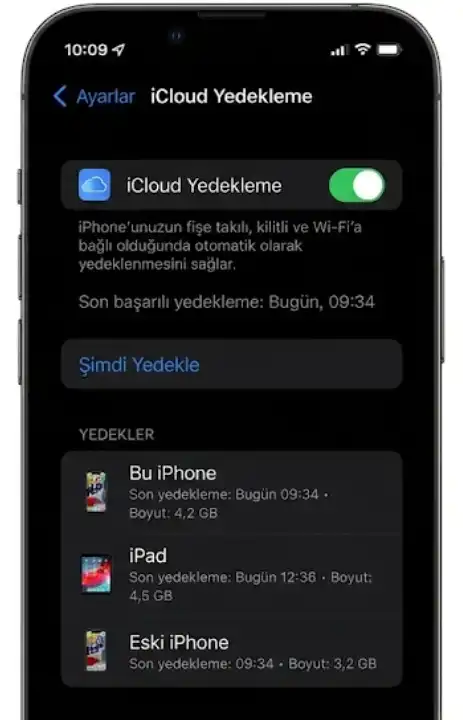
iCloud, Apple’ın sunduğu bulut tabanlı resmi yedekleme servisidir. Herhangi bir kabloya ihtiyaç duymadan, Wi-Fi ağına bağlı ve şarjdayken otomatik olarak yedekleme yapmanıza olanak tanır.
iCloud yedeklemesini açma adımları
- Ayarlar uygulamasını açın.
- En üstteki adınıza dokunun, ardından iCloud’u seçin.
- iCloud Yedekleme seçeneğine girin. (Sürüme göre menü adı biraz farklı görünebilir.)
- Bu iPhone’u Yedekle anahtarını açın.
- Hemen yedek almak için Şimdi Yedekle’ye dokunun.
📌 iCloud, varsayılan olarak her kullanıcıya 5 GB ücretsiz depolama alanı sunar. Fotoğraf arşiviniz büyükse bu alan hemen dolacaktır. Yalnızca önemli uygulamaların verilerini yedeklemek için iCloud ayarlarından gereksiz uygulamaları kapatabilir veya iCloud+ planlarına geçiş yapabilirsiniz.
iCloud yedeklemenin avantajları ve dezavantajları:
| Avantajlar | Dezavantajları |
|---|---|
| Tamamen otomatik, hatırlamanıza gerek yok | 5 GB ücretsiz alan çoğu zaman yetersiz |
| Bilgisayara ihtiyaç yok | İnternet olmadan geri yüklenemez |
| Telefon çalınsa ya da bozulsa bile veri güvende | Büyük yedeklerin indirilmesi uzun sürebilir |
| Yeni telefonu kurarken doğrudan geri yüklenebilir | Uzun vadede aylık ücret gerekebilir |
iCloud yedeğinden geri yükleme
- Telefon kuruluysa Ayarlar > Genel > iPhone’u Aktar veya Sıfırla > Tüm İçeriği ve Ayarları Sil yolunu izleyin.
- Kurulum ekranlarında iCloud Yedeğinden Geri Yükle’yi seçin.
- Apple Hesabınızla giriş yapın.
- Listeden en güncel yedeği seçin.
- Wi-Fi’ye bağlı kalın ve işlem bitene kadar bekleyin.
2. Bilgisayar Kullanarak iPhone Yedekleme (Finder veya iTunes)
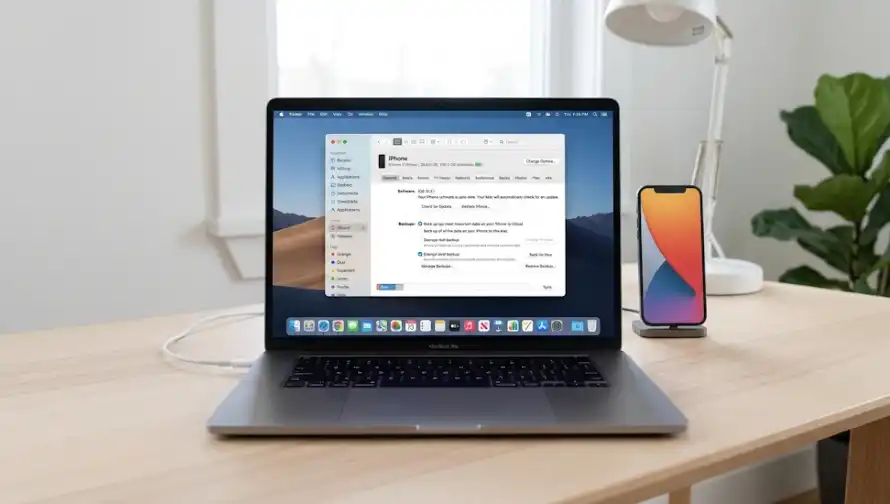
Bulut depolama ücreti ödemek istemiyorsanız veya tüm verilerinizin yerel bir kopyasını bilgisayarınızda saklamak istiyorsanız, kablolu yedekleme en güvenilir yöntemdir. Mac bilgisayarlarda Finder, Windows bilgisayarlarda ise güncel iTunes uygulaması kullanılır.
- iPhone’unuzu orijinal bir USB kablosuyla bilgisayarınıza bağlayın. Cihazda “Bu bilgisayara güvenilsin mi?” uyarısı çıktığında şifrenizi girerek onaylayın.
- Mac’te Finder‘ı açın ve kenar çubuğundan iPhone’unuzu seçin. Windows’ta iTunes uygulamasını açıp sol üstteki cihaz simgesine tıklayın.
- Genel (Finder) veya Özet (iTunes) sekmesine gelin.
- “iPhone’unuzdaki tüm verileri bu Mac’e/bilgisayara yedekle” seçeneğini işaretleyin.
- Şifrelerinizi ve sağlık verilerinizi de kaybetmek istemiyorsanız “Yerel yedeği şifrele” seçeneğini işaretleyerek güvenli bir parola belirleyin.
- Şimdi Yedekle butonuna tıklayarak süreci başlatın.
Neden şifreli yedek almalısınız? Şifreli yedek, standart yedeğe girmeyen hassas verileri de saklar. Sağlık ve Etkinlik verileri, kayıtlı parolalar, Wi-Fi ayarları ve web sitesi geçmişi şifreli yedeğe dahil edilir. Şifresiz yedekte bunlar yoktur.
⚠️ Önemli uyarı: Yedek parolasını unutursanız yedeği geri yükleyemezsiniz. Parolayı güvenli bir yere not edin. Bu, bilgisayara yedeklemede en sık yapılan ve en pahalıya patlayan hatadır.
Yedek bilgisayarda nerede durur? Yedek dosyalarını yönetmeniz gerekirse kabaca şu konumlara bakabilirsiniz:
- Mac:
~/Library/Application Support/MobileSync/Backup/ - Windows:
%appdata%\Apple Computer\MobileSync\Backup(iTunes) veya%userprofile%\Apple\MobileSync\Backup(Microsoft Store sürümü)
Bu klasörlerin içindeki dosyaları elle düzenlemeyin, yedeği bozabilirsiniz. Yedeği yönetmek için Finder veya Apple Cihazlar uygulamasını kullanın.
Bilgisayara yedeklemenin avantajları ve dezavantajları:
| Avantajlar | Dezavantajları |
|---|---|
| Ücretsiz, iCloud alanı harcamaz | Elle yapmanız gerekir, unutulabilir |
| İnternetsiz çalışır, hızlıdır | Bilgisayar bozulursa yedek de gider |
| Şifreli yedekle sağlık ve parola verileri korunur | Kablo ve bilgisayar gerektirir |
| Büyük veriler için pratik | Yedek diski doldurabilir |
Bilgisayar yedeğinden geri yükleme
- iPhone’u bilgisayara bağlayın.
- Finder’da veya Apple Cihazlar uygulamasında Yedeği Geri Yükle’yi seçin.
- Doğru tarihli yedeği seçin.
- Şifreliyse parolayı girin.
- Telefon yeniden başlayana kadar bağlantıyı kesmeyin.
Geri yükleme bittikten sonra uygulamaların bazıları yeniden indirilir. Bu normaldir.
3. Yeni iPhone’a geçerken Hızlı Başlangıç ile aktarım nasıl yapılır?
Hızlı Başlangıç (Quick Start), eski iPhone’dan yeni iPhone’a verileri doğrudan aktaran kurulum yöntemidir. Bu bir yedekleme yöntemi değil, daha çok taşıma yöntemidir. Ama telefon değiştirenler için en rahat yoldur.
- Yeni iPhone’u açın ve eski iPhone’un yanına koyun.
- Eski telefonda beliren Yeni iPhone’u Kur ekranında Devam’a dokunun.
- Yeni telefondaki animasyonu eski telefonun kamerasıyla tarayın.
- Eski iPhone’un parolasını girin.
- Aktarım türünü seçin: iCloud’dan geri yükleme ya da doğrudan iPhone’dan iPhone’a aktarım.
Doğrudan aktarımda iki telefonu yakın tutmak ve şarja takmak gerekir. Aktarım bitene kadar telefonları ayırmayın. Eski telefonu yeterince yedeklemediyseniz Apple, yeni cihaz kurulumu sırasında sınırlı süre için geçici iCloud alanı sunabiliyor. Bu seçeneği kurulum ekranında görürsünüz.
Veri kaybı, dijital dünyada yaşanabilecek en stresli deneyimlerden biridir ancak doğru iPhone yedekleme yöntemleri ile tamamen önlenebilir. Düzenli olarak iCloud üzerinden otomatik yedekleme yapmak günlük hayatınızı güvenceye alırken, belirli aralıklarla bilgisayar üzerinden şifreli bir yerel yedek almak en üst düzey korumayı sağlar. Cihazınızda hangi yöntemin sizin için daha pratik olduğuna karar vererek bugünden yedeğinizi oluşturun.
