


Pi (π) sayısı matematik, fizik ve diğer disiplinlerde yaygın olarak kullanılan bir sabit olmasına rağmen, Pi işareti doğrudan yazmanıza izin veren fiziksel veya sanal bir klavye bulunmuyor. Bu yazımızda, Windows, Mac, Word, Excel, Android, iPhone (iOS) gibi farklı platformlarda pi sembolü yapma yollarını açıklayacağız. Diğer yöntemlere geçmeden önce, eğer işiniz acilse pi işaretini buradan kopyalayıp istediğiniz yere yapıştırarak işinizi görebilirsiniz: Pi işareti: π
Pi sembolünün direkt olarak klavye kısa yolu bulunmasa da bunu yapmanın farklı yolları mevcut. Aşağıda farklı cihazlar ve araçlarda “Pi (π) işareti nasıl yapılır, bilgisayar klavyesi ve mobilde Pi sembolü nasıl yapılır” sorularının yanıtını bulabilirsiniz.
1. Windows’ta Pi Sembolü (π) Nasıl Yapılır?
✅ Karakter Eşlem (Character Map) Yöntemi
Windows’un yerleşik Karakter Eşlemi uygulaması, tüm özel karakterlere görsel erişim sağlar:
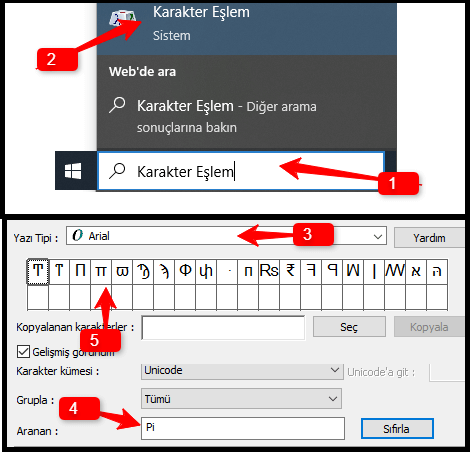
- Windows klavyede π sembolü yazma işlemi için Başlat’a tıklayın ve arama kısmına “Karakter Eşlem” yazıp açın.
- Yazı tipi olarak “Arial” seçin. Aranan kutusuna
piyazıp Ara düğmesine tıklayın. - İmleci kullanmak istediğiniz sembolün üzerine getirip çift tıklayın. Aşağıya eklenen sembolü kopyalayıp dilediğiniz yere yapıştırın.
✅ Windows Simgelerinden Pi İşareti Kopyalama
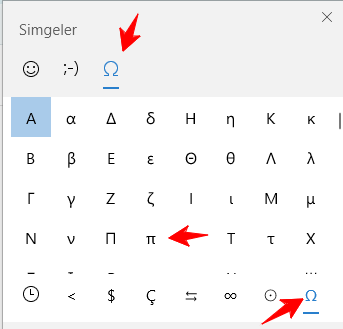
- Pi simgesi (π) yapmak için uygulayabileceğiniz bir diğer yöntem de, klavyenizde win+nokta tuşlarına basmaktır. Yani klavyedeki sol alt kısımda bulunan windows simgesi tuşuna basın ve ardından . (nokta) tuşuna basın.
- Böylece simge ve emojilerin olduğu panel açılacak. Buradan Simgeler kısmına tıklayın ve kaydırarak π (pi) sembolünü bulup tıklayın. Bu şekilde Pi sayısı simgesi klavyede kolayca bulunup sayfanıza eklenmiş olur.
✅ Alt Kod Yöntemi
En hızlı ve en popüler yöntemlerden bir diğeri Alt tuşu kombinasyonudur. Sayısal tuş takımınızı (NumLock açık olmalı) kullanarak şu adımları izleyin:
- Alt tuşuna basılı tutun.
- Sayısal tuş takımından 227 yazın.
- Alt tuşunu bıraktığınızda π sembolü görünecektir.
- Bu yöntem tüm Windows uygulamalarında çalışır.
✅ Unicode Yöntemi
Gelişmiş kullanıcılar için Unicode girişi de mevcuttur:
- 03C0 yazın (pi sembolünün Unicode kodu)
- Alt+X tuşlarına aynı anda basın
- Kod otomatik olarak π sembolüne dönüşecektir
- Bu yöntem özellikle Word ve diğer Microsoft Office uygulamalarında mükemmel çalışır.
2. Mac’te π (pi) sembolü nasıl yapılır?
macOS işletim sistemi, özel karakterler ve semboller konusunda oldukça kullanıcı dostudur. Apple’ın işletim sisteminde pi sembolünü yazmanın birkaç farklı yöntemi bulunmaktadır ve bunlar genellikle Windows’takilerden daha basit ve sezgiseldir.
✅ Klavye Kısayolu Yöntemi
Mac’te pi sembolünü yazmanın en hızlı yolu klavye kısayoludur:
- Mac’te pi simgesi oluşturmak için, Option tuşuna basın ve bırakmadan P tuşuna basın.
- Her iki tuşu da bırakın, pi sembolü görünecektir.
- Kullanmak için kopyalayın ve dilediğiniz yere yapıştırın. Pi sayısı simgesi klavyede bu şekilde kolaylıkla yapılabilir.
- Bu yöntem tüm Mac uygulamalarında (Safari, Pages, Numbers, TextEdit, Mail vb.) sorunsuz çalışır. Basit ve hatırlaması kolay olduğu için çoğu Mac kullanıcısının tercih ettiği yöntemdir. Alternatif olarak, Yunanca büyük Pi sembolü (Π) için Option + Shift + P kombinasyonunu kullanabilirsiniz.
✅ Karakter Görüntüleyici
macOS’un yerleşik Karakter Görüntüleyici uygulaması kapsamlı sembol kütüphanesi sunar:
- Herhangi bir uygulamada Command + Control + Space tuşlarına basın
- Açılan karakter paletinde “pi” yazın veya matematik sembollerini görüntüleyin
- π sembolüne çift tıklayın veya sürükle-bırak yapın
- Bu yöntem yüzlerce matematiksel ve özel sembol arasından seçim yapmanıza olanak tanır.
Mac kullanıcıları için ek bir ipucu: Eğer sık sık matematiksel semboller kullanıyorsanız, macOS’un Metin Değiştirme özelliğini kullanarak kendi kısayollarınızı oluşturabilirsiniz. Örneğin, “özelpi” yazdığınızda otomatik olarak π sembolüne dönüşmesi için Sistem Tercihleri → Klavye → Metin bölümünden yeni bir kısayol ekleyebilirsiniz. Bu özellik, tekrarlayan görevleri hızlandırmak için son derece kullanışlıdır.
3. Microsoft Word’de Pi Sembolü Ekleme
✅ Sembol Menüsü Yöntemi
Word’ün yerleşik sembol kütüphanesi, en görsel ve yeni başlayanlar için en kolay yöntemdir:
- Üst menüden “Ekle” (Insert) sekmesine tıklayın
- Sağ taraftaki “Sembol” (Symbol) butonunu bulun ve tıklayın
- Açılan menüden “Diğer Semboller” (More Symbols) seçeneğini seçin
- Sembol penceresinde “Yunan ve Kıpti” (Greek and Coptic) alt kümesini seçin
- π sembolünü bulun, seçin ve “Ekle” (Insert) butonuna tıklayın
- Bu yöntem görsel olduğu için sembolü bulmak kolaydır ve hiçbir kod hatırlamanız gerekmez.
✅ Otomatik Düzeltme ile Yazma
Word’ün otomatik düzeltme özelliği inanılmaz derecede kullanışlıdır:
- Belgenizde \pi yazın (ters bölme işareti + pi harfleri)
- Ardından Space tuşuna basın
- Word otomatik olarak yazıyı π sembolüne dönüştürecektir
- Bu LaTeX tarzı yazım, matematiksel belgeler hazırlayan kullanıcılar için son derece doğal ve hızlıdır.
✅Unicode ve Alt Kod Yöntemleri
Windows bölümünde bahsettiğimiz yöntemler Word’de de çalışır:
- Alt + 227 (sayısal tuş takımında)
- 03C0 + Alt + X (Unicode yöntemi)
- Unicode yöntemi özellikle Word’de çok güvenilirdir ve her zaman çalışır.
Word’de matematiksel denklemler yazıyorsanız, “Denklem” (Equation) aracını kullanmanızı önemle tavsiye ederiz. Bu araç, pi sembolü dahil tüm matematiksel sembollere profesyonel biçimlendirilmiş erişim sağlar. Denklem aracına erişmek için Ekle sekmesinden “Denklem” butonuna tıklayın veya Alt + = kısayolunu kullanın. Açılan denklem editöründe, pi sembolü Yunanca harfler bölümünde bulunur ve tek tıklamayla eklenebilir.
Eğer pi sembolünü çok sık kullanıyorsanız, Word’de kendi klavye kısayolunuzu oluşturabilirsiniz:
- Sembol penceresini açın (
Ekle → Sembol → Diğer Semboller) - π sembolünü seçin
- Alt kısımdaki “Kısayol Tuşu” (Shortcut Key) butonuna tıklayın
- İstediğiniz tuş kombinasyonunu belirleyin (örn:
Ctrl + Alt + P) - “Ata” (Assign) butonuna tıklayın
- Artık belirlediğiniz kısayol her zaman pi sembolünü yazacaktır.
4. Excel’de π (pi) işareti nasıl yazılır?
Microsoft Excel, hesaplama tabloları ve veri analizinde vazgeçilmez bir araçtır. Pi sembolü Excel’de hem görsel amaçlar için hem de matematiksel hesaplamalarda kullanılabilir. Excel’de pi ile çalışmanın iki ana yaklaşımı vardır: pi sembolünü metin olarak yazmak ve pi değerini hesaplamalarda kullanmak.
✅ Karakter Olarak Pi Sembolü
Excel’de pi sembolünü metin olarak yazmak için Word’de kullandığınız yöntemlerin çoğu geçerlidir:
- Alt + 227 kombinasyonu (Windows’ta)
- Option + P kombinasyonu (Mac’te)
- Sembol menüsünden ekle (Ekle → Sembol)
- Kopyala-yapıştır yöntemi
- Bu yöntemlerle hücrelere, başlıklara veya açıklamalara π sembolünü ekleyebilirsiniz.
✅ PI() Fonksiyonu
Excel’in yerleşik PI() fonksiyonu, pi sayısının tam değerini hesaplamalarda kullanmanıza olanak tanır:
- Herhangi bir hücreye =PI() yazın
- Fonksiyon 3.14159265358979 değerini döndürür
- Bu değeri formüllerde kullanabilirsiniz
- Örnek: Yarıçapı 5 olan dairenin alanını hesaplamak için =PI()*5^2 formülünü kullanabilirsiniz.
Excel’de Pi ile Pratik Örnekler:
| Formül | Açıklama | Sonuç |
|---|---|---|
| =PI() | Pi sayısının değerini verir | 3.14159… |
| =PI()*A1^2 | A1 hücresindeki yarıçapa göre daire alanı | Yarıçap × π × Yarıçap |
| =2*PI()*A1 | A1 hücresindeki yarıçapa göre daire çevresi | 2 × π × Yarıçap |
| =4/3*PI()*A1^3 | A1 hücresindeki yarıçapa göre küre hacmi | 4/3 × π × Yarıçap³ |
| =PI()/180*A1 | A1 hücresindeki derece değerini radyana çevirir | Derece × π / 180 |
5. Android’de π simgesi nasıl yazılır?
Akıllı telefonlar ve tabletler günümüzde belgeler, e-postalar ve notlar hazırlamak için sıkça kullanılmaktadır. Android işletim sisteminde pi sembolünü yazmanın birkaç yöntemi bulunmaktadır ve bunlar kullandığınız klavye uygulamasına göre değişebilir.
✅ Gboard (Google Klavye) ile Pi Yazma
Gboard, Android’de en yaygın kullanılan klavyedir ve özel karakterlere kolay erişim sağlar:
- Herhangi bir metin alanında klavyeyi açın
- Sol alttaki ?123 tuşuna basarak sayı ve sembol klavyesine geçin
- =\< tuşuna basarak ek sembollere erişin
- Yunan harfleri bölümünde π sembolünü bulun ve dokunun
- Alternatif olarak, Gboard’un arama özelliğini kullanabilirsiniz: Klavyede üst kısımdaki Google simgesine dokunun ve “pi” yazın – sembol sonuçlar arasında görünecektir.
✅ Uzun Basış Yöntemi
Bazı Android klavyelerinde p harfine uzun süre basılı tutarak π sembolüne erişebilirsiniz. Bu yöntem şu şekilde çalışır:
- Alfabetik klavyede “p” harfine dokunun ve basılı tutun.
- Açılan pop-up menüde farklı “p” varyasyonları görünür.
- Eğer π sembolü varsa, parmağınızı kaydırarak seçin.
- Bu özellik tüm klavyelerde bulunmayabilir, ancak SwiftKey ve Samsung Klavye gibi popüler uygulamalarda mevcuttur.
✅ Üçüncü Taraf Klavyeler ve Uygulamalar
Eğer yerleşik klavyeniz pi sembolünü desteklemiyorsa, alternatif çözümler deneyebilirsiniz:
- Unicode Pad: Tüm Unicode karakterlerine erişim sağlayan ücretsiz uygulama
- Special Characters: Matematiksel semboller için özel klavye uygulaması
- Kopyala-yapıştır: Notlar uygulamanızda π sembolünü saklayıp gerektiğinde kopyalayabilirsiniz.
✅ Metin Değiştirme Özelliği
Android’in Ayarlar menüsünde kişisel sözlük özelliği bulunur. Bu özellikle kendi kısayollarınızı oluşturabilirsiniz:
- Ayarlar → Sistem → Diller ve giriş → Kişisel sözlük
- Yeni bir giriş ekleyin.
- “İçin” alanına π sembolünü yapıştırın.
- “Kısayol” alanına “pi” yazın ve kaydedin.
- Artık belirlediğiniz kısayolu (örn: “pi”) yazdığınızda otomatik olarak π sembolü önerilecektir.
6. iOS (iPhone ve iPad) Cihazlarda Pi Sembolü
Apple’ın iOS işletim sistemi, temiz tasarımı ve kullanıcı dostu arayüzüyle bilinir. iPhone ve iPad cihazlarda pi sembolünü yazmanın birkaç yöntemi bulunmaktadır ve bunlar genellikle Android’dekilerden daha entegre ve tutarlıdır.
✅ Yerleşik Klavye ile Pi Yazma
iOS klavyesi, özel karakterler için iyi tasarlanmış bir sistem sunar:
- Herhangi bir metin alanında klavyeyi açın.
- Sol alttaki 123 düğmesine dokunarak sayılar ve sembollere geçin.
- #+= düğmesine dokunarak ek sembollere erişin.
- π sembolünü bulun ve dokunun.
- iOS klavyesinin düzeni, en çok kullanılan sembolleri mantıklı gruplara ayırır ve π sembolü genellikle matematik sembolleri bölümünde kolayca bulunabilir.
✅ Metin Değiştirme
iOS’un en güçlü özelliklerinden biri, metin değiştirme kısayollarıdır. Bu özellik tüm uygulamalarda çalışır ve son derece pratiktir:
- Ayarlar → Genel → Klavye → Metin Değiştirme
- Sağ üst köşedeki + simgesine dokunun
- “İfade” alanına π sembolünü yazın veya yapıştırın
- “Kısayol” alanına “pipi” veya tercih ettiğiniz bir kısayol yazın
- “Kaydet” butonuna dokunun
- Artık belirlediğiniz kısayolu yazdığınızda, iOS otomatik olarak π sembolünü önerecektir.
iPad’de Sihirli Klavye veya Smart Keyboard kullanıyorsanız, Mac’tekine benzer klavye kısayolları deneyebilirsiniz. Bazı harici klavyelerde Option tuşu bulunur ve Option + P kombinasyonu iPad’de de çalışabilir. Ancak bu, klavye düzenine ve iOS sürümüne bağlıdır. Ayrıca iOS 15 ve üzeri sürümlerde, Spotlight aramasına “pi symbol” yazarak hızlıca π sembolünü bulabilir ve kopyalayabilirsiniz. Bu özellik, ayarlarla uğraşmadan hızlı erişim için idealdir.
✅ Siri Kısayolları ile Otomasyon
iOS’un Kısayollar uygulamasını kullanarak pi sembolünü otomatik olarak panoya kopyalayan bir kısayol oluşturabilirsiniz:
- Kısayollar uygulamasını açın.
- Yeni kısayol oluşturun.
- “Metni panoya kopyala” eylemi ekleyin.
- Metin olarak π yazın.
- Kısayola “Pi Kopyala” gibi bir isim verin.
- Artık Siri’ye “Pi kopyala” dediğinizde, sembol otomatik olarak panonuza kopyalanır.
7. Web Tarayıcılarda ve Online Editörlerde Pi Sembolü
Web tarayıcıları ve online metin editörleri (Google Docs, Notion, Gmail vb.) günümüzde çalışma hayatının önemli bir parçasıdır. Bu platformlarda pi sembolünü yazmanın çeşitli yöntemleri bulunmaktadır ve çoğu platform, masaüstü işletim sistemlerindeki yöntemleri destekler.
- Klavye Kısayolları– Web tarayıcılarında çalışırken, işletim sisteminizin klavye kısayolları geçerlidir:
- Windows: Alt + 227
- Mac: Option + P
- Linux: Ctrl + Shift + U, ardından 03C0 ve Enter.
- Özel Eklentiler– Tarayıcınıza matematik sembolü eklentileri kurabilirsiniz:
- Auto Text Expander (Chrome)
- Text Blaze (Chrome, Firefox)
- Magical (Chrome)
- Bu eklentiler, kısayol yazarak otomatik sembol eklemenize olanak tanır.
- Kopyala-Yapıştır– En evrensel yöntem, π sembolünü bir yerden kopyalayıp yapıştırmaktır. Bu yöntem tüm platformlarda ve tüm web uygulamalarında çalışır. İşte birkaç kaynak:
- Unicode karakter siteleri (unicode-table.com)
- Özel karakter kopyalama siteleri (copychar.cc)
- Bu belge – π
Popüler Online Platformlarda Pi Sembolü:
| Platform | En İyi Yöntem | Açıklama |
|---|---|---|
| Google Docs | Ekle → Özel karakterler | Menüden “Yunan” kategorisini seçin ve π sembolünü bulun. Ayrıca \pi yazıp denklem moduna geçebilirsiniz. |
| Gmail | Kopyala-yapıştır veya klavye kısayolu | Gmail’de özel karakter menüsü yoktur, OS klavye kısayolları kullanın. |
| Notion | /math komutu | Notion’da /math yazıp Enter’a basın, ardından LaTeX formatında \pi yazın. |
| Microsoft 365 Online | Ekle → Sembol menüsü | Masaüstü Word’e benzer şekilde sembol menüsü mevcuttur. |
| Slack | Kopyala-yapıştır | Slack özel karakter desteği sunmaz, en iyi yöntem kopyala-yapıştır. |
| GitHub, Reddit, Discord vb. (Markdown Desteği) | LaTeX notasyonu kullanabilirsiniz: $\pi$ veya $$\pi$$ yazarak pi sembolünü render edebilirsiniz. | Markdown formatını destekleyen platformlarda bu yöntem, matematiksel formülleri düzgün biçimlendirir. |
💡 Web geliştirme yapıyorsanız, HTML’de pi sembolü için entity kodları kullanabilirsiniz: π veya π yazdığınızda tarayıcı bunu π olarak görüntüler. CSS’te Unicode escape: \03C0
Web platformlarında en önemli nokta, font desteğidir. π sembolü Unicode standardının bir parçası olduğu için modern tarayıcılar ve fontlar tarafından desteklenir. Ancak eski veya özel fontlar kullanıyorsanız, sembol görünmeyebilir veya yanlış görüntülenebilir. Bu durumda, font ailenize “Arial“, “Times New Roman” veya “Arial Unicode MS” gibi geniş Unicode desteğine sahip fontları dahil etmeniz önerilir. Ayrıca, Web içeriği oluştururken, ekran okuyucular için alternatif metin eklemeyi unutmayın. HTML’de <span aria-label="pi">π</span> şeklinde işaretleme, görme engelli kullanıcılar için içeriği daha erişilebilir hale getirir.
Pi sembolü (π), farklı cihazlarda ve yazılımlarda kolaylıkla yazılabilir. Bu rehber sayesinde Windows’tan Android’e kadar tüm platformlarda π işareti yapmayı öğrendiniz. Klavyenizde bu sembolü sık kullanıyorsanız, kopyala-yapıştır yerine kısayolları veya metin değişimini tercih etmek zamandan tasarruf sağlar. Ayrıca “Pi Günü Ne Zaman, Neden ve Nasıl Kutlanır?” ve “Bilgisayar ve Telefonda Sonsuzluk Sembolü Nasıl Yapılır?” içeriklerimizde ilginizi çekebilir.
Sık Sorulan Sorular
- Pi sembolü yazdıktan sonra farklı bir karakter görünüyor. Neden?
- Bu sorun genellikle karakter kodlaması veya font desteği eksikliğinden kaynaklanır. Çözüm önerileri:
- Belgenizin karakter kodlamasının UTF-8 olduğundan emin olun
- Kullandığınız fontun Unicode karakterlerini desteklediğini kontrol edin (Arial, Times New Roman gibi)
- Eski yazılım kullanıyorsanız, programı güncelleyin
- Başka bir bilgisayarda veya cihazda test edin – sorun font eksikliğinden kaynaklanıyor olabilir.
- Bu sorun genellikle karakter kodlaması veya font desteği eksikliğinden kaynaklanır. Çözüm önerileri:
- Alt + 227 kombinasyonu çalışmıyor. Ne yapmalıyım?
- Alt kod yönteminin çalışmaması için birkaç yaygın neden vardır:
- NumLock kapalı: Sayısal tuş takımını kullanmadan önce NumLock tuşuna basın
- Laptop klavyesi: Laptop’ta sayısal tuş takımı genellikle Fn tuşu ile aktif edilir. Fn+Alt+227 deneyin
- Harflerle sayı girişi: Alt kodları yalnızca sayısal tuş takımıyla çalışır, üst sıradaki sayılar çalışmaz
- Uygulama uyumsuzluğu: Bazı uygulamalar Alt kodlarını desteklemez, Unicode yöntemini (03C0 + Alt+X) deneyin.
- Alt kod yönteminin çalışmaması için birkaç yaygın neden vardır:
- Mac’te Option + P çalışmıyor, ne yapmalıyım?
- Sistem Tercihleri → Klavye → Giriş Kaynakları bölümünde klavye düzeninizi kontrol edin
- Bazı özel klavye düzenlerinde kısayol farklı olabilir
- Harici klavye kullanıyorsanız, klavyenin Mac uyumlu olduğundan emin olun
- Alternatif olarak Karakter Görüntüleyici’yi (Cmd+Ctrl+Space) kullanın.
- Mobil cihazımda π sembolünü bulamıyorum. Nerede?
- Mobil klavyelerde sembol konumları şunlar olabilir:
- Android Gboard: ?123 → =\< tuşlarına basın, Yunan harfler bölümünü arayın
- iOS: 123 → #+= tuşlarına basın, matematik sembolleri arasında π’yi bulun
- Eğer bulamıyorsanız, metin değiştirme kısayolu oluşturun (her iki platformda da mevcut)
- Son çare olarak, bu belgeden π’yi kopyalayıp notlar uygulamanıza kaydedin.
- Mobil klavyelerde sembol konumları şunlar olabilir:
