


Ayarlardan Windows 11 Bilgisayar Adını Bulma
- Başlat menüsünden Windows Ayarları‘nı açın veya klavyede “Windows Logo tuşu + I ” tuş kombinasyonuna tıklayın.
- Sol kenar çubuğundan “Sistem” sekmesini seçin, kaydırın ve “Sistem Bilgisi” seçeneğine tıklayın.
- “Cihaz Bilgileri” kısmında “Cihaz Adı” başlığının karşısında bilgisayarınızın adını görebilirsiniz.
Gelişmiş Sistem Ayarlarından Bilgisayar Adı Öğrenme
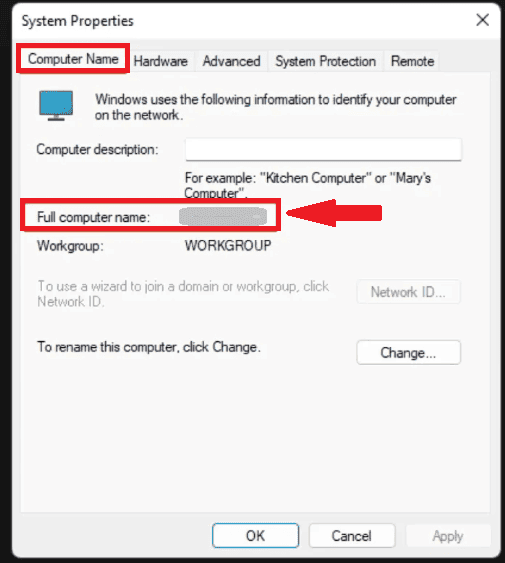
- Başlat menüsünde “Gelişmiş Sistem Ayarlarını Görüntüle“yi arayın ve enter tuşuna basın.
- Sistem Özellikleri açılır penceresi görünecektir. Üst çubuktan “Bilgisayar Adı” sekmesine tıkladığınızda windows 11 ana bilgisayar adını görebilirsiniz.
Kayıt Defteri ile Windows 11 Bilgisayar Adını Bulma
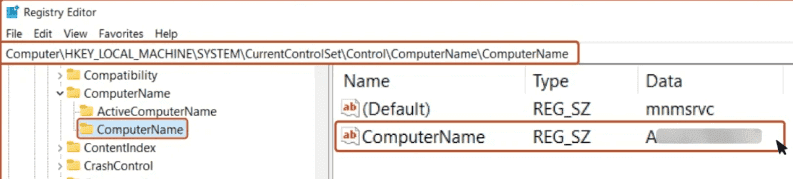
- Başlat menüsünde Kayıt Defteri Düzenleyicisi’ni arayın ve açın veya klavyede “Windows logo tuşu + R” tuş kombinasyonuna ve ardından enter tuşuna basın.
- Şu yola gidin:
HKEY_LOCAL_MACHINE\SYSTEM\CurrentControlSet\Control\ComputerName\ComputerName - Mevcut bilgisayar adını “ComputerName” adlı satırın “Veri” Sütununda görebilirsiniz.
Komut İstemi/PowerShell ile Windows 11 PC Adı Bulma
# Yöntem 1: “hostname” Komutunu Kullanma
- Başlat menüsünden Komut İstemi/PowerShell‘i yönetici olarak çalıştırın.
- Mevcut PC Adını kontrol etmek için şu komutu yazın: “hostname” (tırnak işaretleri olmadan).
# Yöntem 2: “systeminfo” Komutunu Kullanma
- Başlat menüsünden Komut İstemi/PowerShell‘i yönetici olarak çalıştırın.
- “systeminfo” komutunu yazın ve enter tuşuna basın. Böylece “Host Name” kısmında bilgisayar adınızı görebilirsiniz.
Sistem Bilgileri ile Windows 11 Ana Bilgisayar Adını Öğrenme
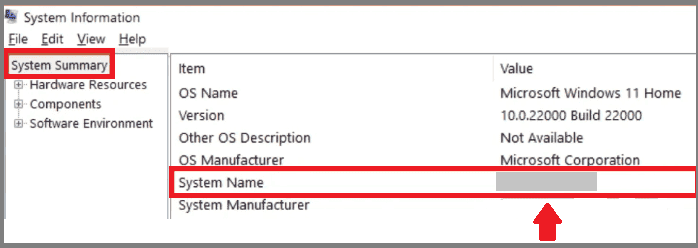
- Başlat menüsünde “Sistem Bilgileri” ni arayın ve enter tuşuna basın.
- Sistem Özeti sekmesinde, Sistem Adı yanında bilgisayar adını görebilirsiniz.
Yukarıdaki yöntemleri kullanarak Windows 11’de bilgisayar adını kolayca bulabilirsiniz. Bilgisayar adını bulduktan sonra değiştirmek yani yeniden adlandırmak isterseniz “Windows 11 Bilgisayar adını Değiştirme” başlıklı rehberimize bakabilirsiniz.
