


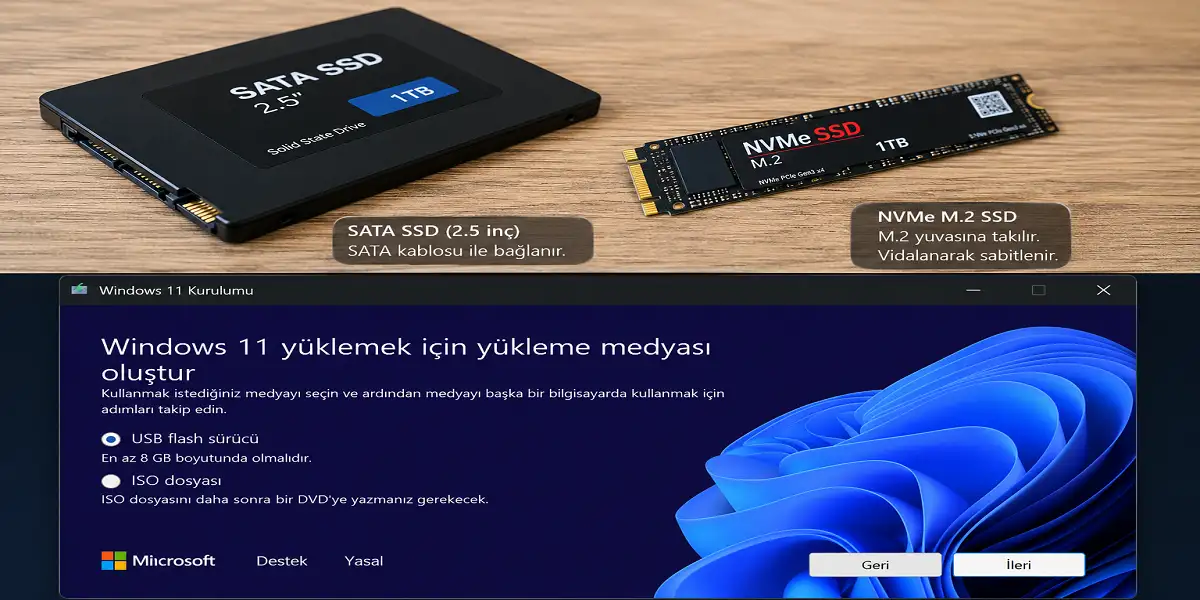
SSD’ye Windows kurmak, ilk bakışta karmaşık gibi görünse de aslında doğru sırayla ilerlediğinizde 30-45 dakika içinde tamamlayabileceğiniz bir işlemdir. Bu rehberde; hiçbir teknik detayı atlamadan, verilerinizi kaybetmeden ve en yüksek performansı elde edecek şekilde SSD’ye Windows nasıl kurulur sorusunun cevabını adım adım öğreneceksiniz.
1. SSD’ye Windows Kurulumu Öncesi Hazırlık
SSD’nize Windows kurmadan önce, kurulum sırasında herhangi bir hata veya veri kaybı yaşamamak için bazı hazırlıkları tamamlamanız gerekir.
SSD’ye Windows kurmak için önce birkaç temel noktayı netleştirmeniz gerekir. Bu adımı atlarsanız kurulum sırasında beklenmedik sorunlarla karşılaşabilirsiniz.
Kurulum öncesi kontrol listesi:
- En az 8 GB kapasiteli boş bir USB bellek
- İnternet bağlantısı olan başka bir bilgisayar (kurulum dosyalarını indirmek için)
- Windows 10 veya Windows 11 lisans anahtarı (dijital lisansınız varsa Microsoft hesabınızla da doğrulanabilir)
- SSD’nin bilgisayarınıza fiziksel olarak takılmış veya harici bir kutu ile bağlanmış olması
- Önemli dosyalarınızın yedeklenmiş olması
⚠️ Yeni bir SSD kullanıyorsanız disk boş olacağı için veri kaybı riski yoktur. Ancak eski bir SSD’yi formatlayıp yeniden kuracaksanız, o disk üzerindeki tüm verilerin silineceğini unutmayın.
2. Windows Kurulum USB Belleği Hazırlama
Sıfırdan temiz bir kurulum yapmak için öncelikle Windows kurulum dosyalarını barındıran önyüklenebilir (bootable) bir USB bellek oluşturmalısınız. Microsoft’un sunduğu resmi araçla bu işlem oldukça basittir.
USB kurulum belleği hazırlama adımları:
- Microsoft’un resmi web sitesine gidin. Kurmak istediğiniz sürüme göre Windows 10 Medya Oluşturma Aracı veya Windows 11 Yükleme Yardımcısı başlığı altındaki aracı bilgisayarınıza indirin.
- En az 8 GB kapasiteli boş USB belleğinizi bilgisayarınızın USB portuna takın. Araç, bu diskin içindeki her şeyi sileceği için boş olduğundan emin olun.
- İndirdiğiniz
.exedosyasını çalıştırın. Lisans koşullarını kabul ettikten sonra karşınıza çıkan ekranda “Başka bir bilgisayar için yükleme medyası (USB flash sürücü, DVD veya ISO dosyası) oluştur” seçeneğini işaretleyin. - Dil, sürüm (Windows 10/11) ve mimari (64-bit) seçimlerini yapın. Genelde “Bu bilgisayar için önerilen seçenekleri kullan” kutucuğunun işaretli kalması en doğrusudur.
- “USB flash sürücü” seçeneğini seçin ve takılı olan USB belleğinizi listeden bularak ileri deyin. Araç, Windows dosyalarını arka planda indirecek ve USB belleğinize otomatik olarak yazacaktır. “USB flash sürücünüz hazır” yazısını gördükten sonra işlemi sonlandırın.
3. BIOS / UEFI Ayarlarını Yapılandırma
SSD’ye Windows kurulumunun en kritik aşamalarından biri BIOS/UEFI ayarlarıdır. Bu adımı doğru yapmazsanız kurulum ya başlamaz ya da diskiniz tam performansla çalışmaz.
Doğru BIOS Ayarları Nasıl Olmalıdır?
Her anakart üreticisinin (ASUS, MSI, Gigabyte, ASRock vb.) BIOS arayüzü farklı olsa da yapılması gereken temel ayarlar ortaktır:
- SATA Modu (AHCI): Eğer SATA SSD kullanıyorsanız, SATA denetleyici modunun kesinlikle AHCI olarak ayarlandığından emin olun. Eski IDE modu SSD performansını ciddi oranda düşürür. (NVMe M.2 SSD kullanıyorsanız bu ayar genellikle otomatik yapılandırılır).
- UEFI Modu: Modern Windows sürümleri ve hızlı açılış için önyükleme (Boot) modunu UEFI olarak seçin. Eski “Legacy” veya “CSM” (Compatibility Support Module) modlarını devre dışı bırakın (Disable).
- Secure Boot (Güvenli Önyükleme): Windows 11 kuruyorsanız, bu ayarın Enabled (Etkin) olması zorunludur.
BIOS’a girmek için bilgisayarı açar açmaz genellikle F2, F10, F12, Delete veya Esc tuşlarından birine (anakart markasına göre değişir) art arda basmanız gerekir.
BIOS/UEFI’de yapmanız gerekenler:
| Ayar | Ne İşe Yarar | Önerilen Değer |
|---|---|---|
| Boot Mode | Kurulum modunu belirler | UEFI (eski sistemler için Legacy) |
| SATA Mode | Disk erişim protokolünü belirler | AHCI |
| Secure Boot | Güvenlik doğrulaması | Windows 11 için Açık |
| Boot Priority | Önce hangi cihazdan başlanacağını belirler | USB bellek en üstte |
SSD’nin tam hızda çalışması için SATA modunun AHCI olarak ayarlanması şarttır; IDE modunda bırakılırsa disk performansı ciddi oranda düşer. Ayarları kaydedip (genellikle F10) bilgisayarı yeniden başlatın.
4. SSD’ye Adım Adım Windows Kurulumu (Temiz Kurulum)
Bilgisayarınız USB bellek üzerinden yeniden başladıktan sonra karşınıza Windows kurulum ekranı gelecektir. İşte kurulumun en kritik aşaması:
- Dil ve Bölge Seçimi: Dil, zaman, para birimi ve klavye düzenini seçip “Şimdi Yükle” butonuna tıklayın.
- Ürün Anahtarı: Ürün anahtarınız varsa girin. Yoksa veya daha sonra girmek istiyorsanız “Ürün anahtarım yok” seçeneğine tıklayarak devam edin (Windows daha sonra dijital lisansınızla otomatik olarak etkinleşecektir).
- Sürüm Seçimi: Lisansınıza uygun olan Windows sürümünü (Home, Pro vb.) seçin.
- Kurulum Türü: Bu aşamada mutlaka “Özel: Yalnızca Windows’u yükle (gelişmiş)” seçeneğini seçin.
# Disk Biçimlendirme ve Bölümleme (Kritik Aşama)
Bu ekranda bilgisayarınıza bağlı olan tüm diskleri ve bölümlerini göreceksiniz. SSD’nizi doğru yapılandırmak için aşağıdaki adımları uygulayın:
| Disk Durumu | Yapılması Gereken İşlem |
| Tamamen Yeni / Boş SSD | Listeden SSD’nizi bulun (Boyutundan ayırt edebilirsiniz). Üzerine tıklayıp doğrudan “Yeni” ve ardından “Uygula” butonuna basın. Windows, sistem için gerekli küçük bölümleri otomatik oluşturacaktır. |
| İçinde Eski Veriler Olan SSD | SSD’ye ait olan tüm bölümleri tek tek seçip alttaki “Sil” butonuna tıklayın. Tüm bölümler silindiğinde disk “Sürücü X Ayrılmamış Alan” haline gelecektir. Ardından “Yeni” diyerek devam edin. |
| Birden Fazla Disk Varsa (SSD + HDD) | Kurulumu yapacağınız SSD’yi seçtiğinizden emin olun. Karışıklığı önlemek için kurulum öncesinde HDD’nizin SATA kablosunu fiziksel olarak sökmek iyi bir pratik yöntemdir. |
Sürücü bölümlendirme işlemini tamamladıktan sonra ana sistem bölümünü (en büyük boyutlu olanı) seçin ve “İleri” butonuna basarak dosyaların kopyalanmasını başlatın. Bilgisayarınız bu süreçte birkaç kez yeniden başlayabilir; USB belleği ilk yeniden başlatmadan sonra çıkarabilirsiniz.
5. Kurulum Sonrası İlk Yapılandırma ve Optimizasyon
Dosya kopyalama tamamlandıktan sonra Windows sizi bölge, klavye düzeni, hesap oluşturma ve gizlilik ayarları gibi adımlarla karşılar. Bu ekranlarda kendi tercihlerinize göre ilerleyebilirsiniz; internet bağlantınız varsa Microsoft hesabınızla, yoksa yerel bir hesapla devam edebilirsiniz.
Kurulum tamamlandığında masaüstünü göreceksiniz. Ancak işiniz burada bitmiyor: SSD’nin uzun ömürlü ve performanslı çalışması için birkaç ek ayar daha yapmanız gerekiyor.
- Windows Update: Ayarlar > Güncelleştirme ve Güvenlik yolunu izleyerek tüm güncellemeleri denetleyin ve yükleyin. Bu, sistem kararlılığı ve güncel sürücüler için çok önemlidir.
- Anakart ve Chipset Sürücüleri: Anakart üreticinizin web sitesine giderek en güncel Chipset ve disk denetleyici sürücülerini indirin.
- SSD Yazılımı (Firmware Güncelleme): SSD üreticinizin sunduğu yönetim yazılımını (örneğin Samsung Magician, Crucial Storage Executive, Kingston SSD Manager vb.) indirin. Bu araçlar yardımıyla SSD’nizin sağlık durumunu kontrol edebilir ve en güncel aygıt yazılımını yükleyerek performansı optimize edebilirsiniz.
- TRIM Komutunu Kontrol Edin: Windows genellikle SSD’leri otomatik tanır ve TRIM komutunu etkinleştirir. Yine de kontrol etmek için Başlat’a sağ tıklayıp Terminal (Yönetici) veya Komut İstemi (Yönetici) açın ve şu komutu yazın:
fsutil behavior query DisableDeleteNotifyDisableDeleteNotify = 0olarak dönüyorsa TRIM etkin demektir ve SSD’niz arka planda çöp verileri başarıyla temizliyor demektir. - Gereksiz başlangıç uygulamalarını kapatın. Görev Yöneticisi > Başlangıç sekmesinden kullanmadığınız uygulamaları devre dışı bırakarak açılış hızını daha da artırabilirsiniz.
Sık Karşılaşılan Kurulum Sorunları ve Çözümleri
Kurulum sırasında bazı kullanıcılar çeşitli sorunlarla karşılaşabilir. En yaygın sorunları ve çözüm yollarını aşağıda bulabilirsiniz.
- “Windows bu diske kurulamıyor” hatası alıyorsanız: Bu genellikle disk bölümlendirme (MBR/GPT) uyumsuzluğundan kaynaklanır. Kurulum ekranında Shift+F10 ile komut istemini açıp
diskpart, ardındanselect disk 0,cleanveconvert gptkomutlarını sırasıyla çalıştırarak diski temizleyebilirsiniz. Bu işlem disk üzerindeki tüm verileri sileceği için dikkatli olun. - BIOS’ta SSD görünmüyorsa: Kablo bağlantılarını kontrol edin; SATA veri ve güç kablolarının her ikisinin de tam oturduğundan emin olun. NVMe SSD’lerde ise M.2 slotunun anakart tarafından desteklendiğini doğrulayın.
- USB bellekten açılış yapılmıyorsa: BIOS’ta Secure Boot’u geçici olarak kapatmayı ve Boot Priority sırasında USB’nin en üstte olduğunu kontrol etmeyi deneyin.
SSD’ye Windows kurulumu yapmak, bilgisayarınıza adeta yeni bir hayat verir. Yukarıda bahsettiğimiz UEFI modunu aktif etme, doğru disk biçimlendirme ve kurulum sonrası TRIM kontrolü gibi adımları eksiksiz uygulayarak donanımınızdan maksimum kararlılık ve performans elde edebilirsiniz. Adımları dikkatle takip ettiğiniz sürece kurulum işlemi son derece güvenli ve kolaydır.
Sıkça Sorulan Sorular
- SSD’ye Windows kurmak veri kaybına yol açar mı? Yeni bir SSD kullanıyorsanız veri kaybı riski yoktur çünkü disk zaten boştur. Eski bir SSD’yi formatlıyorsanız üzerindeki tüm veriler silinir, bu yüzden önceden yedek almanız gerekir.
- SSD’ye Windows kurulumu ne kadar sürer? Donanıma bağlı olarak toplam süreç genellikle 30-45 dakika arasında tamamlanır; dosya kopyalama aşaması ise 15-25 dakika sürer.
- HDD’deki Windows’u doğrudan SSD’ye kopyalayabilir miyim? Evet, klon (cloning) yazılımlarıyla mevcut kurulumu SSD’ye aktarabilirsiniz, ancak temiz kurulum genellikle daha stabil ve performanslı bir sistem sağlar.
- USB bellek olmadan Windows kurabilir miyim? Evet, DVD ile veya ISO dosyasını doğrudan çalıştırarak (mevcut bir Windows üzerinden) de kurulum yapılabilir, ancak USB bellek en pratik ve yaygın yöntemdir.
- SATA modu AHCI olarak ayarlanmazsa ne olur? Disk IDE modunda çalışır ve SSD’nin sunduğu hız avantajının büyük kısmı kaybolur; ayrıca bazı SSD özellikleri (TRIM gibi) düzgün çalışmayabilir.
- Lisans anahtarım yoksa Windows’u kurup kullanabilir miyim? Evet, “Anahtarım yok” seçeneğiyle kuruluma devam edebilirsiniz. Windows çalışır ancak etkinleştirilene kadar bazı kişiselleştirme özellikleri kısıtlı olur ve masaüstünde filigran görünür.
- Eski HDD’yi çıkarmadan yeni SSD’ye kurulum yapabilir miyim? Evet, ancak kurulum ekranında yanlış diski seçme riskini azaltmak için mümkünse HDD’yi geçici olarak sökmenizi veya kurulum sırasında disk kapasitelerini dikkatle kontrol etmenizi öneririm.
- Windows kurulumu için en az kaç GB SSD gerekir? Windows işletim sistemi temiz kurulum sonrası yaklaşık 20-30 GB alan kaplar. Ancak güncellemeler, sanal bellek (pagefile) ve programlar göz önüne alındığında, sağlıklı bir kullanım için en az 120 GB veya tercihen 240 GB/250 GB kapasiteli bir SSD kullanılması önerilir.
- Kurulum bittikten sonra USB belleği ne zaman çıkarmalıyım? Dosyalar kopyalanıp bilgisayar ilk defa yeniden başlama aşamasına geldiğinde (ekran karardığı an) USB belleği güvenle çıkarabilirsiniz. Çıkarmazsanız bilgisayarınız tekrar kurulum ekranını başlatabilir.
